身份验证应用(Authenticator)在保障用户账户及数字资产安全方面扮演着关键角色。即便黑客窃取了您的登录密码,若无身份验证应用(Authenticator)生成的动态验证码,他们依然无法操作您的账户,这极大提升了破解门槛。在欧易 App 中,您可以通过绑定身份验证应用来强化账户防护。
本指南将系统性地介绍如何绑定身份验证应用、如何进行替换修改、如何安全使用该工具,并解答常见疑问。
如何绑定身份验证应用?
一、下载安装身份验证应用
目前市场上主流的身份验证应用(Authenticator)主要包括 Google Authenticator 和 Microsoft Authenticator 两款。
1、在欧易 App 内直接下载安装
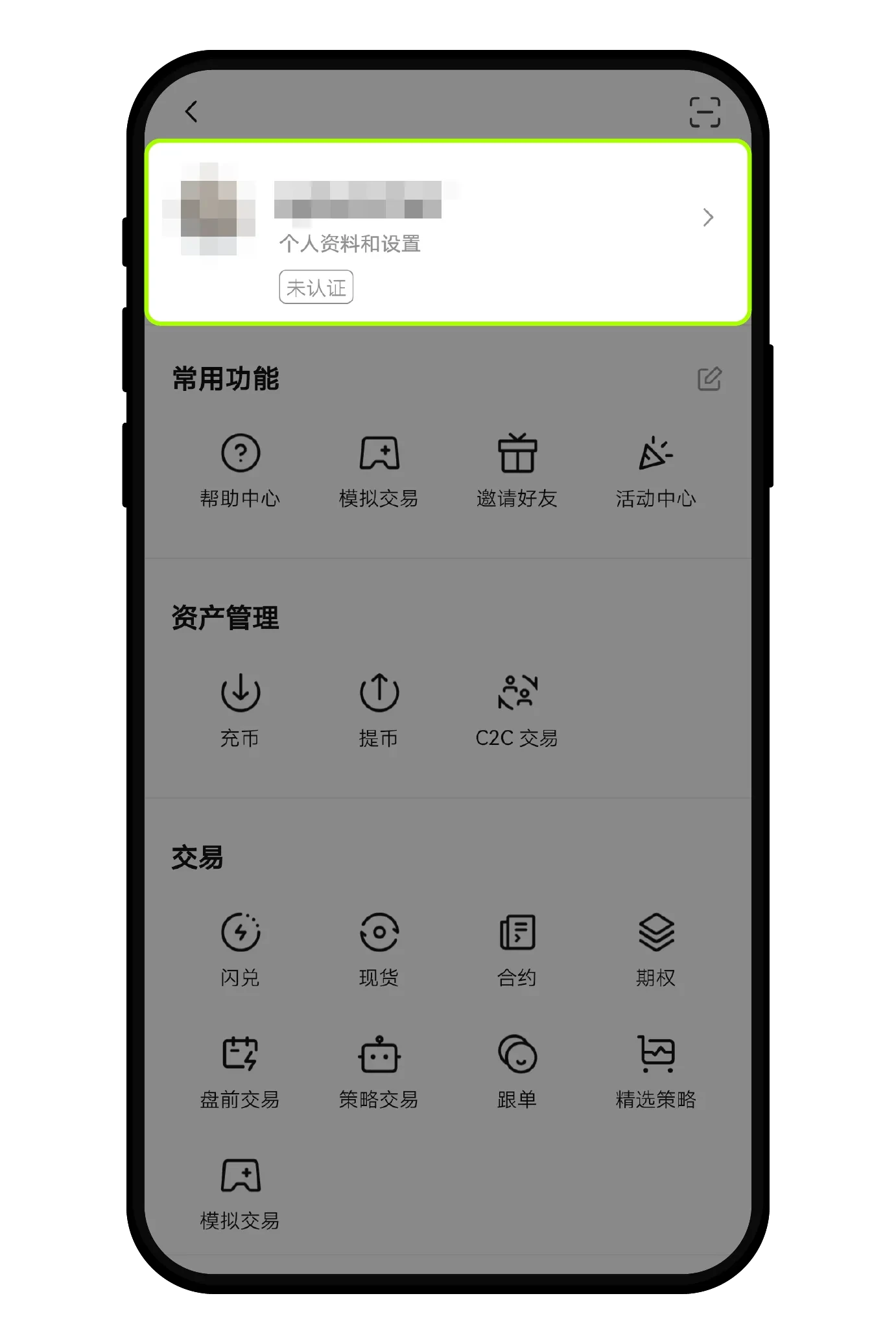
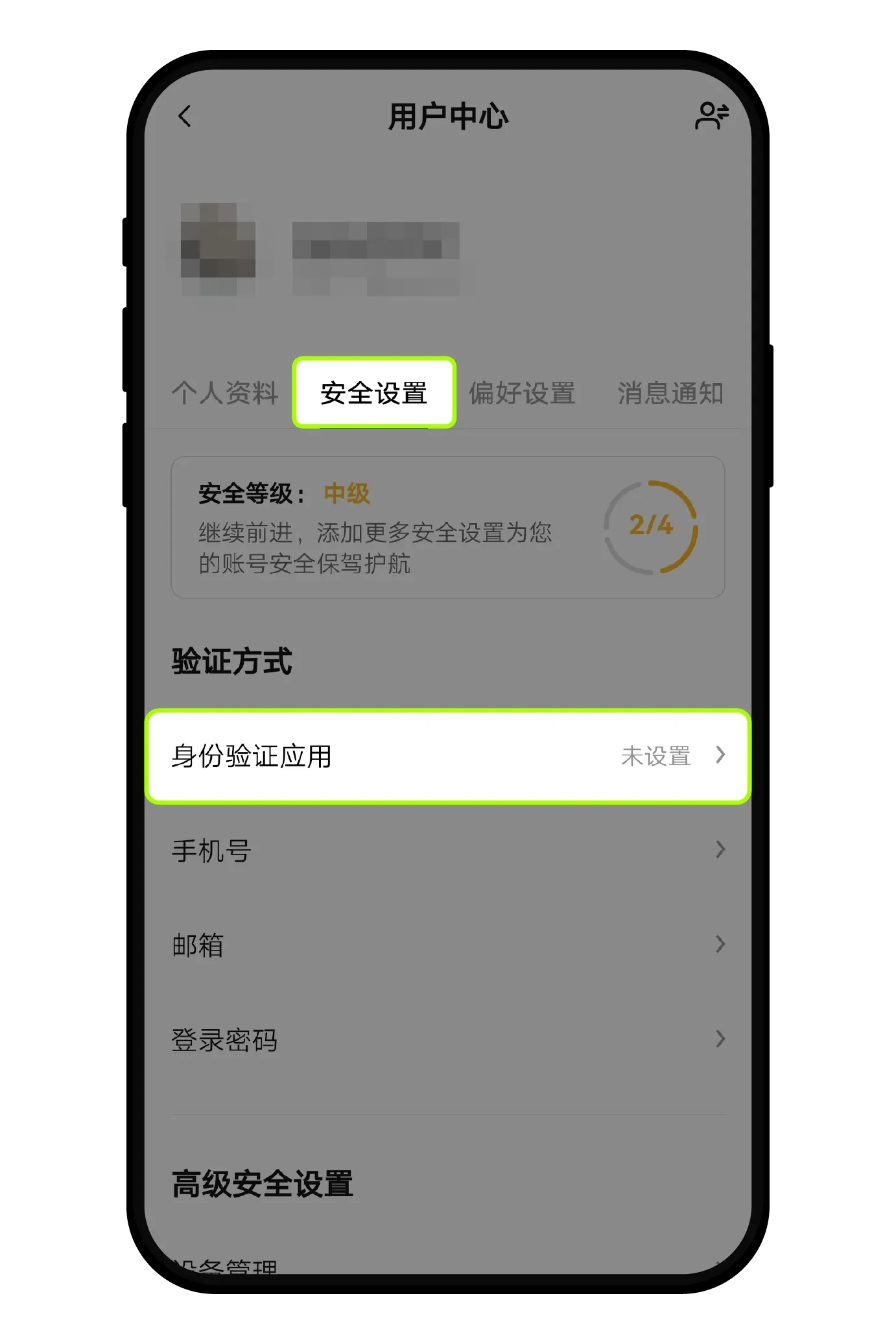
启动欧易App(),依次点击左上角【全功能】图标 -【个人资料和设置】-【安全设置】-【身份验证应用】,随后选择下载 Google Authenticator 或 Microsoft Authenticator。
2、通过应用商店手动下载
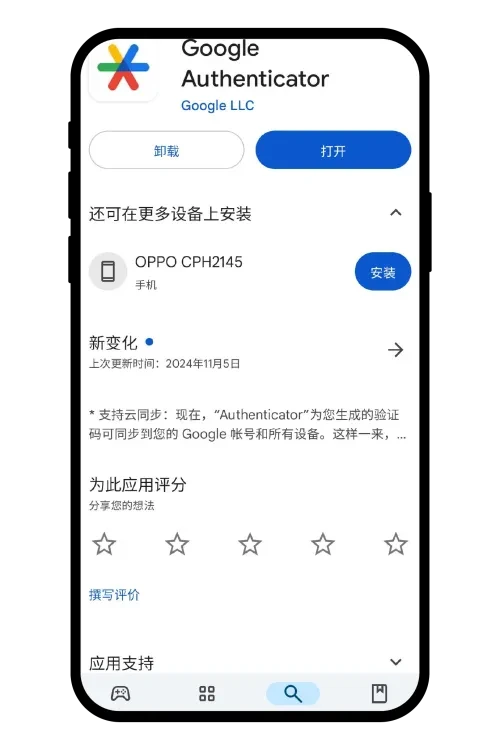
(1)Google Authenticator
iOS 用户请在 App Store 中搜索下载。
Android 用户需在 Google Play 中下载(前提是手机设备支持访问 Google 服务)。
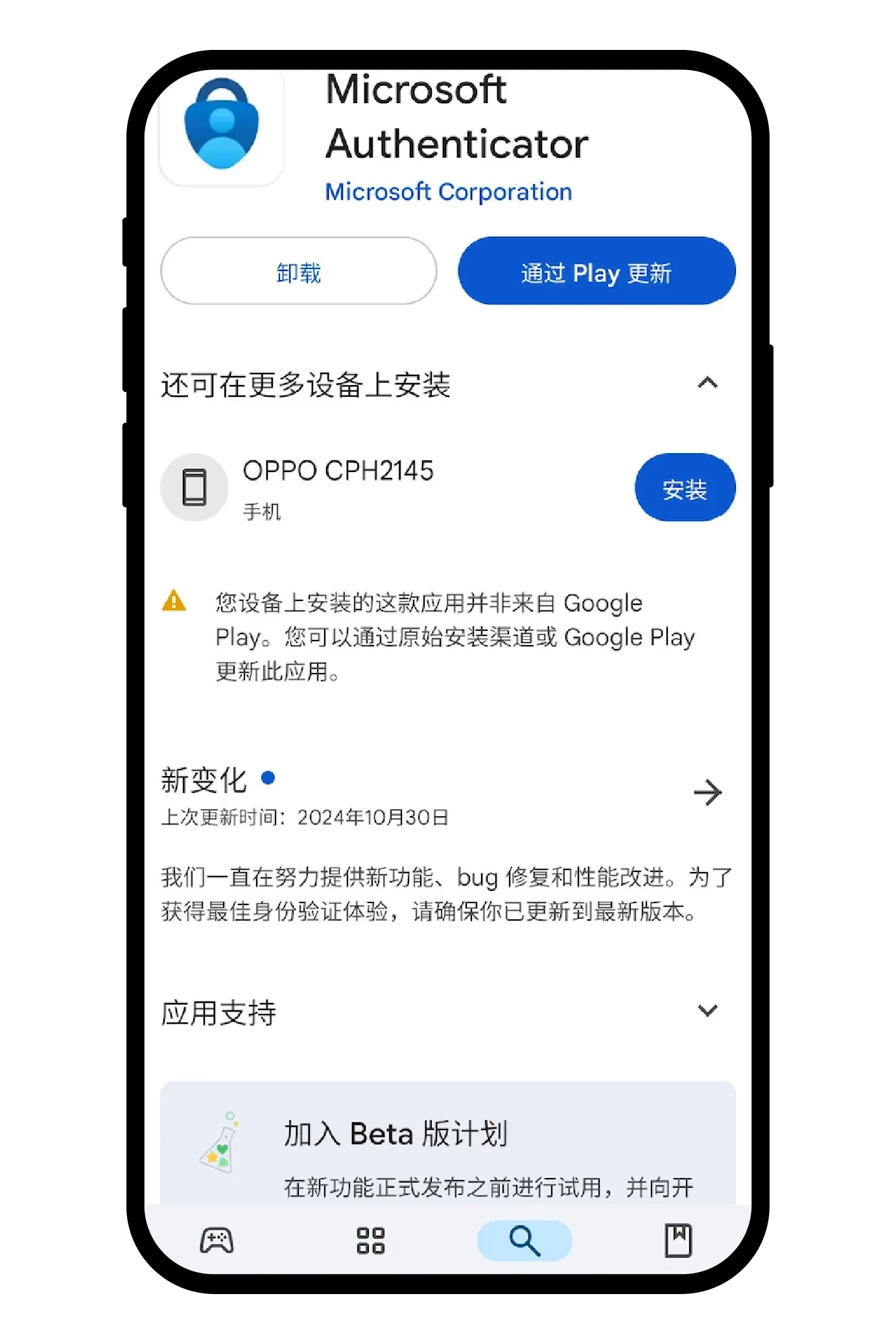
(2)Microsoft Authenticator
iOS 用户请在 App Store 中搜索下载。
Android 用户可在 Google Play 下载(需能访问 Google 服务),也可前往华为应用市场、小米应用商店、OPPO 应用商店、VIVO 应用商店等主流平台获取。若手机自带应用商城未收录 Microsoft Authenticator,建议先下载上述任一第三方应用商店,再从中进行安装。
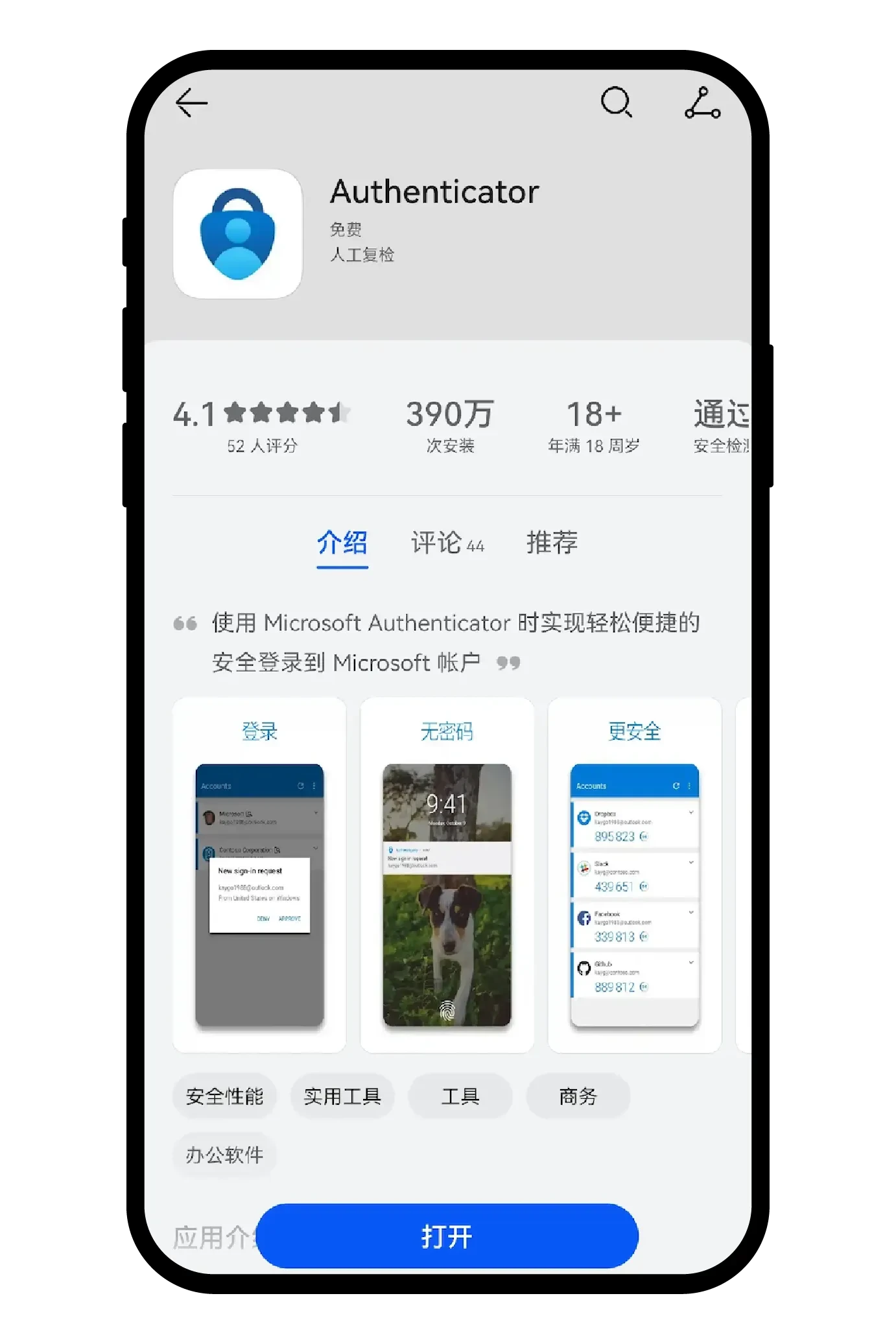
二、在欧易App上绑定身份验证应用
完成应用下载安装后,即可开始绑定。首先请确保已完成邮箱和手机验证码的设置。
1、添加账户信息
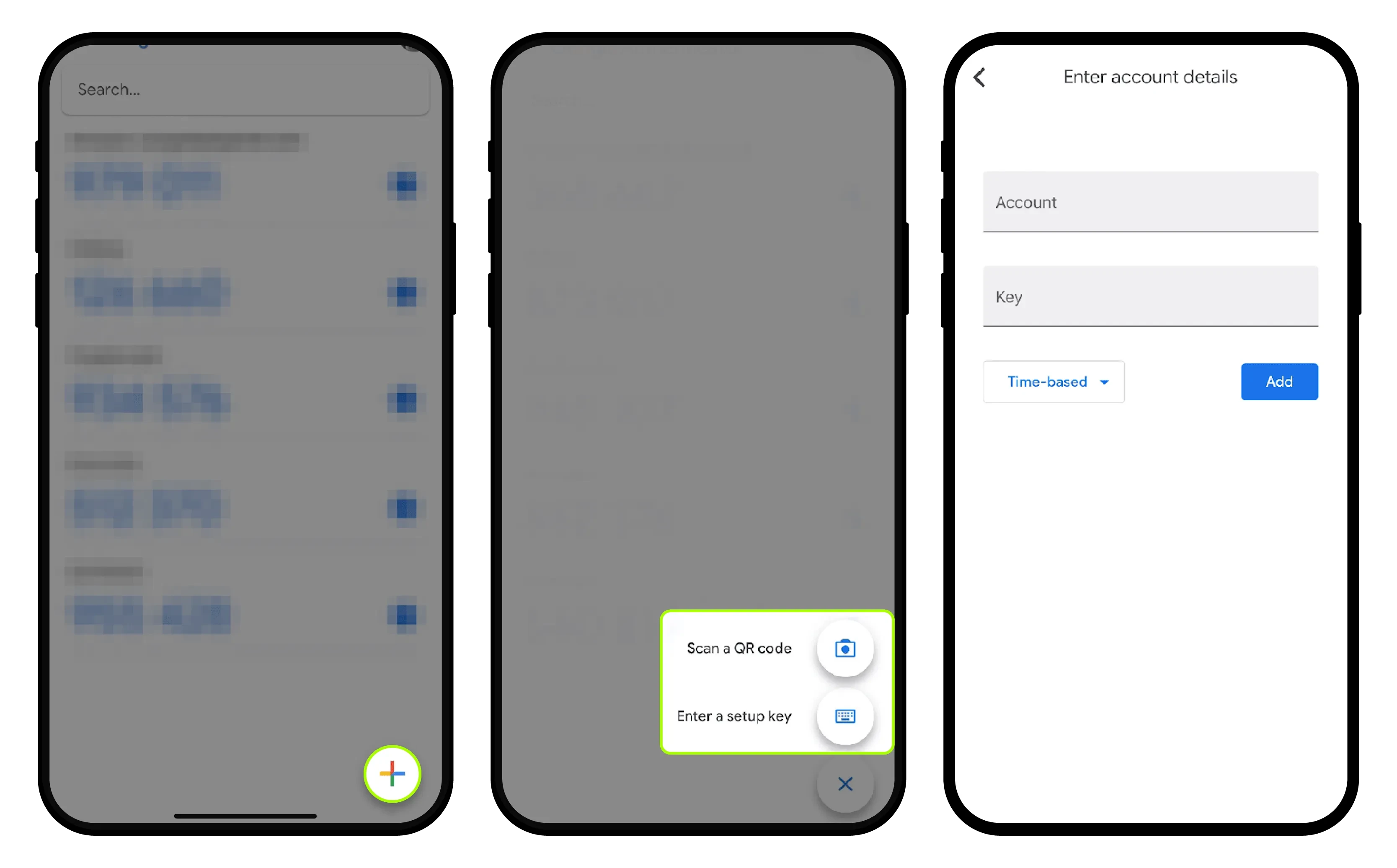
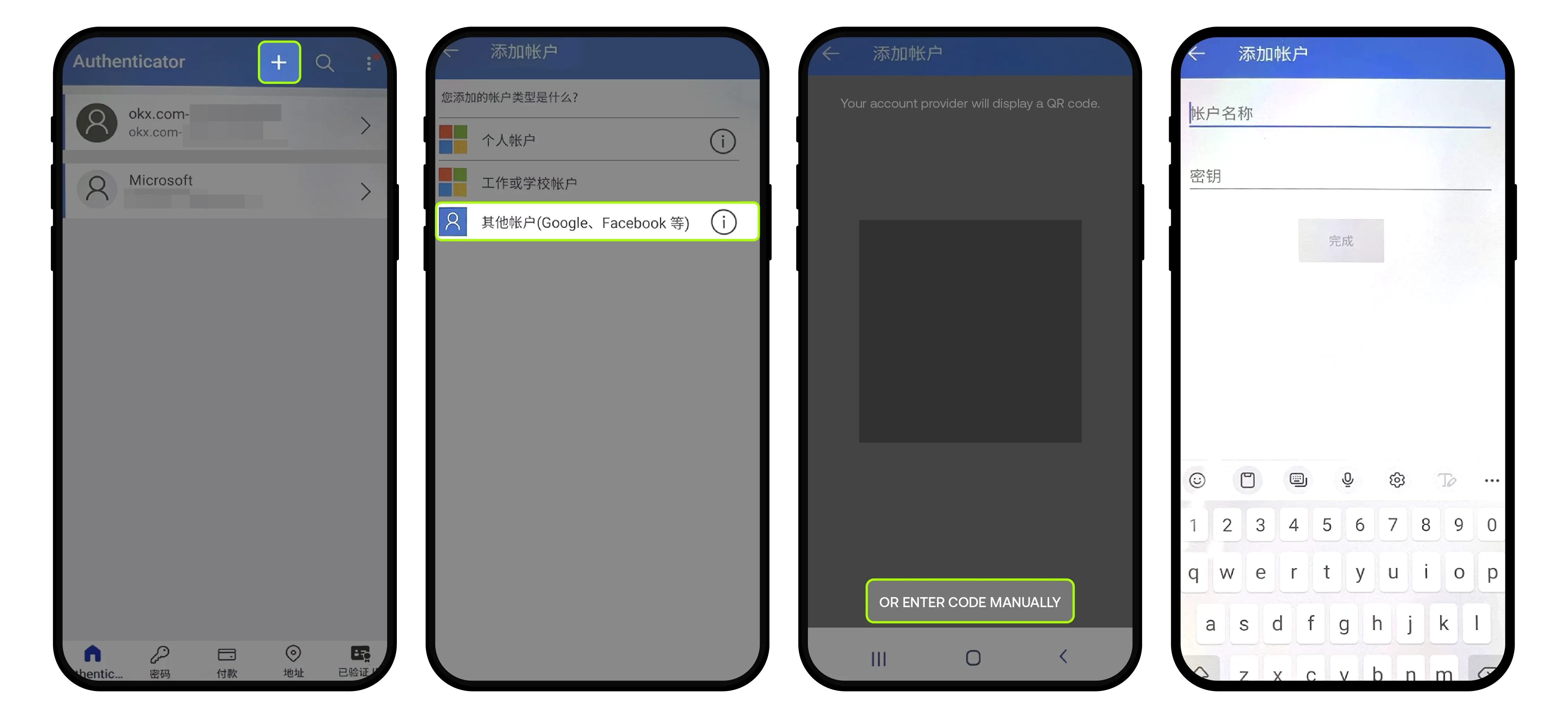
使用身份验证应用 App 扫描欧易 App 界面上展示的二维码;或者复制二维码下方的密钥字符串,粘贴至身份验证应用 App 中。为了方便管理,您可以为账户自定义名称。
(1)Google Authenticator
(2)Microsoft Authenticator
2、输入验证码完成绑定
查看身份验证器生成的最新验证码,将其输入至新身份验证应用栏,即可完成绑定流程。
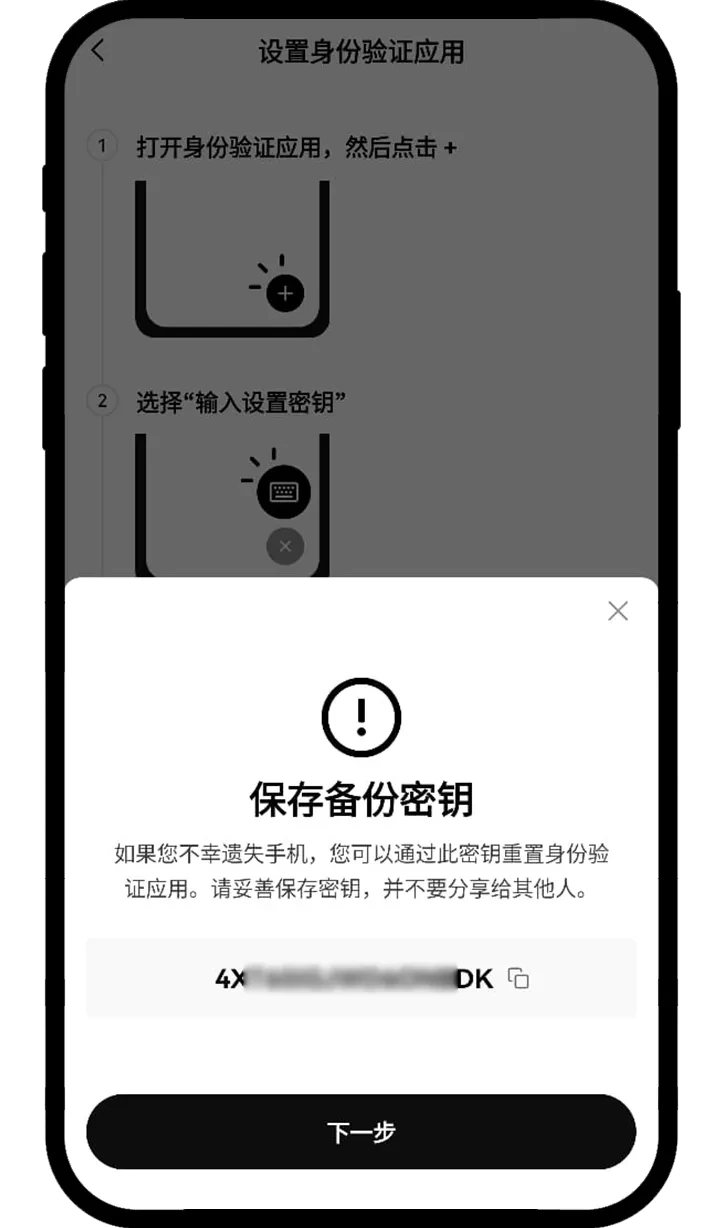
注:请务必妥善保管私钥,防止因更换或丢失手机而导致无法登录。出于资金安全考虑,重置谷歌验证码后的 24 小时内将禁止提币操作。
三、在欧易官网上绑定身份验证应用
1、Web 端路径指引
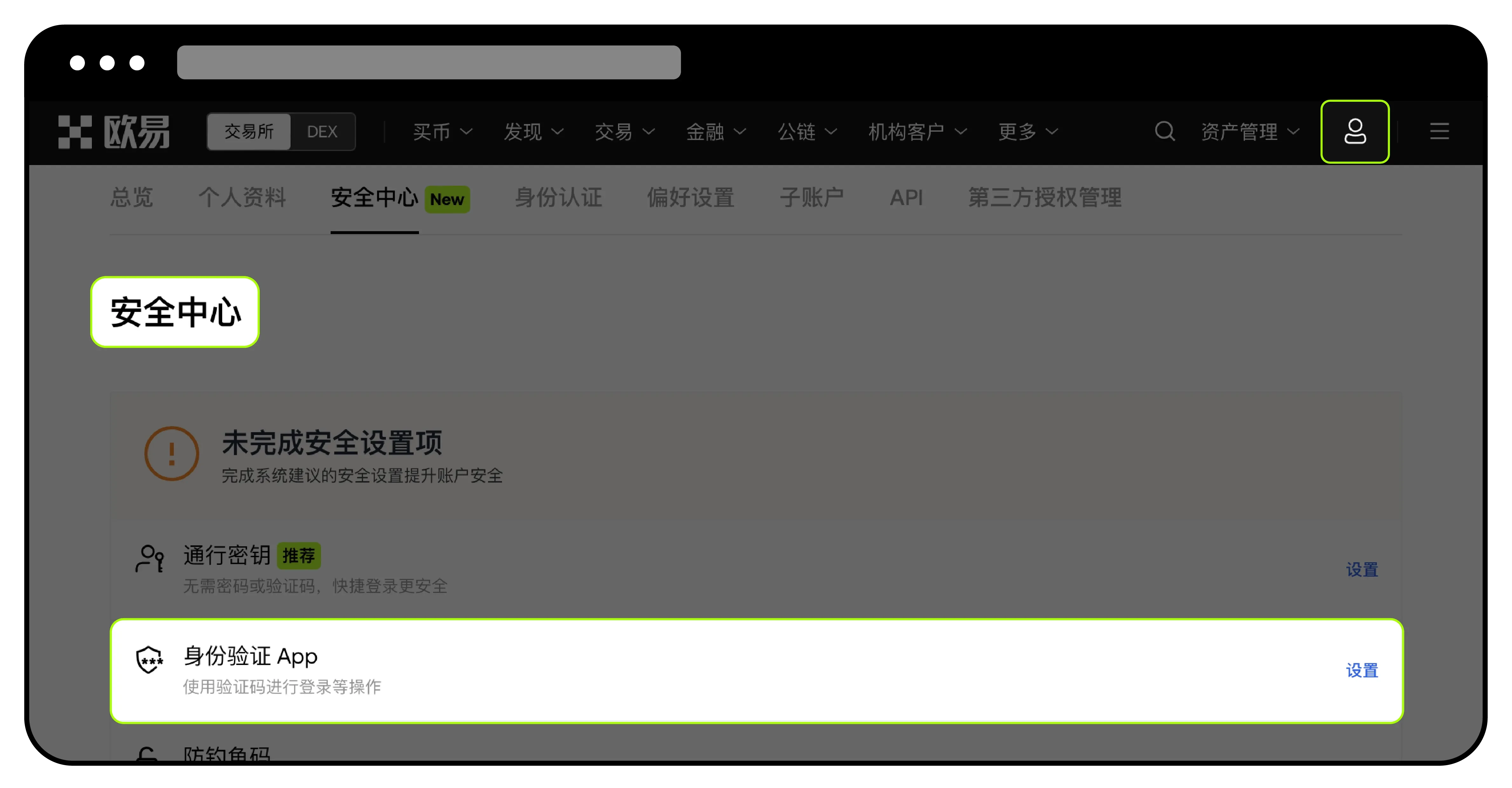
访问官网,点击右上角【人物】图标 -【安全中心】-【身份验证 App】进入设置页面。您可通过手机扫描页面二维码,根据需要下载相应的身份验证应用 App。
2、执行绑定操作
(1)手机端安装好身份验证 App 后,利用该 App 扫描第二步中的二维码,或直接复制粘贴页面上显示的代码,以添加新账户。
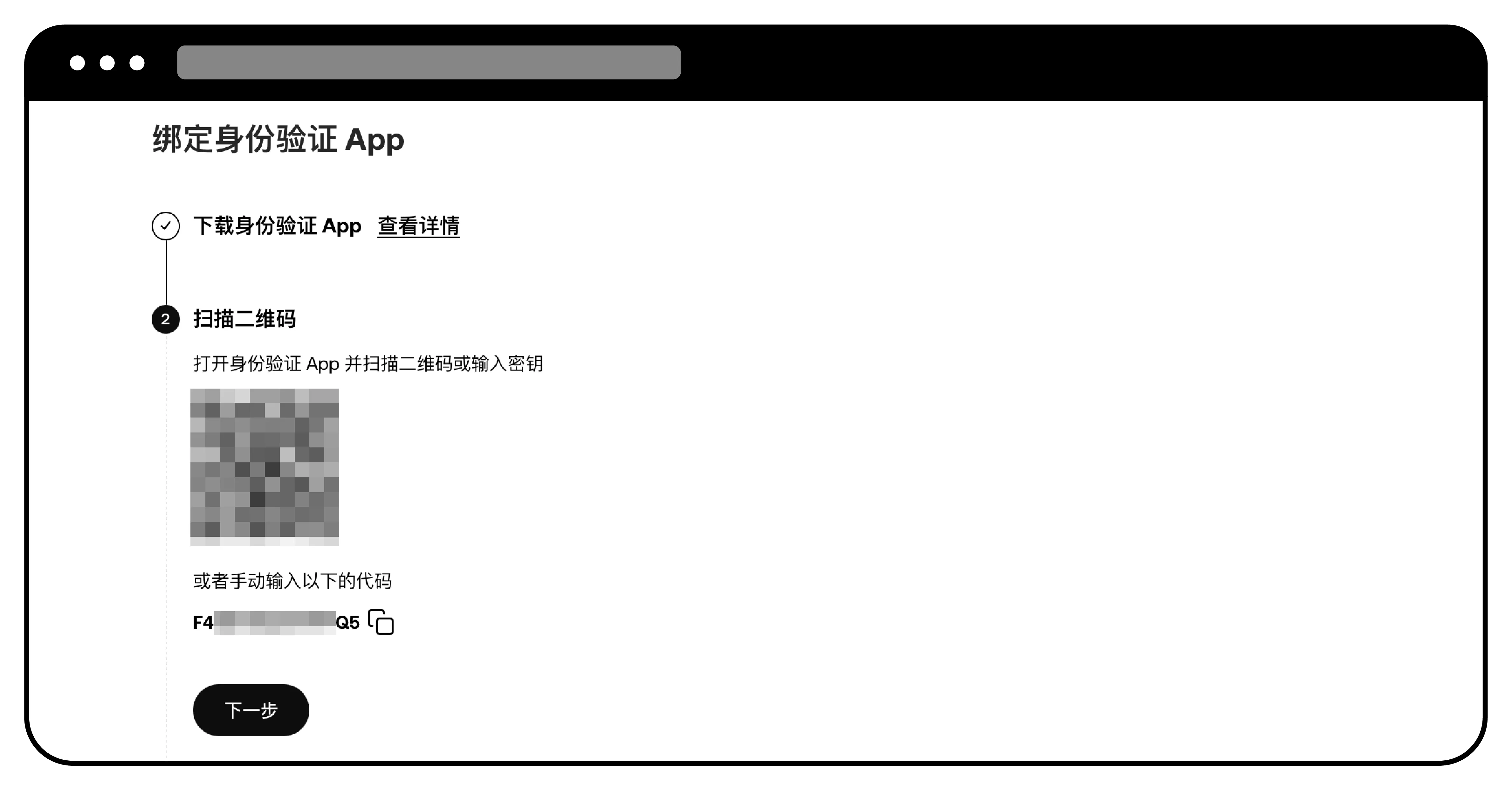
(2)输入注册账号时绑定的手机号收到的验证码,以及身份验证应用 App 中显示的 6 位代码,验证通过后即完成绑定。
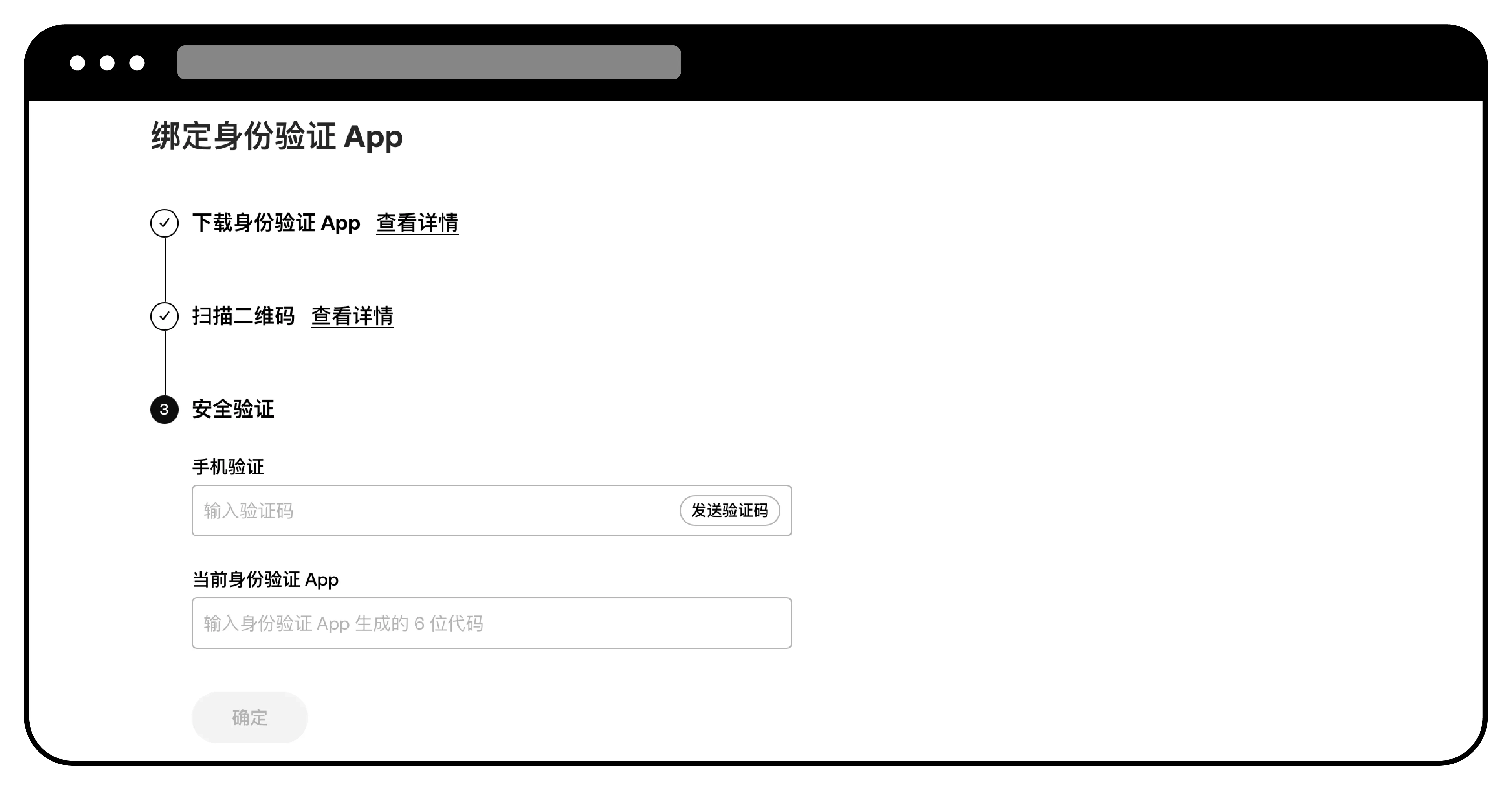
温馨提示:
请务必保管好私钥,以防换机或丢机导致无法登录。为确保资金安全,重置谷歌验证码后的 24小时内,系统将限制C2C卖币和提币功能。
如何修改身份认证应用?
打开欧易App首页( ),点击右上角图标进入个人中心—【安全设置】—【身份验证应用】(谷歌);
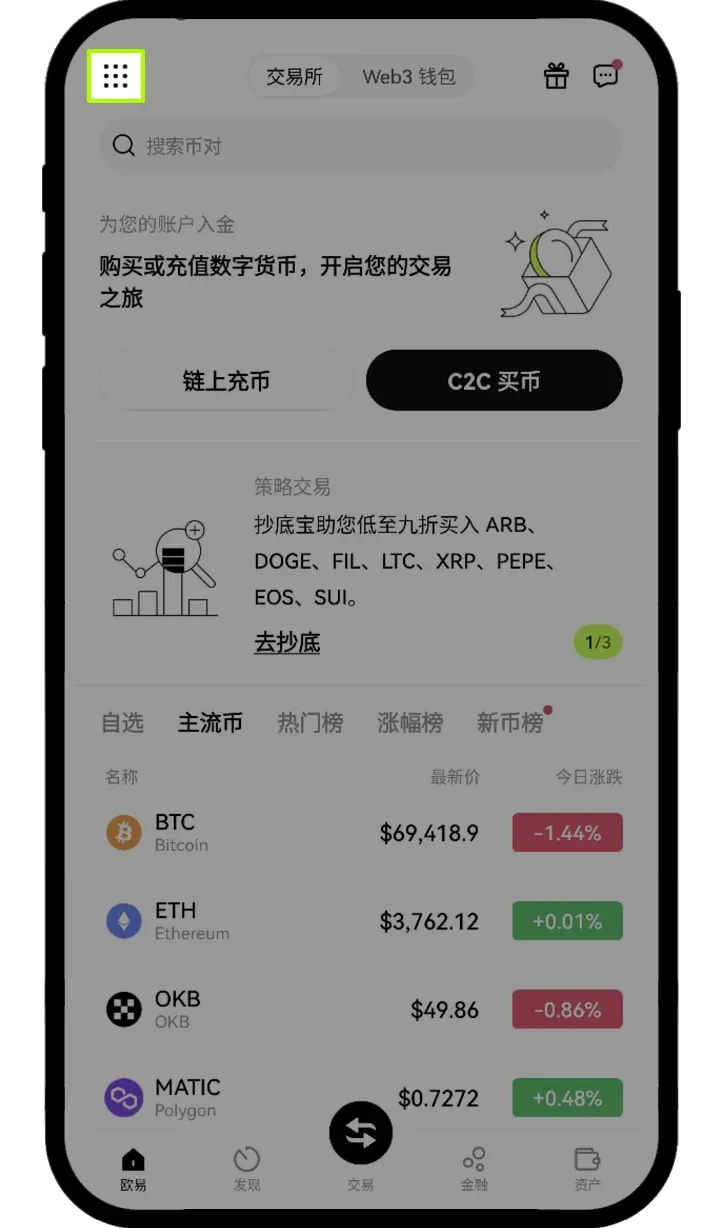
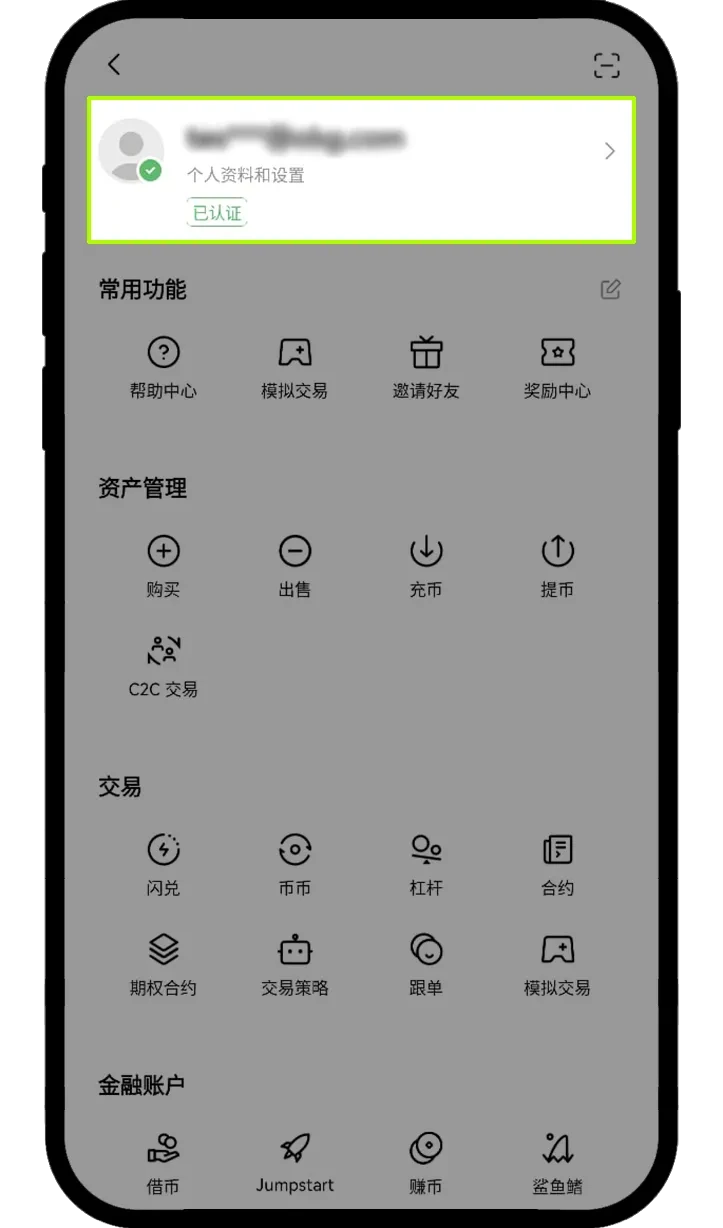
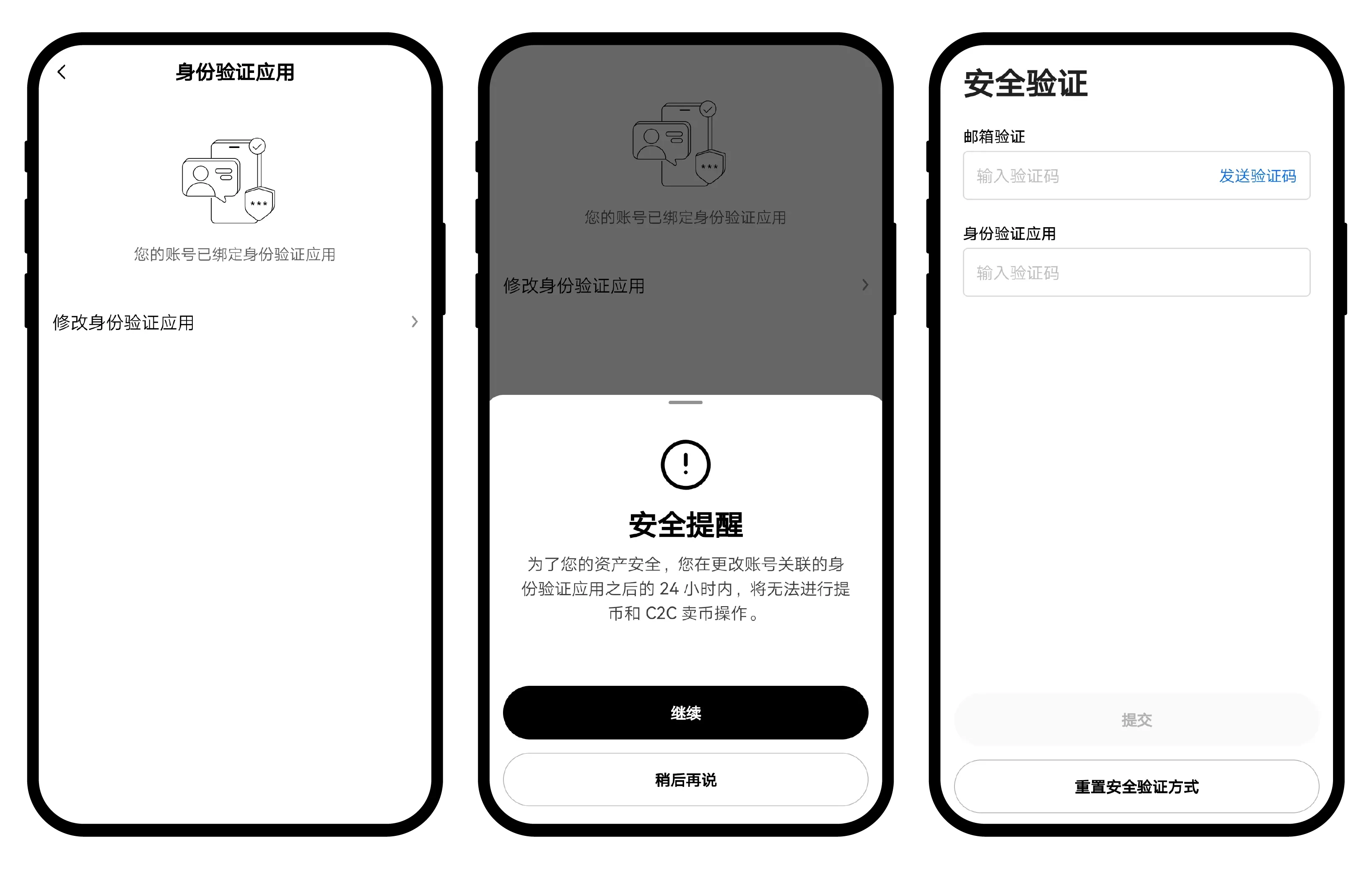
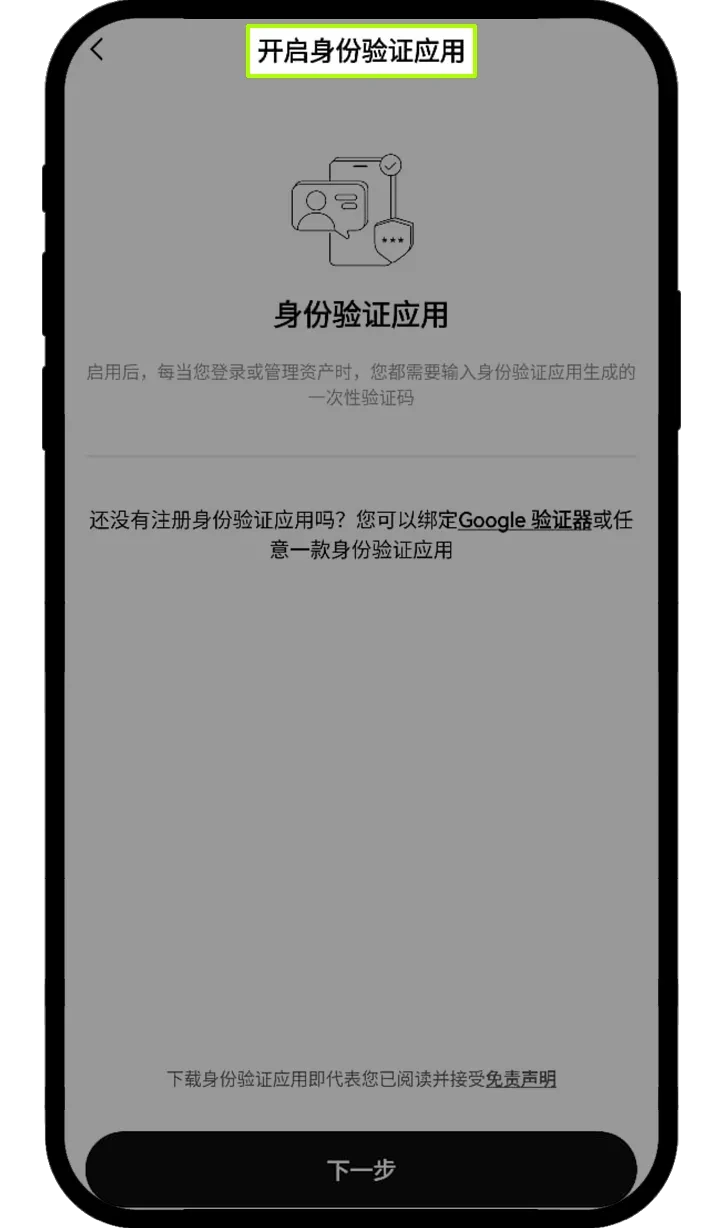
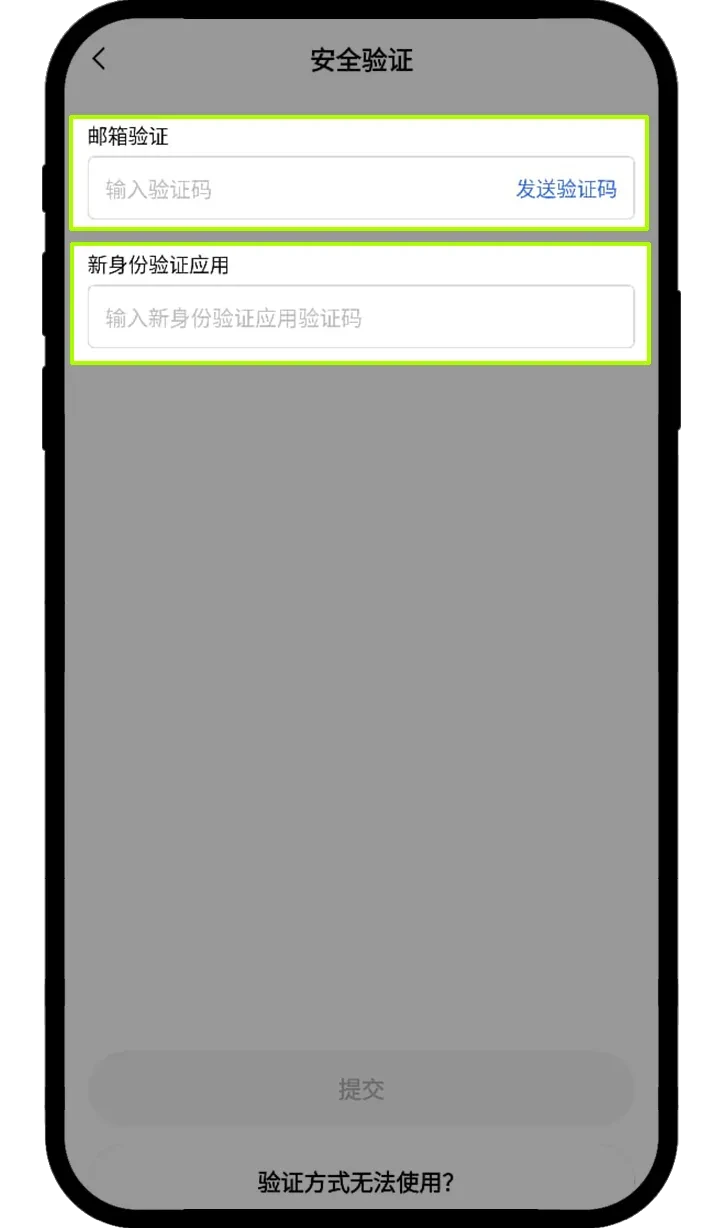
选择【修改身份验证应用】—复制密钥,打开身份验证应用(谷歌)验证器App完成添加—【下一步】—输入【手机验证码】、【新身份验证应用】点击【提交】即可。
备注:
修改身份验证应用(谷歌)验证码后 24 小时内将无法进行提币和 C2C 卖币操作。
如何安全使用身份验证App?
虽然身份验证具备云端同步功能,但这可能给用户带来安全隐患,增加账户密码和私钥泄露的风险。若您已使用身份验证器进行安全验证,我们强烈建议您关闭“云同步”功能,或采用跨设备安装身份验证器的策略。
一、了解云同步功能及潜在风险
大多数身份验证器(Authenticator)都包含云同步功能。所谓云同步,是指当您的第三方账户(如 Google 账户、Microsoft 帐户)在其他设备上登录时,其他设备即可查看到该第三方账户下身份验证应用(Authenticator)中的验证码。
一旦开启云同步,若您使用的身份验证(Authenticator)对应的第三方账户(例如 Google 账户、Microsoft 帐户)被盗或丢失,黑客便能获取其中的验证码,从而构成严重安全风险。
因此,强烈建议在使用身份验证(Authenticator)时,关闭或不启用云同步功能。
二、如何关闭云同步功能?
以下以 Google Authenticator 和 Microsoft Authenticator 为例说明:
1)Google Authenticator:IOS与Android一致
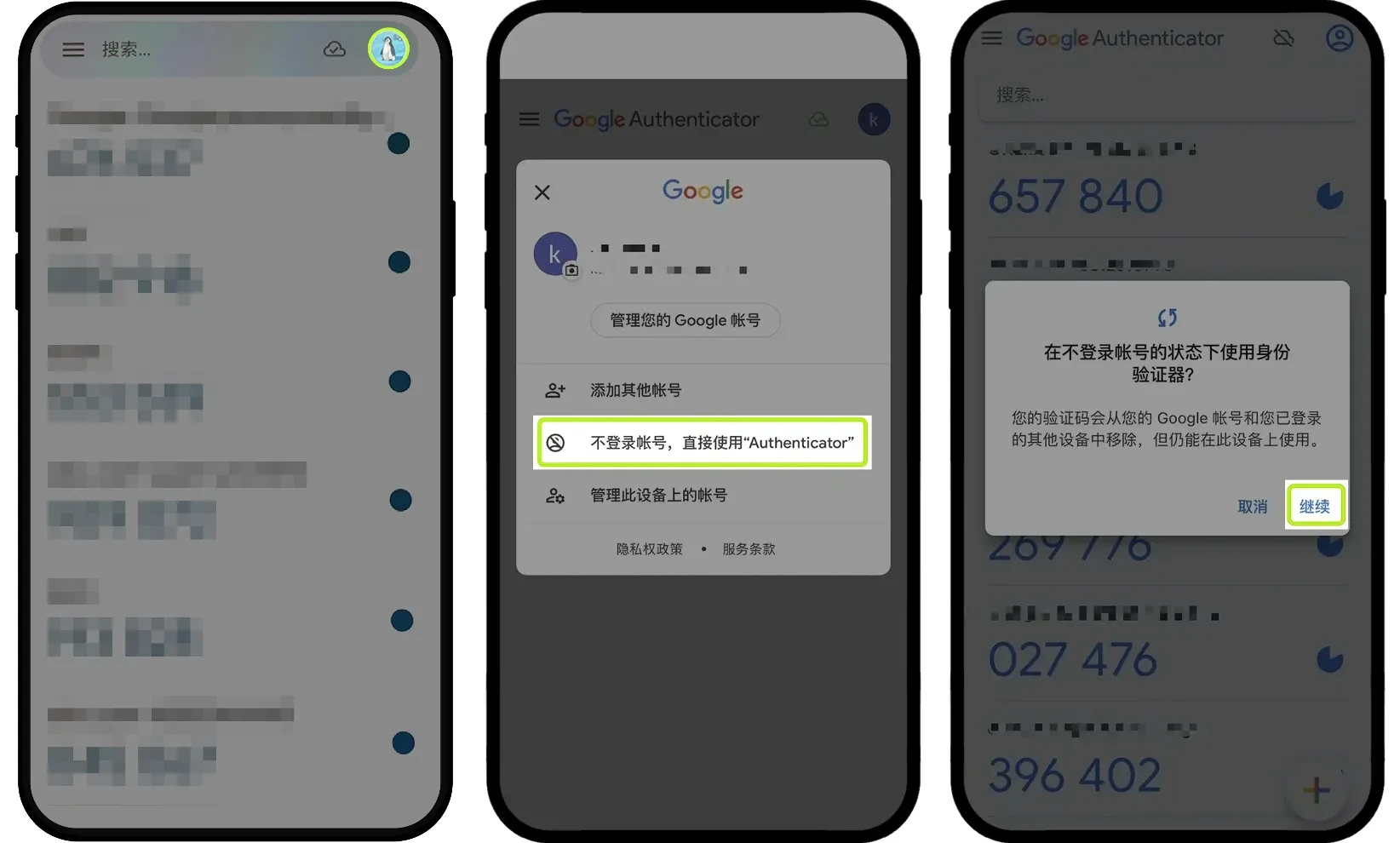
点击右上角头像,检查 Google Authenticator 是否已登录 Google 账户:
若未登录 Google 账户,云端同步功能默认处于关闭状态,无需额外操作。
若已登录 Google 账户,云端同步功能默认开启,此时您需要登出 Google 账户。
打开谷歌验证器 Google Authenticator,点击右上角个人头像 — 选择【不登录账号,直接使用"Authenticator"】— 点击【继续】,即可成功关闭谷歌验证器的“云端同步”功能。
2)Microsoft Authenticator:
Microsoft Authenticator 默认情况下云端同步功能是关闭的,因此只需注意在使用过程中,不要在设置中主动开启该功能即可。
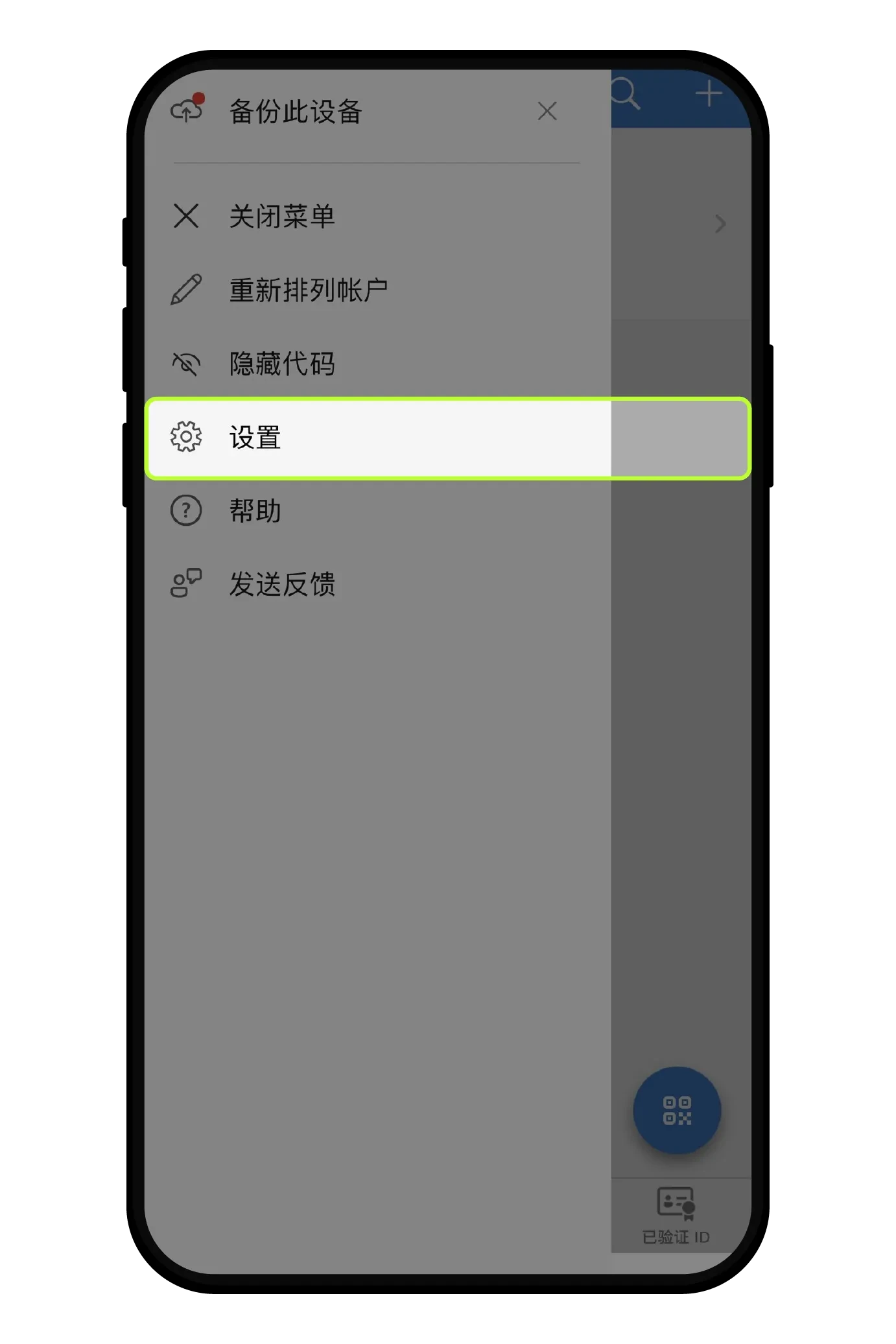
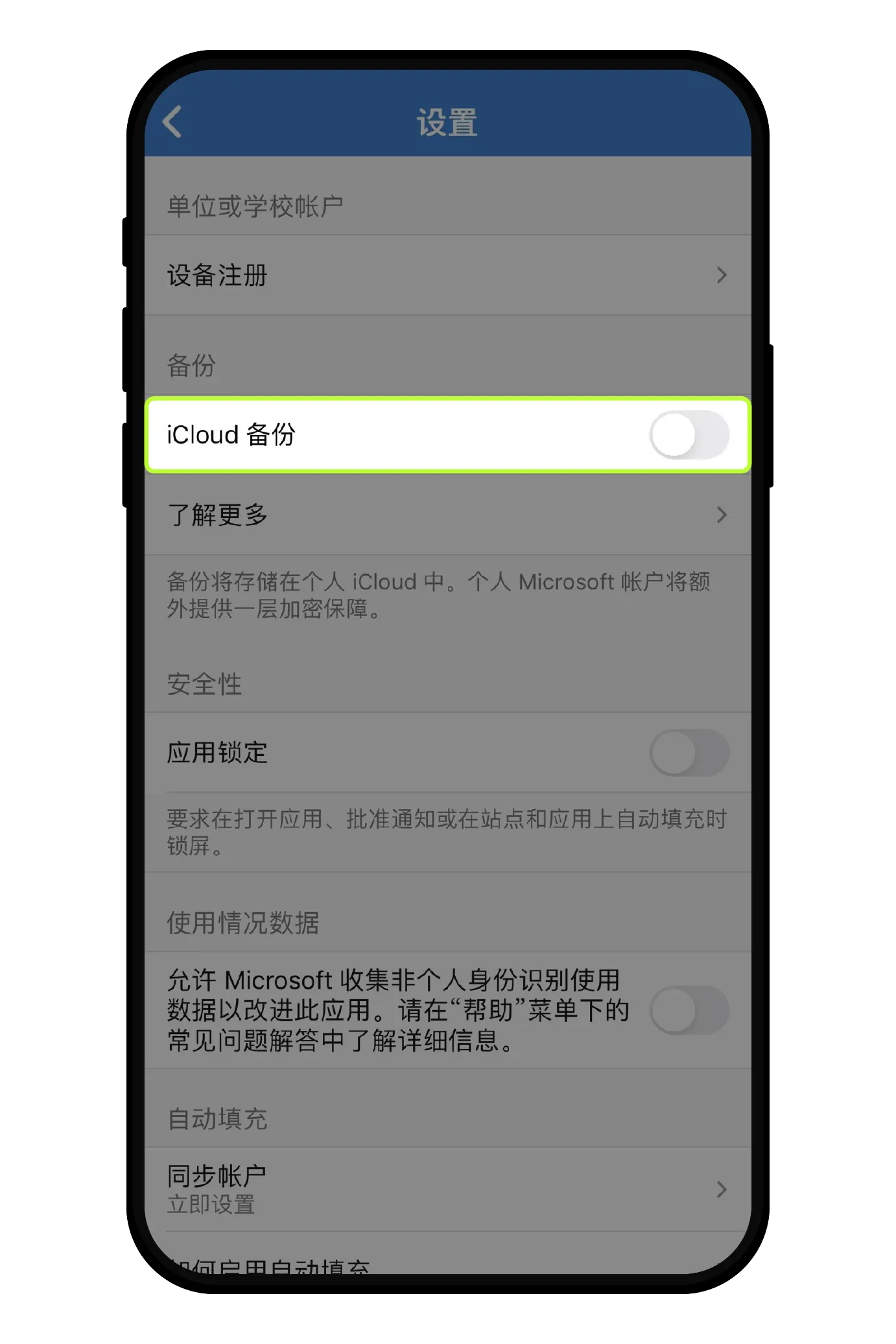
iOS:
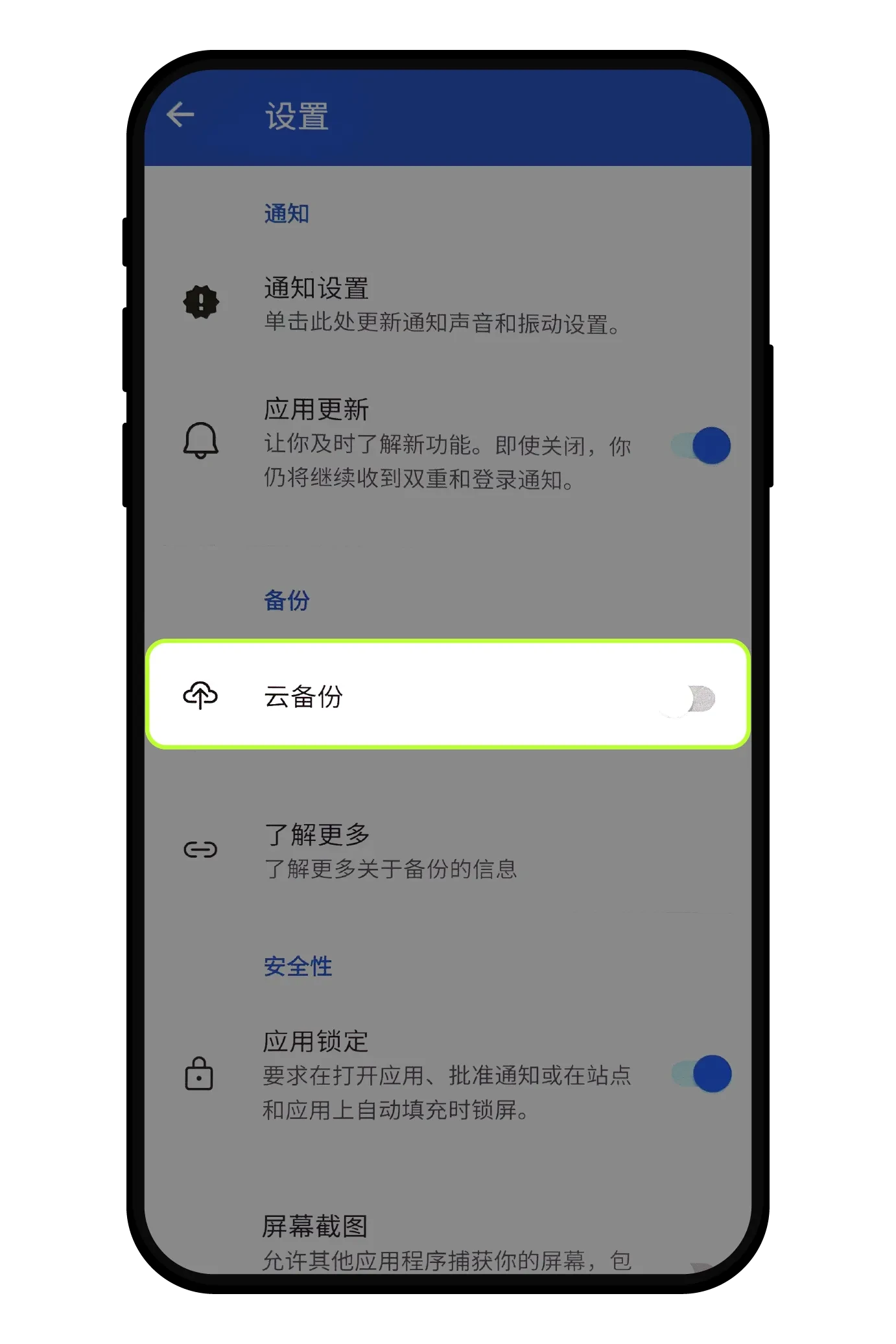
打开 Microsoft Authenticator ,点击【设置】,将【iCloud 备份】功能按钮滑动至关闭状态。
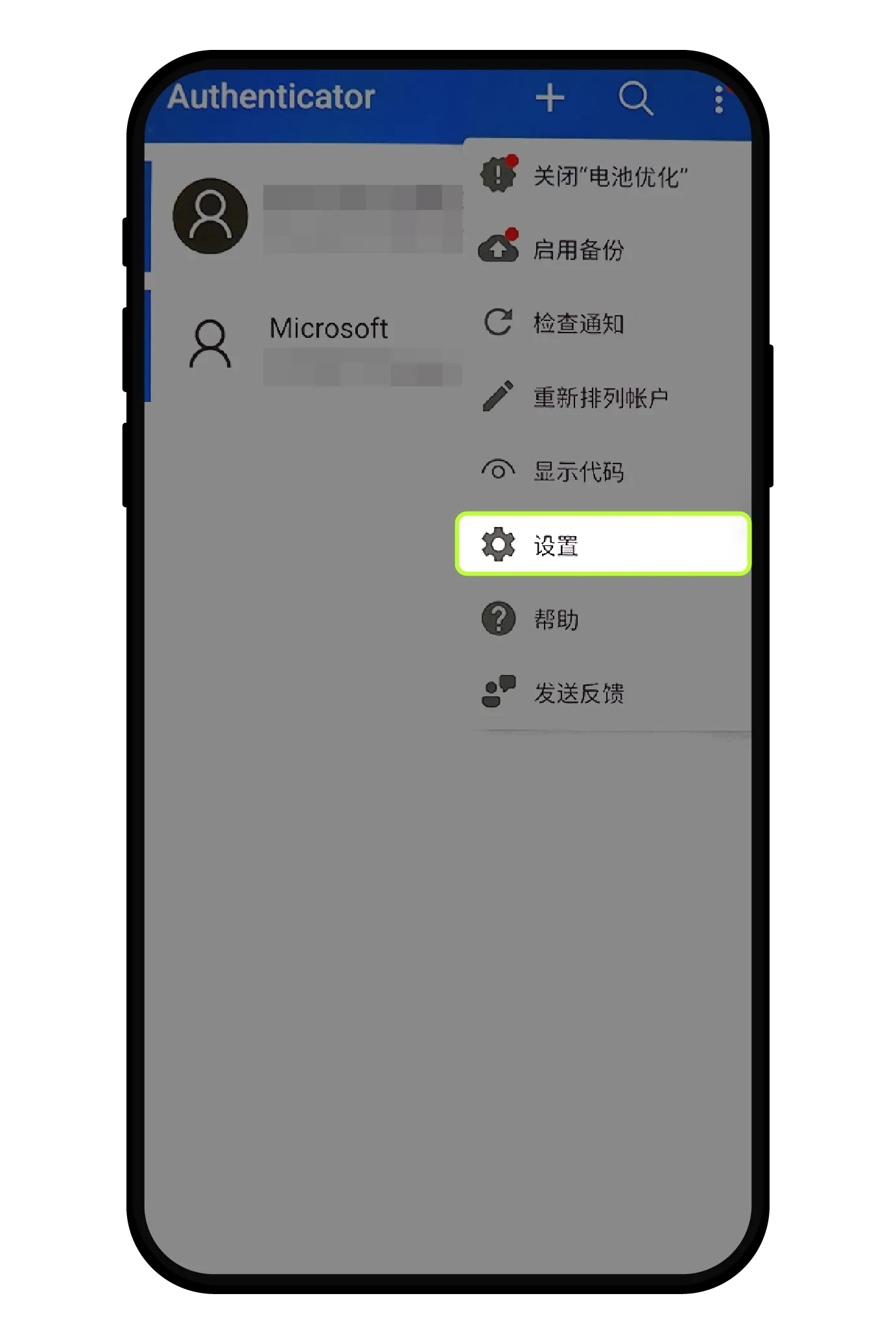
Android:
打开 Microsoft Authenticator ,点击右上角更多按钮,选择【设置】,将云备份功能按钮滑动至关闭状态。
三、跨设备安装身份验证(Authenticator)
此外,平台推荐用户采用跨设备安装身份验证器的方式。
跨设备安装指的是在一台未安装欧易 App 的设备上,单独下载使用身份验证(Authenticator)。如果您在安装了欧易 App 的同一台设备上同时也安装了身份验证应用(Authenticator),一旦该设备丢失,您可能面临安全验证信息同时丢失的风险。
注意:为了更好地保障 VIP 用户(账户金额 >= 100K USDT(包含所有子账户))的资金安全,如果您尚未绑定 Authenticator,在开启 App 或登录账户后,首页会弹出 Promotion page 以及在首页 homepage 等页面提示去绑定 Authenticator:且每日只弹出一次(24:00为更新每日时间节点)
手机/邮箱/身份验证应用无法使用怎么办?
如果您的安全设置(手机/邮箱/身份验证应用)失效,需要进行重置。请注意,重置后 24 小时内无法提币和 C2C 卖币。
在登录状态下,请在个人中心,选择 【个人资料和设置】 - 【安全设置】 - 【验证方式】 下选择要重置的安全验证项。
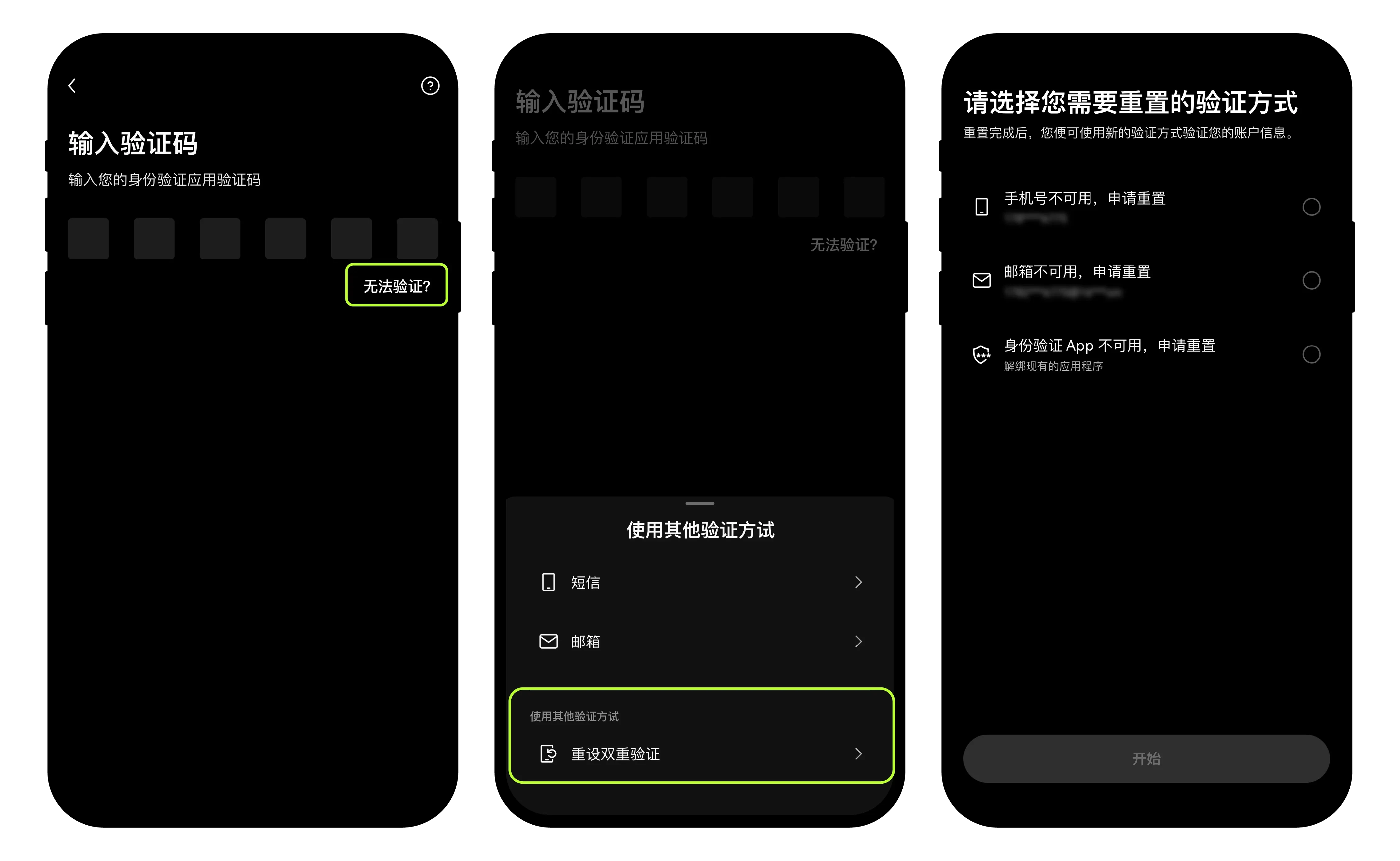
在未登录状态下,输入账号、密码登录后,在身份验证页面点击 【无法验证?】 - 【重设双重验证】,选择要重置的安全验证项。
情况一:您未登录账户
在登录页面输入账号、密码后,点击【登录】,在输入身份验证码页面点击【无法验证?】;
点击【重设双重验证】,选择要重设的安全验证项:【重置手机】/【重设邮箱】/【重置身份验证应用】,按要求完成操作。
温馨提示:
- 若您无法自行登录,需要人工客服帮助,请发送邮件至service@okx.com,客服将会跟进协助。
- 如果页面提示您的App端版本过低,请参考下方文章,下载更新 App 后再次尝试:
情况二:您已登录账户
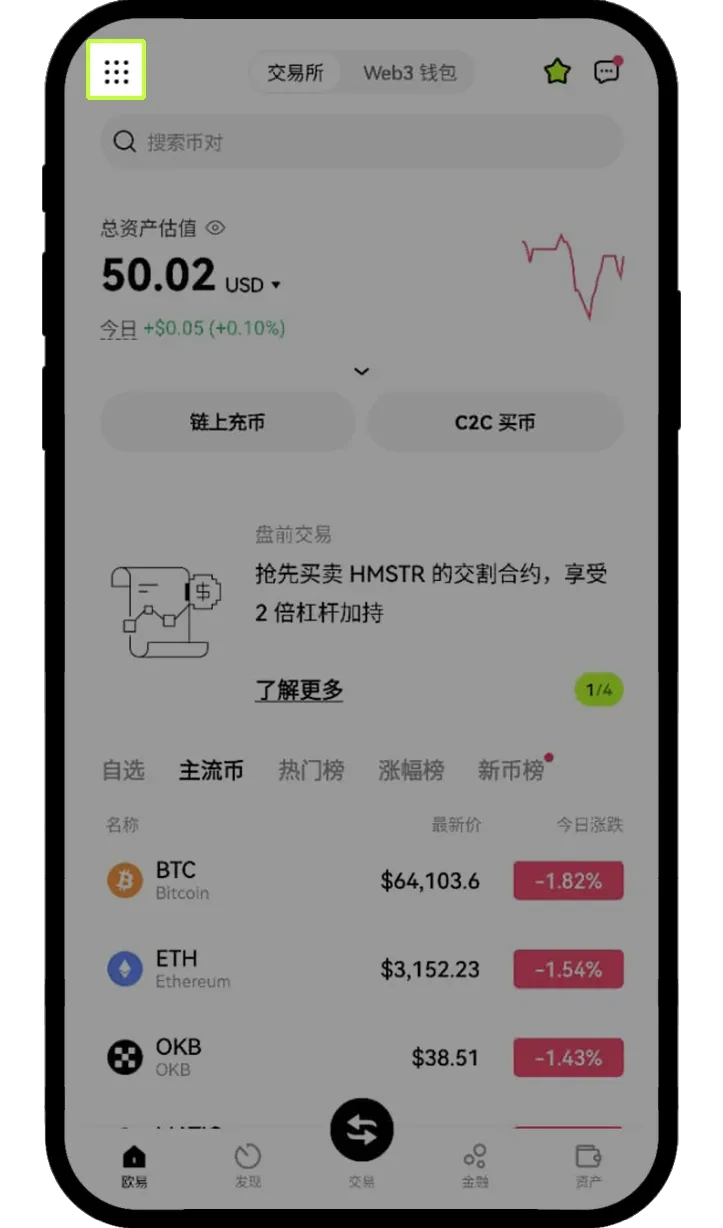
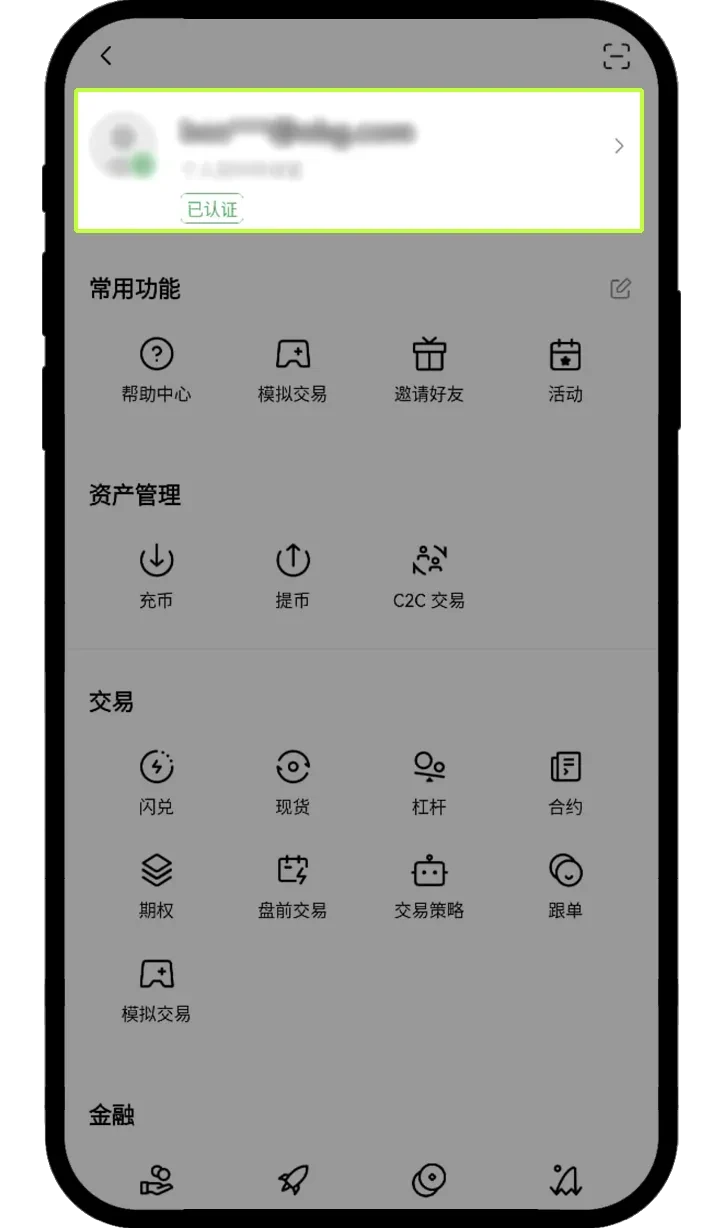
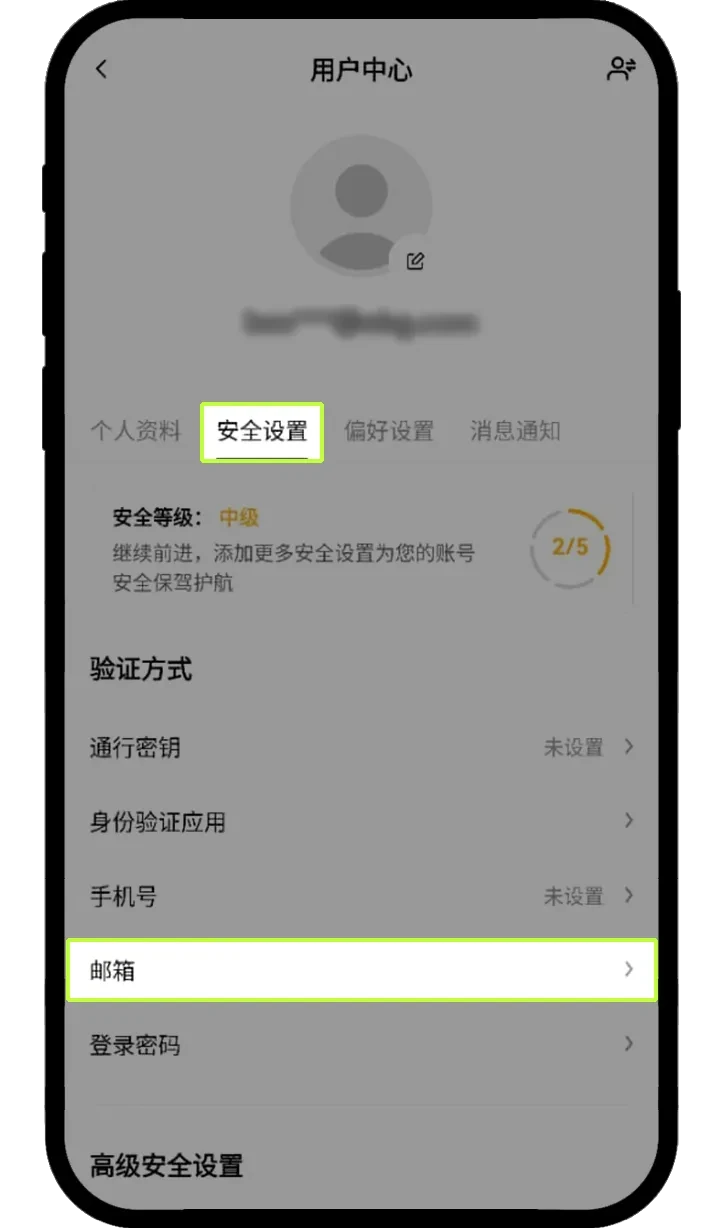
打开App( )首页,点击左上角个人中心—【个人资料和设置】—【安全设置】—【邮件验证】—【修改邮箱地址】;
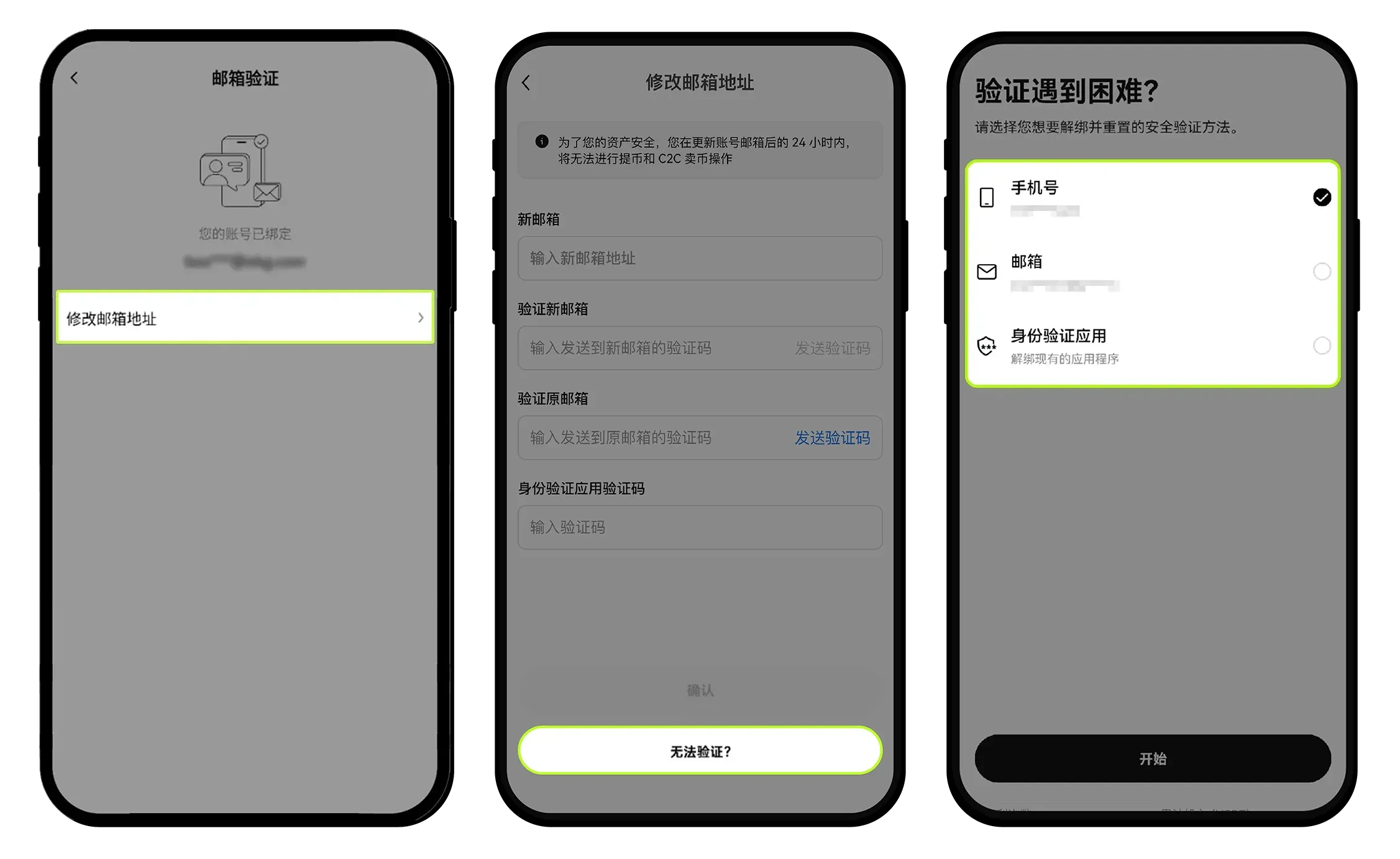
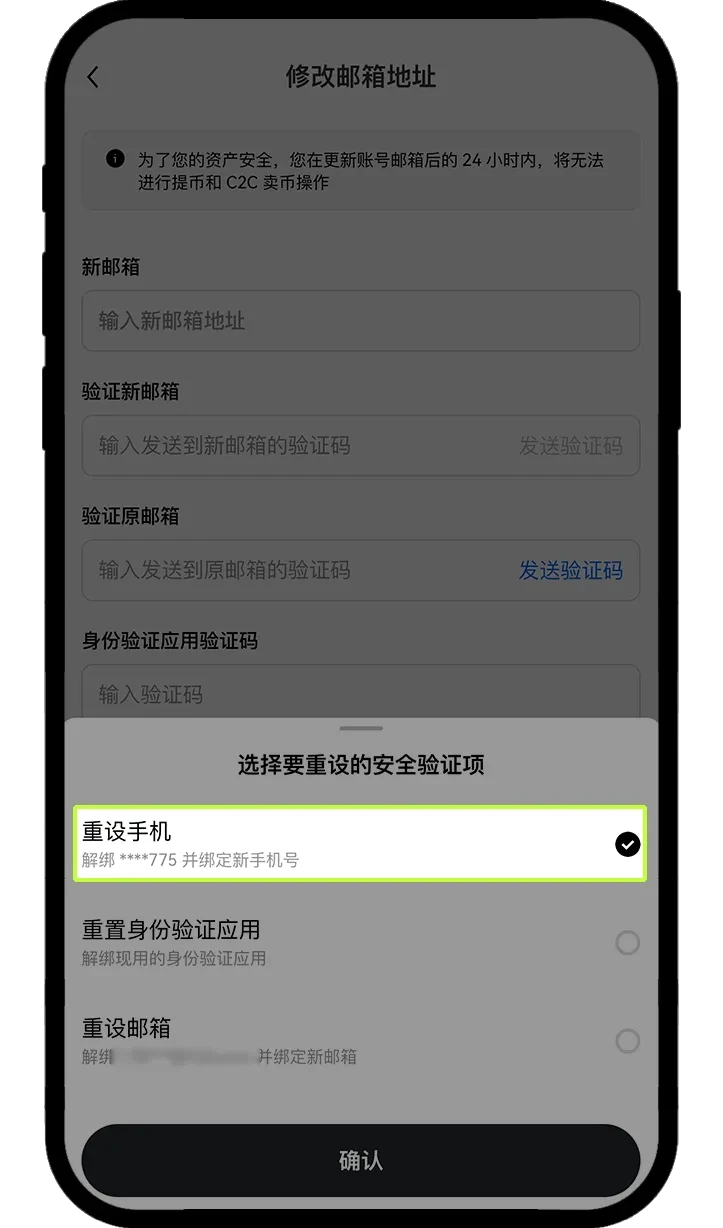
点击【无法验证】—选择要重设的安全验证项:此处以【重置手机】为例;
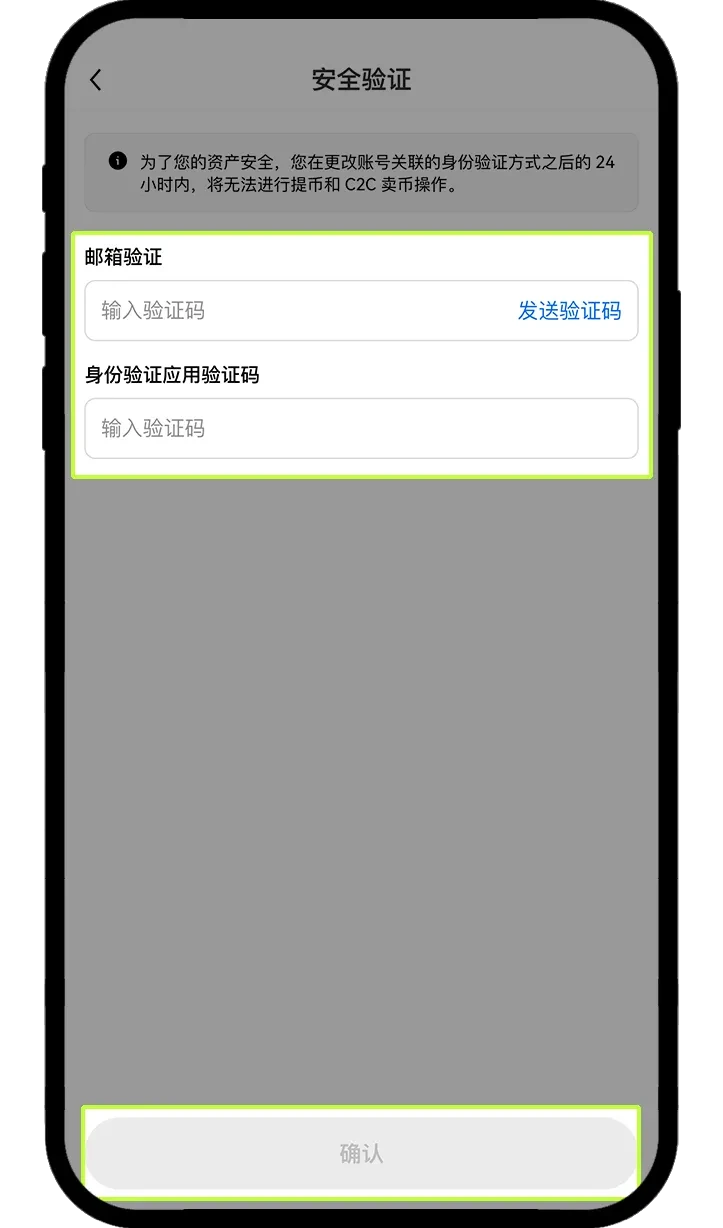
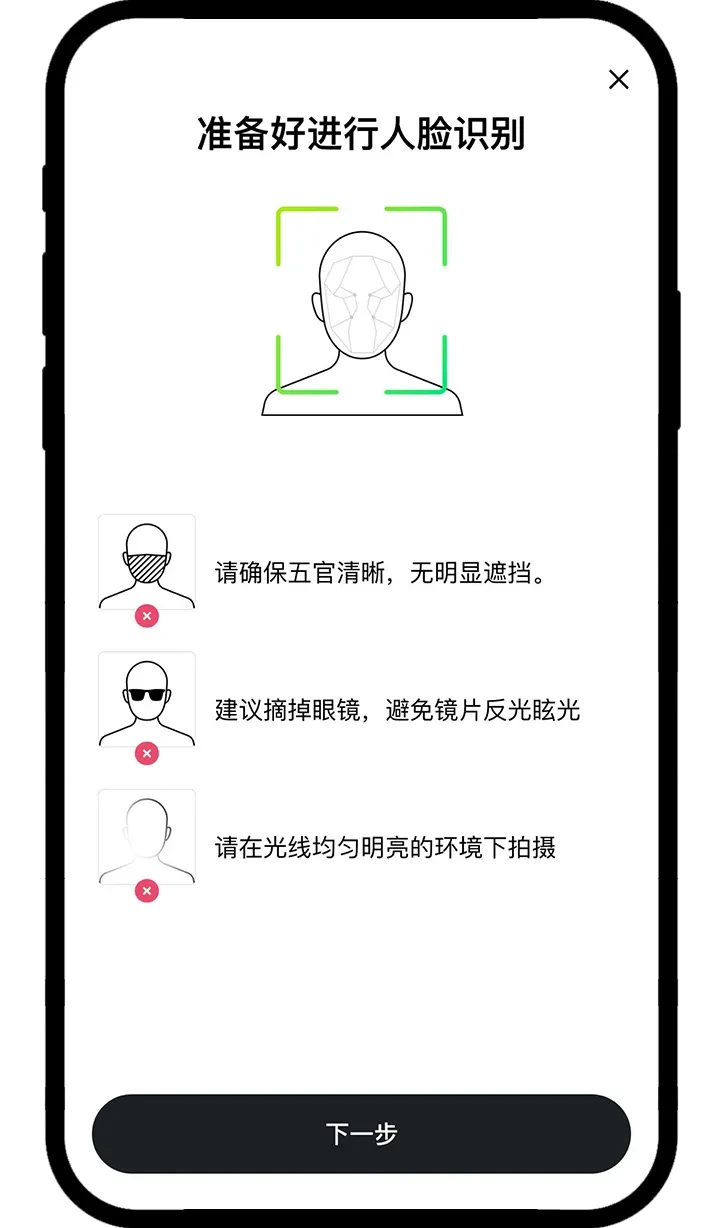
按要求输入【邮箱验证】、【身份验证应用验证码】,点击【确认】—【立即认证】,按要求完成身份验证即人脸认证,以及新手机号或者新邮箱的绑定。
身份验证应用常用问题
1、什么是身份验证?包含哪些验证器?
身份验证应用验证码是由第三方动态口令工具生成的,工作原理类似短信动态验证,绑定后每 30 s生成一个动态验证码,验证码可用于登录、提现、修改安全设置等操作的安全验证。
平台对安全验证措施进行了升级,将之前的谷歌验证功能扩展为支持多种身份验证应用。 所以目前我们支持多种验证器包括:谷歌验证、Microsoft 验证器、Authy 等。如果您不能访问谷歌验证器,请考虑使用 Microsoft 验证器,您可以根据自己的需求选择适合的应用进行安装和使用。
2、如何下载身份验证器?(安卓)
您可以到绑定身份验证器的页面,点击下方灰色小字【Google身份验证器】下载。绑定身份验证器路径:欧易 App 首页点击左上角【全功能】图标 - 【个人资料和设置】 - 【安全设置】 - 【身份验证应用】。
3、为什么绑定新身份验证器时,邮件提示解绑?
当您绑定新的身份验证器时,系统会自动解绑旧验证器。这是一个正常的安全措施,用以确保您的账户只绑定一个有效的身份验证器。如果您已经成功绑定了新的验证器,您可以继续进行提币等操作,不需要担心旧验证器的解绑信息。
4、如何安全使用身份验证器?
身份验证应用具备云端同步功能,可能会对使用身份验证器的用户带来安全隐患,增加您账户密码和私钥的安全风险。若您使用了身份验证应用进行安全验证,我们强烈建议您关闭“云同步”功能,或使用跨设备安装身份验证应用。
5、如何设置身份验证器的账户名?
在设置身份验证应用器时,账户名是由您自行设定的,您可以根据自己的习惯来设置一个便于记忆的账户名。这个过程不需要通过扫码来完成,只需在应用器中手动输入您想要的账户名即可。
6、身份验证/手机验证无法关闭时怎么办?
情况一:身份验证/手机验证无法关闭
为了进一步强化账户安全,平台进行了安全校验升级。建议您按照页面上的提示进行操作验证。这一过程有助于确保您的账户安全,防止未经授权的访问。
情况二:没有绑定或忘记绑定身份验证器
如果您绑定过身份验证,且没有解除绑定,需要您按照账户安全提示完成验证。如果目前您的身份验证已经无法使用,建议您操作解绑后重新绑定即可。
7、如何查看身份验证码 ?
验证码是由第三方动态口令工具生成的,工作原理类似短信动态验证,绑定后每隔一定时间生成一个动态验证码,验证码可用于登录、提现、修改安全设置等操作的安全验证。
您在绑定验证器之后,打开时,都会显示一个动态变化的验证码,就是您需要输入的身份验证码。如果您找不到谷歌验证器,可以在【安全设置】 - 【身份验证应用】页面点击修改进行解绑。解绑后,您可以重新绑定身份验证器,以生成新的身份验证码。请注意,解绑和重新绑定身份验证器的操作可能需要进行身份验证,以确保账户安全。
以上就是欧亿交易所教学:如何绑定、修改及安全使用身份验证应用?的详细内容,更多关于身份验证应用全解析的资料请关注其它相关文章!