目前,OKX 已全面支持基于线上快速身份验证 (Fast Identity Online, FIDO) 协议的通行密钥作为二次验证手段。这一举措不仅为用户提供了摆脱传统密码与验证码束缚的高效登录体验,更从底层构建了坚固的账户安全防线。
接下来,我们将深入解析在欧易 APP 及 Web 网页端设置通行密钥的具体操作流程,并针对用户常遇疑问提供专业解答。

何为通行密钥
通行密钥代表了一种革新性的身份认证方案。当用户在访问网站或应用时,无需再手动输入繁琐的密码即可登入在线账户。依托指纹识别、面部扫描或设备屏幕锁(如 PIN 码)等生物特征或硬件验证方式,用户可安全登录。该技术具备极强的防御能力,能有效抵御网络钓鱼等恶意攻击威胁。
核心优势
1. 告别密码,简化流程:用户可直接通过指纹或人脸等生物识别方式登录,彻底解决反复输入密码或输错密码的痛点,大幅提升操作效率。
2. 安全性显著增强:通行密钥遵循 FIDO 联盟与 W3C 标准,利用加密密钥对取代传统密码。由于密钥与特定应用或网站紧密绑定,即便遭遇欺诈性网站诱导,也无法被冒用,从而杜绝了凭据泄露风险。
3. 平滑过渡,兼容并存:在启用通行密钥后,系统支持自动填充、人脸识别等功能进行认证。这种设计实现了从传统密码向通行密钥的自然迁移,允许用户在同一时期内灵活使用两种验证方式。
创建步骤详解
移动端(APP)操作指南
1. 设备兼容性要求:
以下设备支持创建通行密钥:
- 搭载 iOS 16.0.0 及以上版本或 Android 7.0 及以上版本的移动终端
- 符合 FIDO2 协议标准的 USB 物理安全密钥
2. 启动 OKX App,进入【用户中心】,点击【个人资料和设置】。
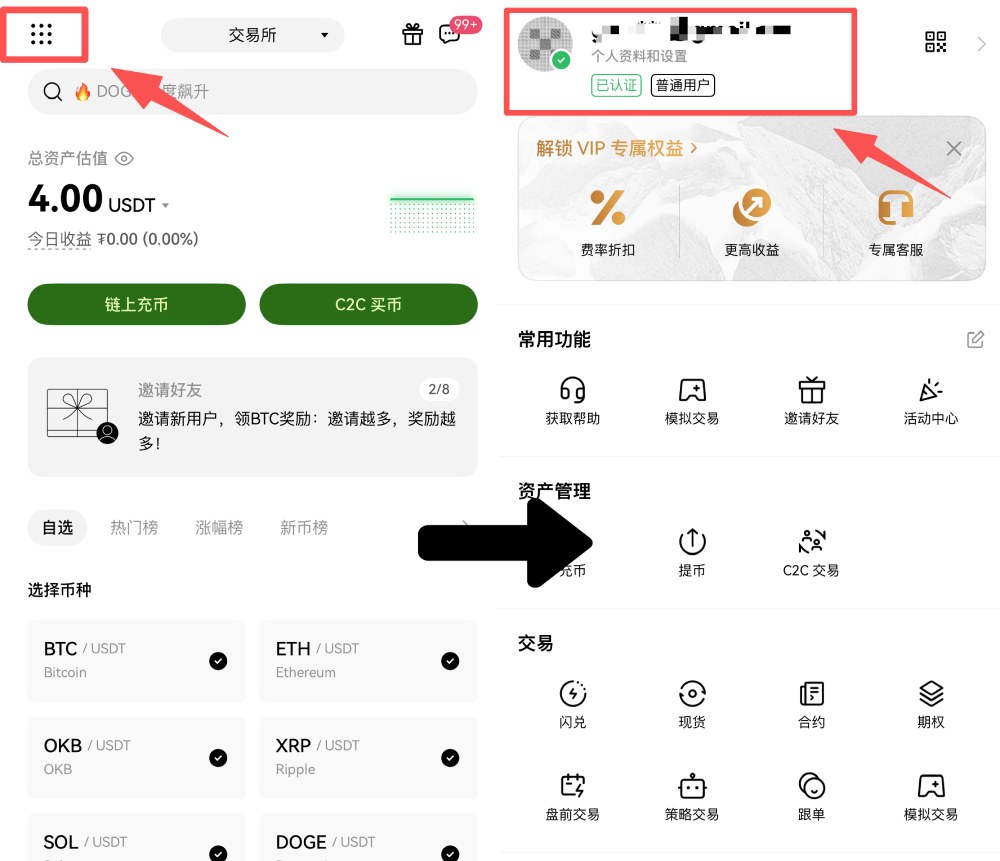
位于左上角的用户中心入口
3. 定位至【安全中心】,选择【通行密钥】选项。
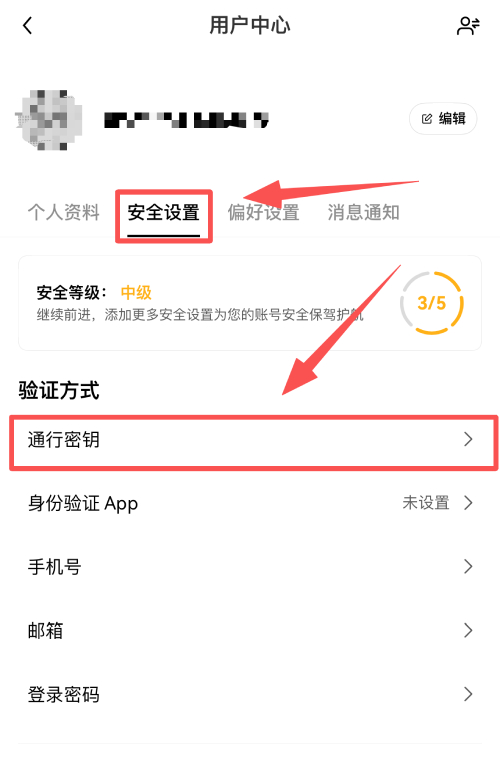
点击通行密钥进入配置界面
4. 点击【启用】按钮,根据提示选择一种安全验证方式以完成身份核验。
5. 当前设备验证:若希望将当前手机设为通行密钥载体,请点击【继续】,随后在设备上完成生物特征认证或输入解锁密码。
6. 其他设备验证:若需在其他设备上生成密钥,请点击【其他选项】:
- 选择 iPhone、iPad 或 Android 设备;
- 利用另一台设备扫描屏幕上显示的二维码,并在该设备上完成授权确认;
- 选择【安全密钥】(仅限 iOS 环境),将 USB 安全密钥插入电脑,遵照浏览器指引完成操作。
注意事项:
- 可通过点击【重命名】来修改通行密钥的名称标识;
- 单个账户最多允许绑定 10 个通行密钥。
网页端(Web)操作指南
1. 硬件与环境要求:
- 操作系统需为 Windows 10 / macOS Ventura 或更高版本;
- 支持 FIDO2 协议的 USB 物理安全密钥。
2. 浏览器兼容性:请使用支持 FIDO 标准的浏览器,推荐如下:
- Chrome 109 或更新版本
- Safari 16 或更新版本
- Edge 109 或更新版本
3. 访问 okx.com,导航至【个人资料】> 【安全中心】,进入安全设置页面。
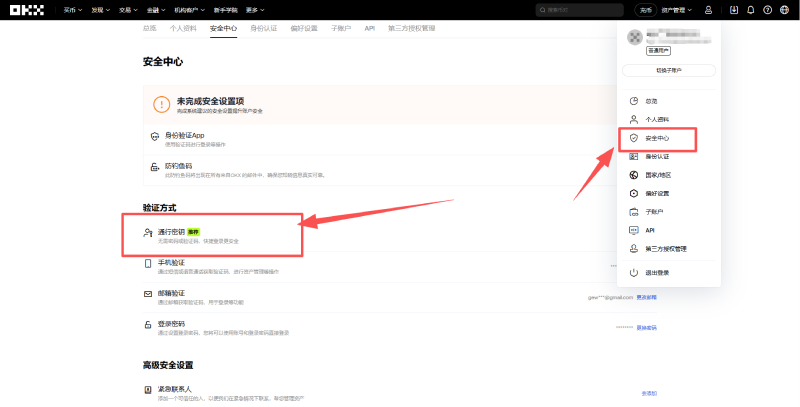
4. 找到【通行密钥】模块,点击【设置】,随后选择【启用】并完成所需的安全验证以确认身份。
5. 选择以下任一方式生成密钥:
① 在此设备上创建
选中【在此设备上创建通行密钥】,点击【继续】,在本地设备上执行生物认证或输入密码即可完成。
② 使用其他设备或实体密钥
选中【使用其他设备或实体密钥】:
- 点击【手机或平板电脑】:调用移动设备的内置扫码功能,扫描浏览器弹出的二维码;
- 点击【USB 安全密钥】:将密钥插入电脑主机,依循浏览器提示完成握手操作。
密钥验证机制
目前在登录、C2C 交易以及充提币等业务场景中均会触发密码或密钥验证。
1. 当前设备生物验证
1)进入涉及密钥验证的操作界面,例如登录页或充提币页面。
2)系统将会弹窗提示采用生物识别方式进行登录验证。举例而言,Mac 用户可以借助 TouchID 完成身份确认。
3)若不便使用生物识别,也可关闭弹窗,切换回传统的密码登录模式。
2. 跨设备扫码验证
1)进入需要验证的业务场景,如账号登录或资金划转页面。
2)系统将引导您使用另一台已登录的设备进行验证。
3)或者,您可以选取不同的智能手机或平板电脑来获取用于授权的二维码。
4)利用辅助设备的相机扫描该二维码,即可在 OKX 上完成登录验证。
提示:不同浏览器在执行密钥验证时的交互细节可能略有差异。为了获得最佳的使用体验,建议优先选用 Chrome 或 Safari 浏览器进行相关操作。
管理密钥名称
用户可通过路径【菜单】> 【账户概览】> 【安全】> 【安全中心】来重命名已绑定的密钥,以便更清晰地辨识不同设备。
备注:修改密钥名称仅会在 OKX 的密钥管理界面中生效。若需更改设备本身的显示名称,例如在 Chrome 浏览器中,可前往【管理设备】> 【链接设备】中进行编辑。
重要提醒:如果您已设定通行金钥但更换了手机,原有的通行金钥将无法继续使用,必须执行重置流程。同理,若 iOS 设备更换了 Apple ID,也需重置通行金钥。此外,iOS 设备的系统版本需升级至 iOS 18 或以上才能完全支持该功能。
常见问题解答 (FAQ)
1. 一个账号最多能绑定多少个通行金钥?
每位用户最多可设置 10 个通行金钥。每个物理设备仅能绑定一次,建议为每个密钥自定义名称以便于区分。
2. 绑定过程中是否存在限制?
在进行关键安全操作(如创建、重置或删除通行金钥)期间,系统会启动安全稽核流程,届时您将暂时无法执行上述操作。通常稽核过程在 24 小时内结束。出于资产安全考量,在验证管道发生变更后的 24 小时内,系统将暂停提币及 C2C 卖币功能。
3. 设置时提示面部验证失败怎么办?
请检查周围环境光线,避免过亮或过暗影响识别,然后重试。如果当天人脸识别尝试次数已达上限,系统将暂时锁定验证功能。如需进一步协助,请联系官方客服团队。