币安(Binance)自2017年由赵长鹏创立以来,已发展成为全球最大的加密货币交易平台,拥有超过2.5亿用户,日均交易量突破650亿美元,是涉足虚拟货币领域不可或缺的门户。
作为行业领军者,币安不仅是众多投资者的首选平台,更是连接传统金融与加密世界的桥梁。无论是初次接触数字货币的新手,还是寻求多元化投资机会的老手,熟练掌握币安的基础操作都是迈向成功的关键。
接下来,本文将为您梳理从账户注册到实际交易的完整链路,助您轻松入门。

币安APP下载及使用功能详细解读
文中提供的所有链接均源自币安官方渠道,请放心访问与下载。
若您尚未注册币安账号,可通过下方链接完成注册并下载官方APP(支持安卓与iOS系统)。以下教程基于实际操作整理,内容详尽,阅读后您将能顺利掌握注册、下载、认证及基础使用流程。
- 币安Binance邀请码:(注册时使用邀请码,可永久享受20%的交易手续费减免优惠。)
深入理解币安的费用体系
清晰了解费用规则是降低交易成本的有效手段:
交易手续费:
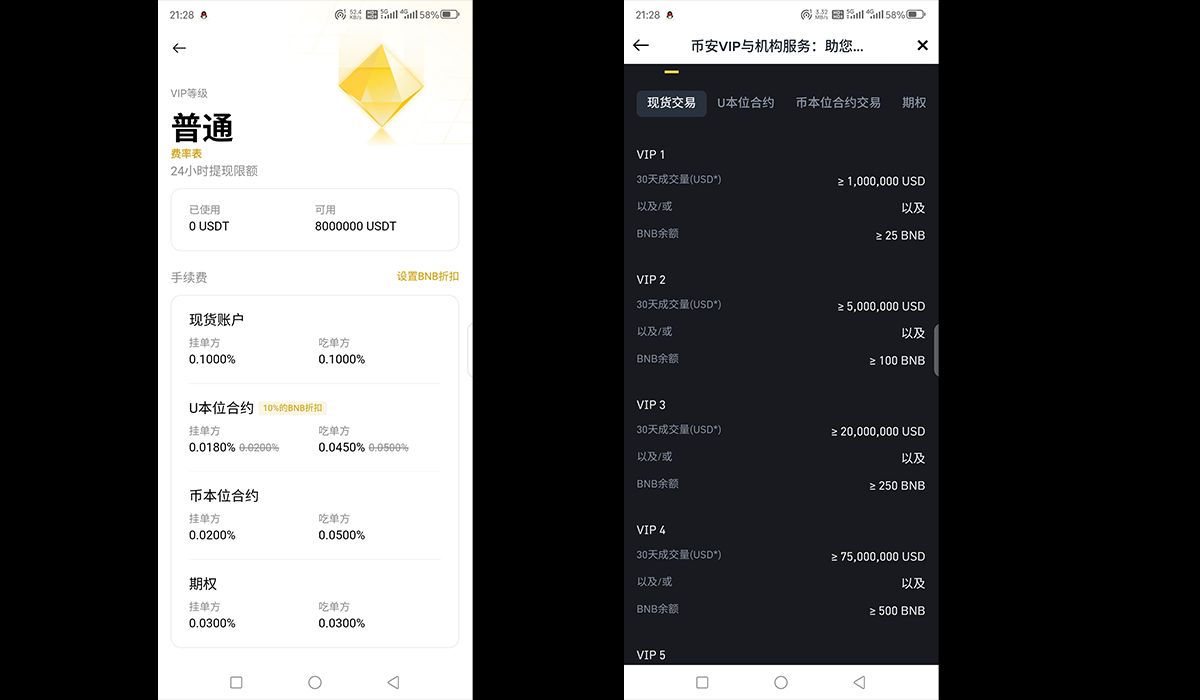
币安采用挂单方(Taker) / 吃单方(Maker)的双轨费率模式。
- 吃单方(Taker): 指您的订单立即与市场现有挂单成交,需支付较高手续费(基础费率通常为0.1%)。
- 挂单方(Maker): 指您的限价单进入订单簿等待成交,为市场提供流动性,从而享受较低费率(基础费率虽标为0.1%,但Maker费率通常更低,如0.075%或以下)。
- BNB抵扣手续费: 建议在账户设置中开启“使用BNB抵扣手续费”选项。持有BNB支付手续费可享受额外折扣(通常为25%)。
- VIP等级权益: 根据您过去30天的交易量及BNB持仓量,系统会自动评估并升级VIP等级,级别越高,手续费率越低。
充值与提现手续费:
- 充值: 币安官方通常不收取充值费(但底层区块链网络可能收取少量矿工费)。
- 提现: 币安会收取固定的网络服务费。不同币种及网络通道的费用各异,提现时界面将明确显示具体金额。
Binance 币安交易所概况
Binance 币安交易所创立于2017 年,是全球最大的加密货币交易所,创办人为赵长鹏(CZ),全球拥有2.5 亿名用户,每日交易量达650 亿美元。
币安提供超过350 种加密货币交易,包括比特币(BTC)、以太币(ETH)、泰达币(USDT)、USDC、狗狗币、瑞波币(XRP)和平台币币安币(BNB)。
Binance 币安交易所核心特色
1、Binance 币安交易所的加密货币现货、衍生品交易量均为全球最大。 (根据Coinmarketcap加密货币交易所数据)

2、提供350 种以上加密货币交易对。
3、用户数多达1.8亿人,日交易量超过650 亿美元。
4、独特的Launchpad、Launchpool 活动可瓜分首次上线的代币。
5、提供多种理财服务,包含年化利率约5 – 10% 稳定币理财。
6、币安平台代币BNB目前排名市值前5 大币。
完成币安注册、通过KYC认证并掌握充提交易基础操作,仅是探索加密世界的第一步。币安生态庞大,未来您可进一步探索余币宝、Staking、Launchpool等理财产品,以及杠杆合约、NFT市场和Web3钱包等功能。始终牢记:安全意识与风险管理是长期生存的根本。
币安在全球币圈交易所最新排名(现货+衍生品最新排名 2026.4.17)
现货交易所排名
| # | 交易所 | Trading volume(24h) | 平均流动性 | 每周访问次数 | 市场数量 | #货币 | 法币支持 |
|---|---|---|---|---|---|---|---|
| 1 | $12,876,448,226 | 914 | 8,377,645 | 2069 | 639 | ARS, AUD, BRL and +86 more | |
| 2 | Coinbase Exchange | $1,956,210,833 | 766 | 4,109,838 | 511 | 392 | USD, AED, ARS and +61 more |
| 3 | Upbit | $1,513,426,449 | 511 | 1,307,195 | 708 | 309 | KRW |
| 4 | $2,131,705,347 | 676 | 5,632,735 | 1436 | 383 | EUR, BRL, AUD and +3 more | |
| 5 | $2,844,001,672 | 687 | 2,499,783 | 1198 | 680 | BRL, CHF, CZK and +72 more |
衍生品交易所排名
| # | 名称 | 持仓量 | Trading volume(24h) | 挂单费用 | 吃单费用 | 市场数目 | 已发布 |
|---|---|---|---|---|---|---|---|
| 1 | $24,397,454,290 | $57,016,295,662 | 0.02% | 0.04% | 638 | Jul 2017 | |
| 2 | $6,701,103,828 | $25,112,727,999 | 0.02% | 0.05% | 310 | Jan 2017 | |
| 3 | $10,716,735,124 | $17,566,106,274 | 0.02% | 0.055% | 593 | Mar 2018 | |
| 4 | $9,760,930,588 | $13,634,448,672 | 0.015% | 0.05% | 626 | Jan 2013 | |
| 5 | $7,074,738,226 | $10,341,020,027 | 0.02% | 0.06% | 522 | Apr 2018 |
CertiK安全评分排名(更新时间:2026.3.26)
| 排名 | 交易所名称 | Skynet 分数 | 评级 | 24h 交易量 | 占比 | 交易对数量 | 代币数量 | 已审核数量 | 运营年限 | 社会影响 |
|---|---|---|---|---|---|---|---|---|---|---|
| 1 | 93.14 | AAA | $9.30B | 19.75% | 2089 | 634 | 247 (39.0%) | 8 年 | 较高 | |
| 2 | Coinbase | 91.37 | AA | $1.59B | 23.47% | 505 | 387 | 202 (52.2%) | 13 年 | 无 |
| 3 | 91.25 | AA | $1.56B | 28.45% | 1376 | 379 | 176 (46.4%) | 9 年 | 较高 | |
| 4 | 91.13 | AA | $983.98M | 6.43% | 1261 | 729 | 325 (44.6%) | 8 年 | 较高 | |
| 5 | 90.51 | AA | $1.70B | 10.77% | 2587 | 1828 | 769 (42.1%) | 13 年 | 较高 |
按信任度评分排名
| # | 交易所 | 信任评分 | 24小时交易量 |
|---|---|---|---|
| 1 | 10/10 | $10,558,587,747 | |
| 2 | 10/10 | $2,598,579,876 | |
| 3 | Coinbase Exchange | 10/10 | $2,368,082,686 |
| 4 | 10/10 | $2,354,267,108 | |
| 5 | 10/10 | $2,174,381,596 |
币安注册全流程解析
注册前的必要准备
1. 电子邮件地址或手机号码
- 用于登录验证及身份认证。
- 请预设一个高强度密码,建议包含大小写字母、数字及特殊字符。
2. 身份证明文件
- 进行KYC(实名认证)时需上传身份证、驾照或护照。
- 企业账户还需提供营业执照等相关资质文件。
3. 安全的网络环境
- 避免使用公共Wi-Fi,优先选择个人移动数据或家庭网络。
- 确保手机操作系统及安全防护软件保持最新状态。
币安账号安全快速注册流程(很简单)
现在,我们进入币安账号注册的实操环节。
填写注册信息
- 输入常用的邮箱或手机号码,确保能正常接收验证码。
- 设置强密码,需包含大小写字母、数字及特殊符号,以增强账户安全性。
- 推荐填写推荐码,注册时填入可享受专属交易费折扣。
账户安全与优化
- 注册时填写推荐码,不仅可享交易费折扣,还能获取专属福利。
- 建议定期更换密码并绑定2FA双重验证,严防账户被盗。
通过方式一进入页面后,即可开始注册流程。
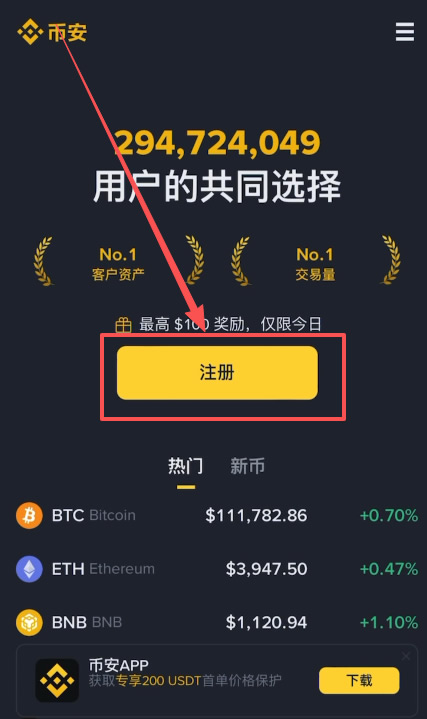
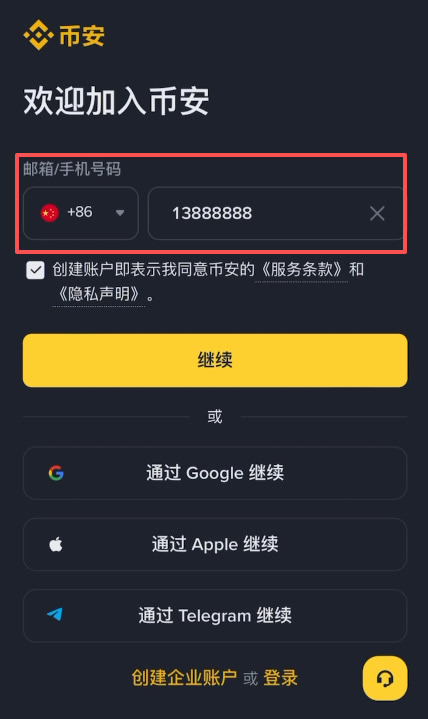
币安支持邮箱或手机号注册。值得注意的是,中国大陆手机号(区号+86)同样支持注册。
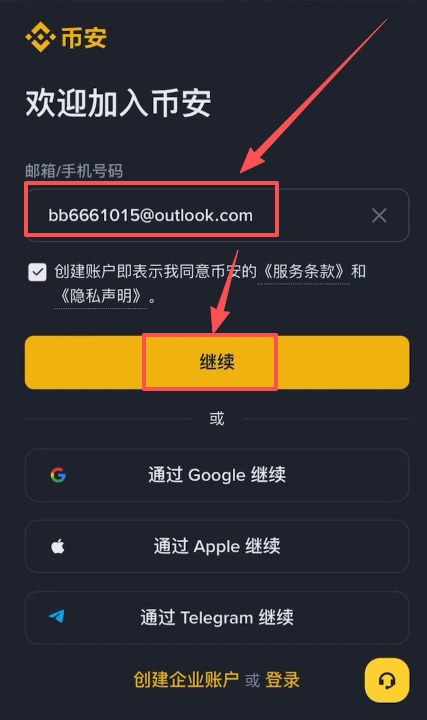
此处我们以邮箱注册为例演示。建议使用Outlook或Gmail等海外邮箱,当然QQ或163邮箱也可用。输入邮箱后点击下一步。
随后币安将向该邮箱发送验证码,返回邮箱查收并输入代码。
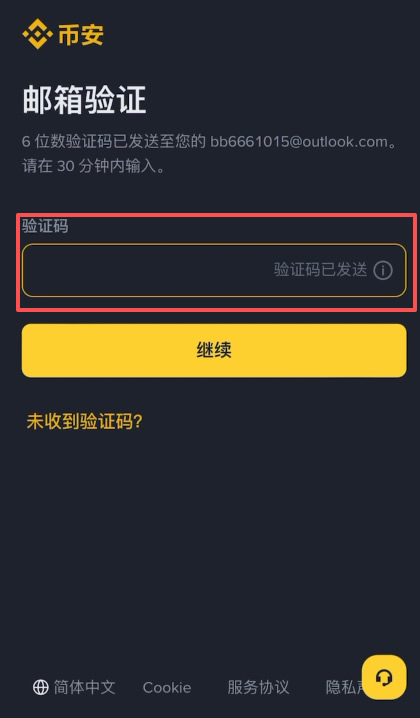
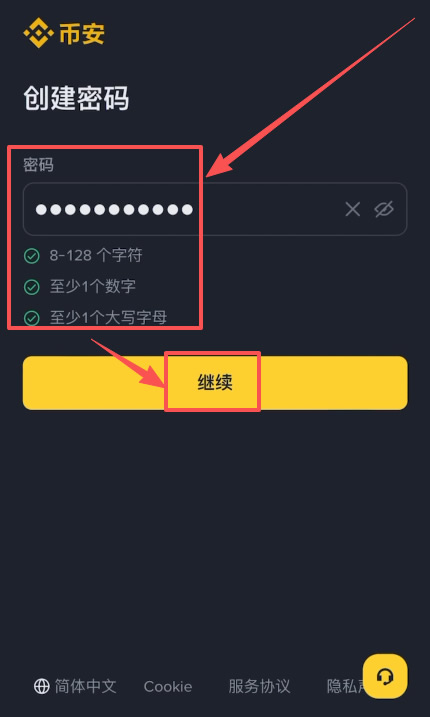
接下来是创建密码环节,需满足8位以上长度,且至少包含一个数字和一个大写字母。确认无误后点击下一步。
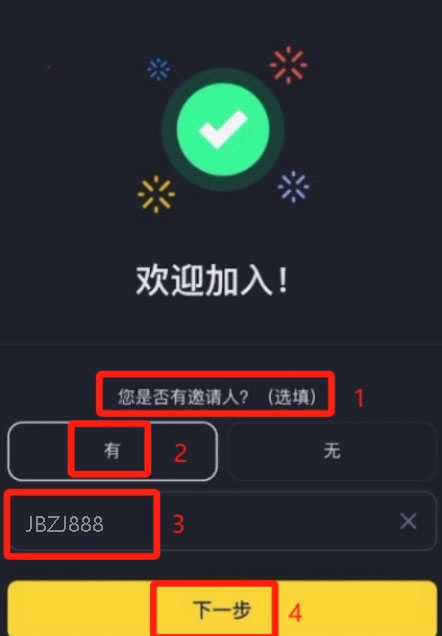
此时账户主体注册成功,系统会询问“您是否有邀请人?”。请务必选择“有”,并在ID栏填入邀请码。这将确保您在后续交易中永久享受20%的手续费优惠。完成后点击提交。
特别注意!邀请码仅在注册阶段有效,一旦漏填将无法补录,导致后续每笔交易多支出费用,切勿忽视此关键步骤。
至此,币安网页端账户已注册完毕,接下来我们将进行币安APP的下载与安装。
币安APP下载与安装教程
(安卓手机版)
1.首先,点击下方官方下载链接;
- 币安官网+币安官方APP下载:【 】
出现文件下载提示时,请选择“打开”或“保存”,如图所示。
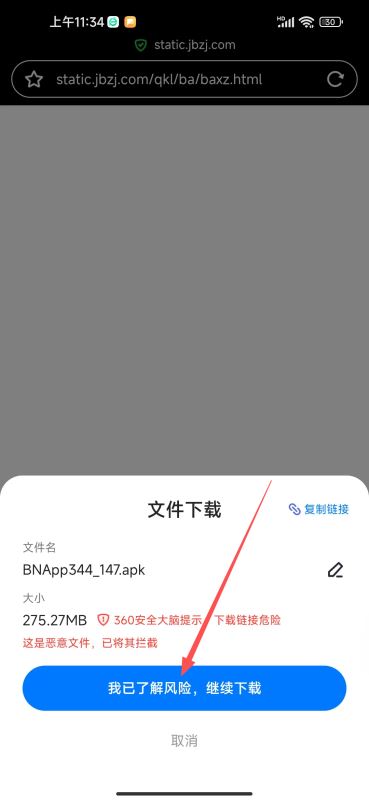
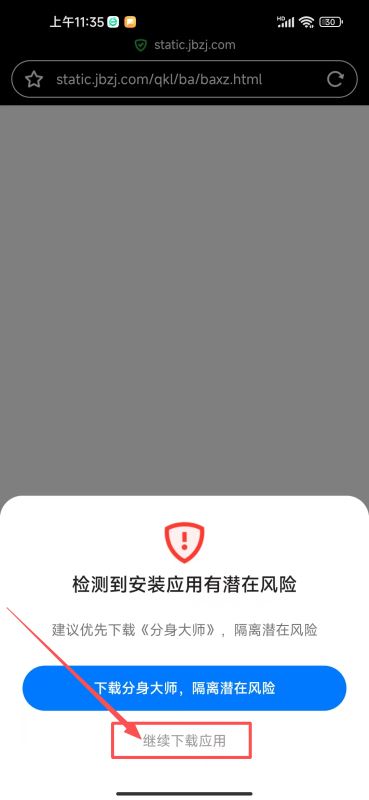
2.接着系统可能会弹出安全提示,无需惊慌,直接点击“继续”或“ anyway”,如图所示。
为何会出现此提示?因为若应用未在手机自带的应用商店上架,系统出于安全考虑通常会发出警告。这是正常现象。
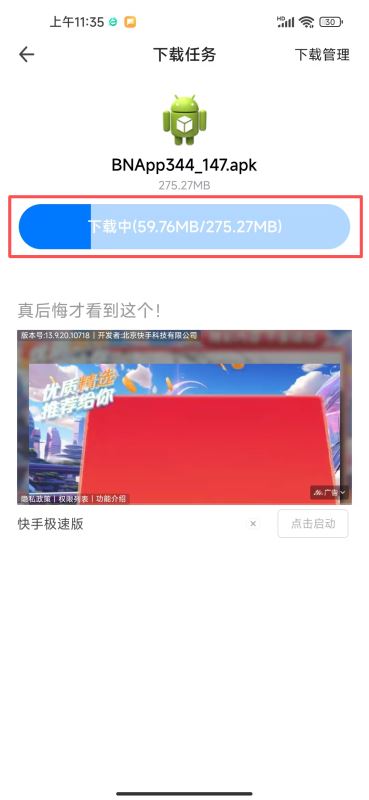
3.耐心等待下载进度条走完,如图所示。
4.下载完成后,点击安装包进行安装,若系统自动弹出安装界面,点击“安装”即可,如图所示。
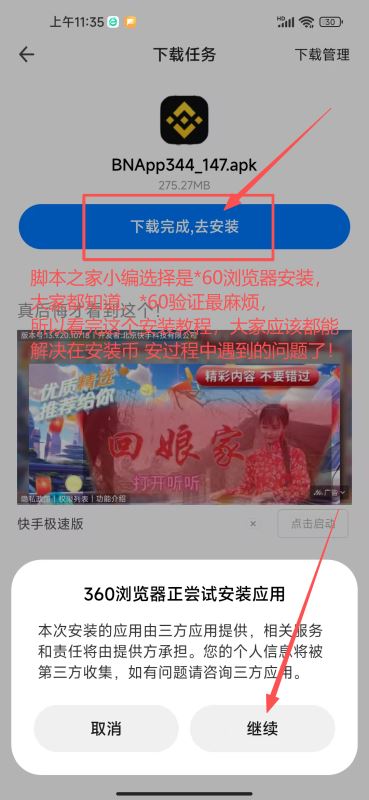
5.点击“确定”或“继续”,如图所示。
小编使用的是*60浏览器安装,其他浏览器也可能出现类似拦截提示,属正常情况。
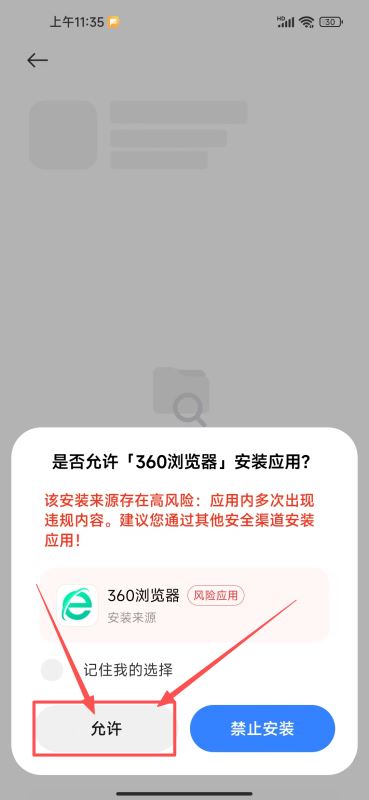
6.此时出现安装风险提示,点击“仍然安装”或类似按钮,如图所示。
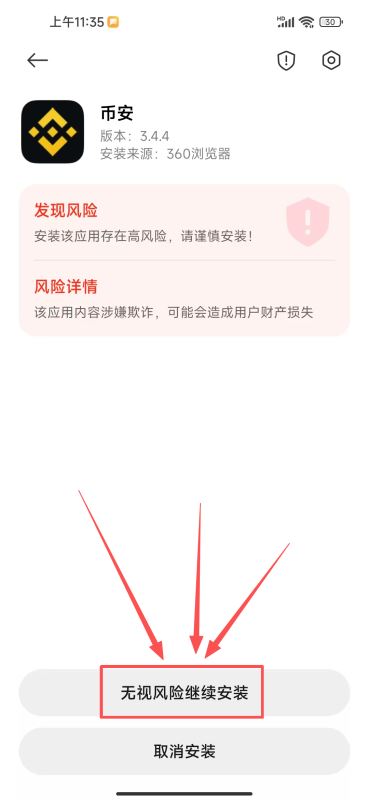
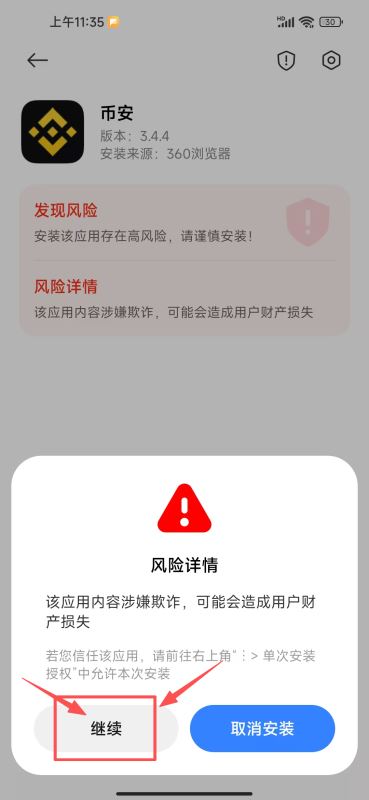
7.查看风险详情后无需担心,继续点击“安装”,如图所示。
在国内设备上,小编测试过多个系统版本,几乎都会遇到此类提示。只要通过小编提供的官网链接下载,即保证安全可靠。
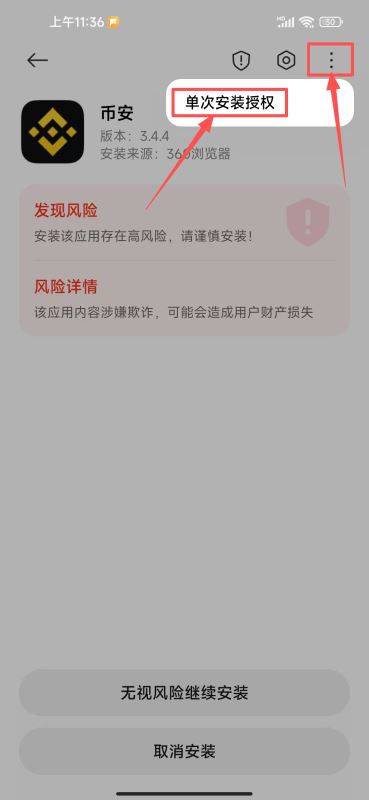
8.点击“允许”,然后点击“安装”,即可继续进程,如图所示。
本次测试设备为小米系统。
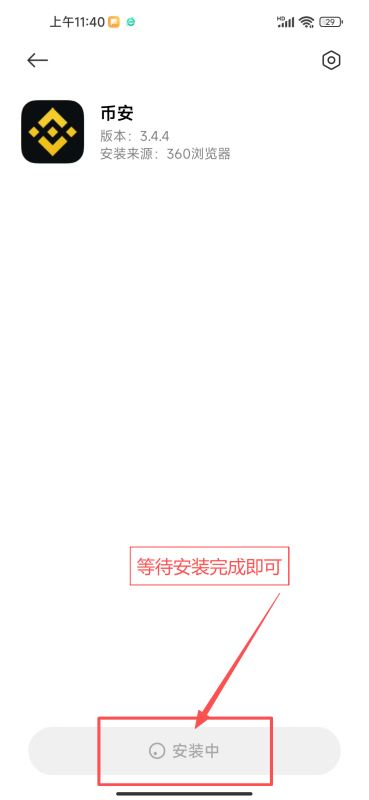
9.等待安装进度完成即可,如图所示。
10.安装彻底完成,如图所示。
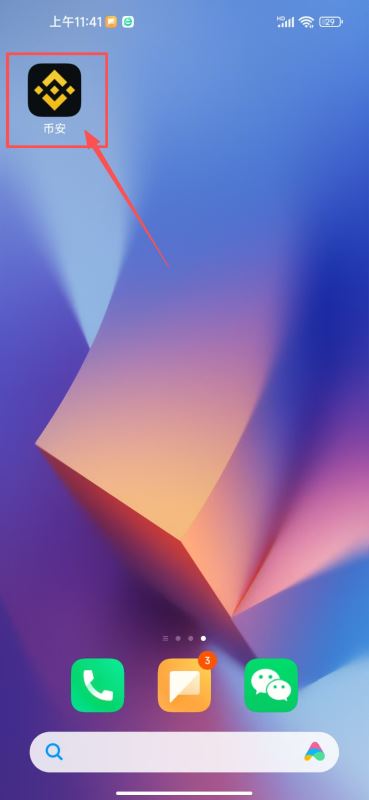
苹果手机版(此方法还适合欧易、火币、Gate.io、Bitget、Bybit等)
海外Apple ID的实用价值
App Store通常依据用户所在地区限制应用可见性。通过注册海外Apple ID,您可以解锁特定地区的App资源。对于从事外贸或需要访问全球加密交易平台的用户尤为重要。
此外,部分Apple服务(如Apple Music、TV+)可能仅在某地区首发。选择美国或中国台湾ID主要考量在于资源丰富度及礼品卡购买的便利性。鉴于语言沟通无障碍,小编强烈推荐中国台湾ID,繁体字界面完全可读。
使用海外ID注意事项
尽量自行注册,避免共用他人ID,以防隐私泄露、封号或设备被锁死(变砖)的风险。
建议直接在App Store内登录,而非在iPhone设置中登录,以降低账号关联风险。
若验证受阻,可选择企业账号模式,最好具备海外手机号。
注册需准备材料:
1、邮箱:
QQ、163、Gmail、189等常用邮箱均可。若遇报错,切换备用邮箱重试即可。(极少数情况下苹果会对特定邮箱有限制)
2、手机号码:
正常的电话号码即可。一个手机号可注册多个ID,故无需担忧占用问题。
3、虚拟地址:
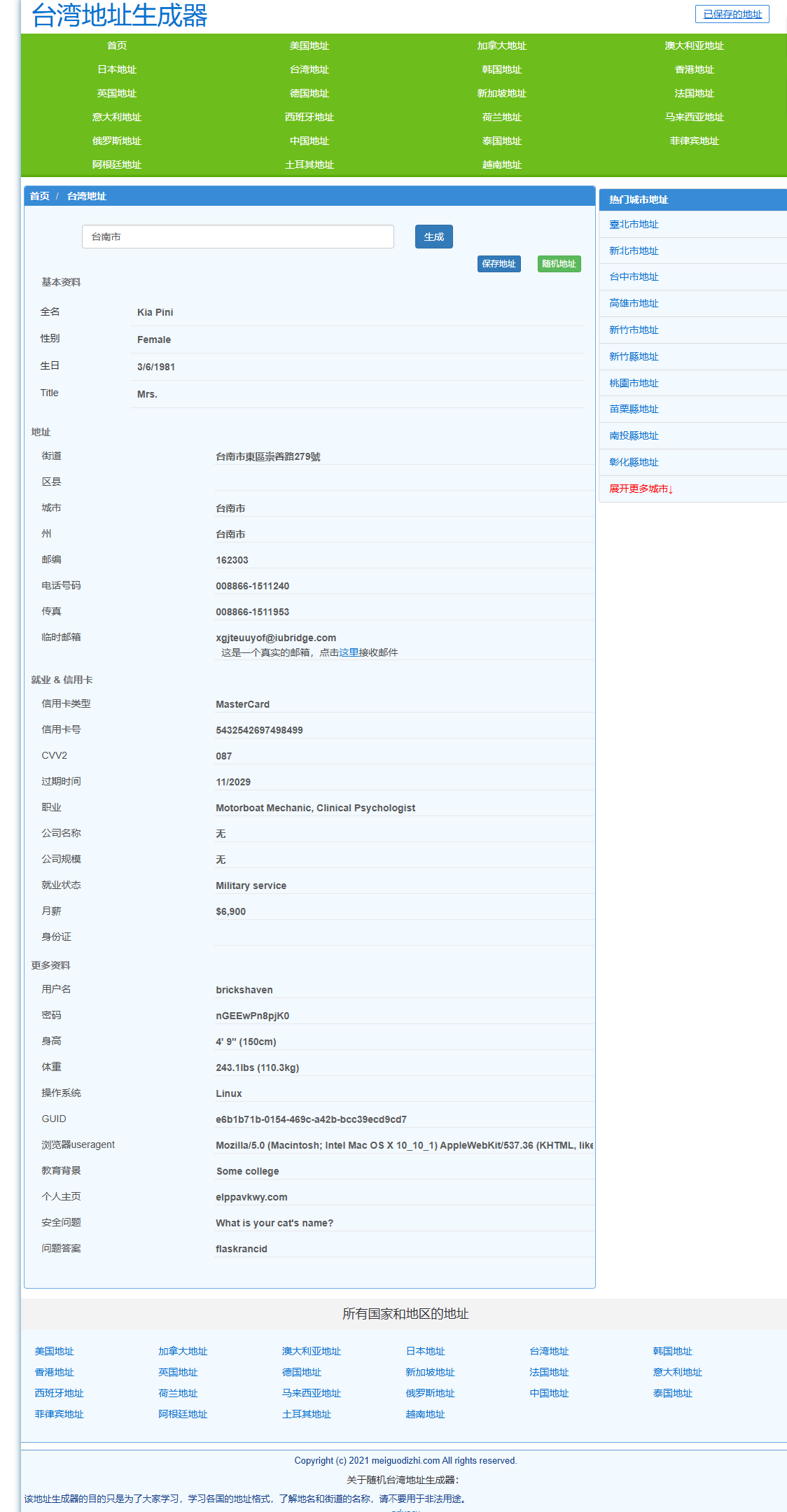
由于我们身处国内,需借助在线工具生成虚拟地址以符合格式要求。可使用相关网站生成。
注册海外Apple ID详细步骤
注意:本教程经小编国内实测有效,请严格按以下步骤操作以顺利下载币安等应用。
1.首先打开浏览器,小编使用的是Chrome。进入网页后,点击生成器,输入任意关键词,点击生成,获取如下地址信息,如图所示。
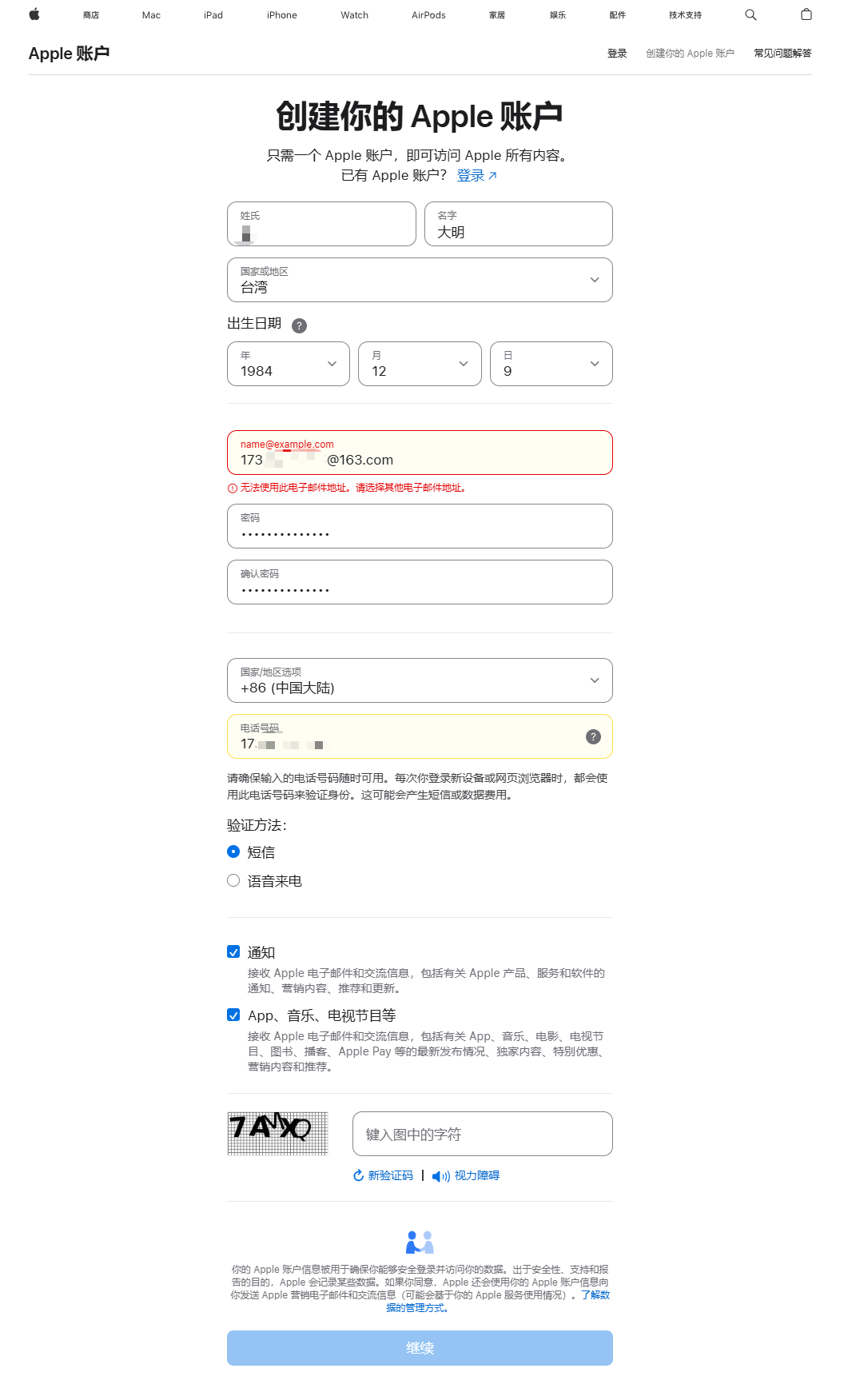
2.然后进入 appleid.apple.com ,点击右上角“创建您的 Apple ID”,填写信息。
第一栏:姓氏和名字可随意填写,小编填写的是本人姓名拼音。
第二栏:国家和地区:
第三栏:出生日期随便填,最好是填写成年的日期
第四栏:邮箱要使用新注册的,因为需要验证(注:截图中无红字是因为小编注册成功后重新截图演示)
第五栏+第六栏:输入密码,务必牢记。
第七栏:国家/地区选项,选择中国台湾
第八栏:手机号输入自己的中国大陆号码(小编亲测+86可用)。
验证方式:勾选短信
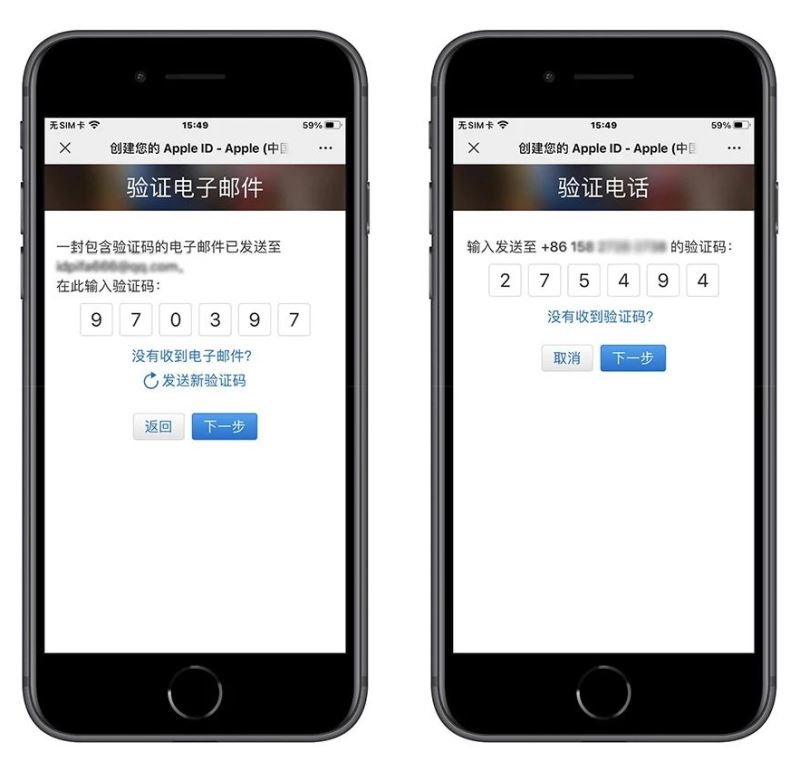
3.接着系统会提示验证邮箱,登录准备好的邮箱获取验证码填入。随后会发送短信至手机,输入短信验证码,点击“创建”即可完成注册。
4.注册成功后,页面跳转。此时拿起苹果手机,打开APP store,如图所示。
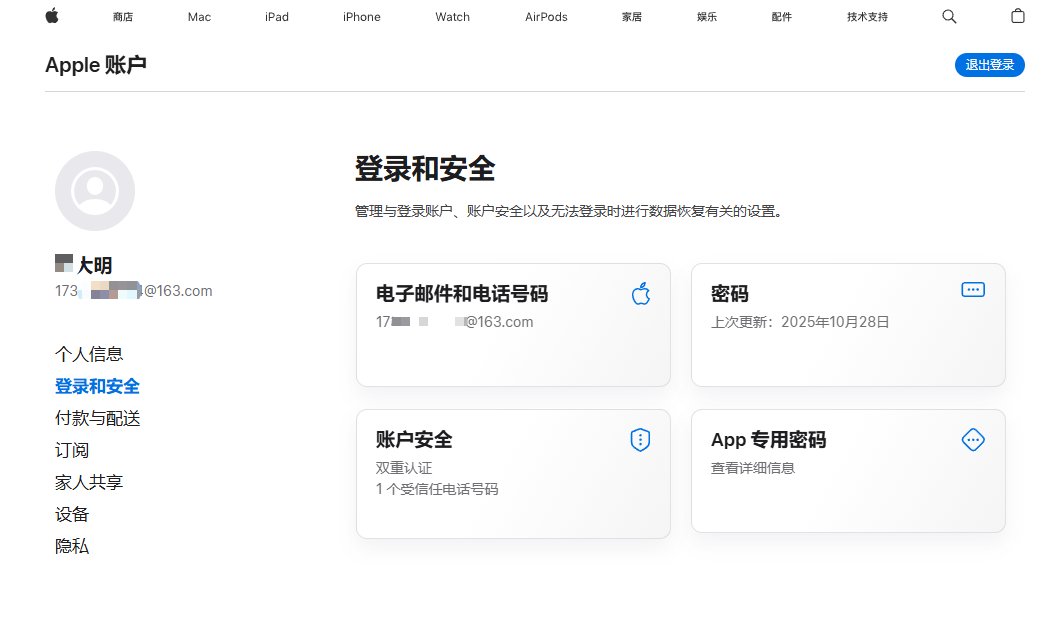
5.进入苹果应用商城,点击右上角头像,进入账户管理,如图所示。
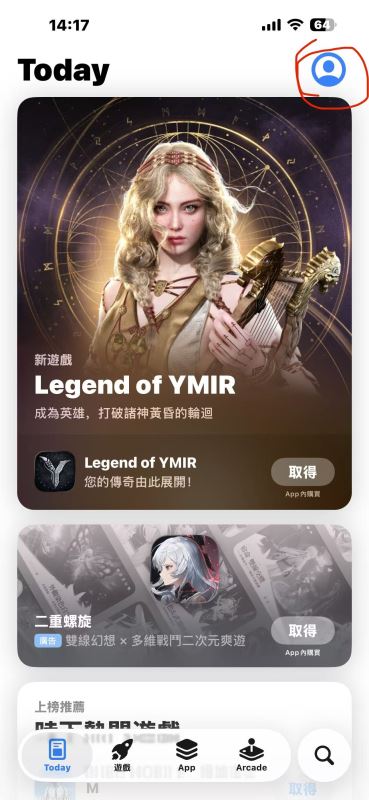
若之前登录过国区账号,需下拉到底部点击“退出登录”,如图所示。
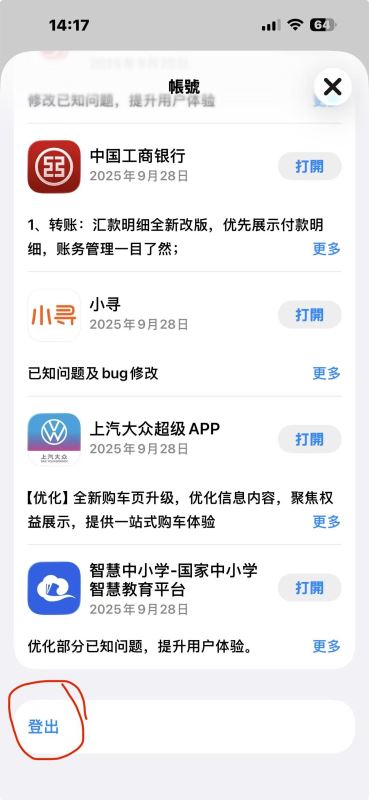
随后输入新注册的海外账号密码重新登录;
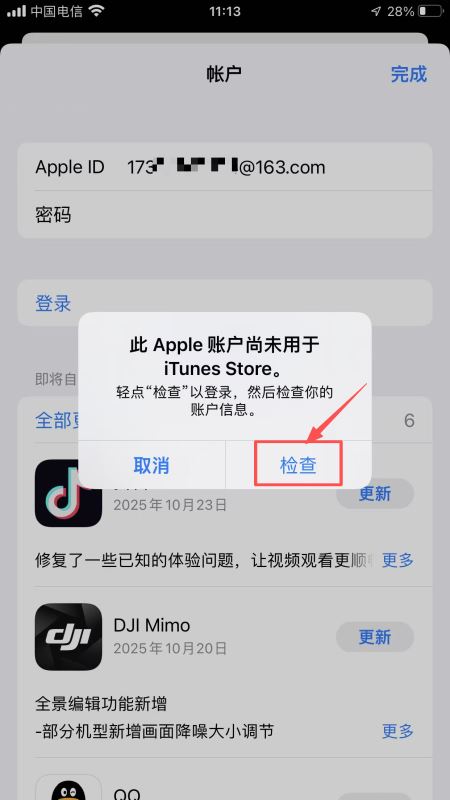
输入账号后,系统可能会提示更改付款方式,点击“跳过”或“None”即可,如图所示。
6.进入账户详细信息页面,点击“付款与配送”,如图所示。
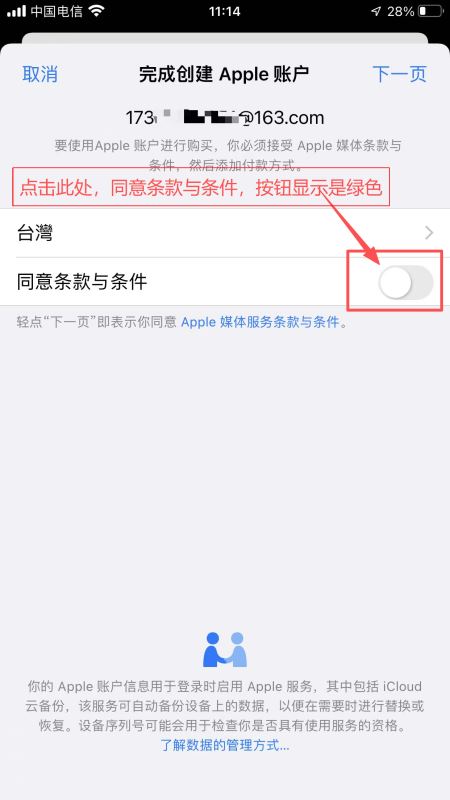
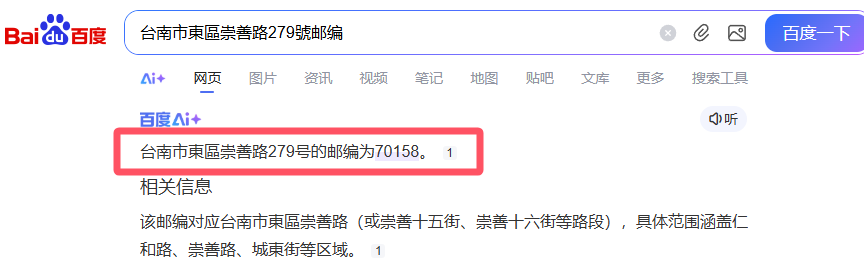
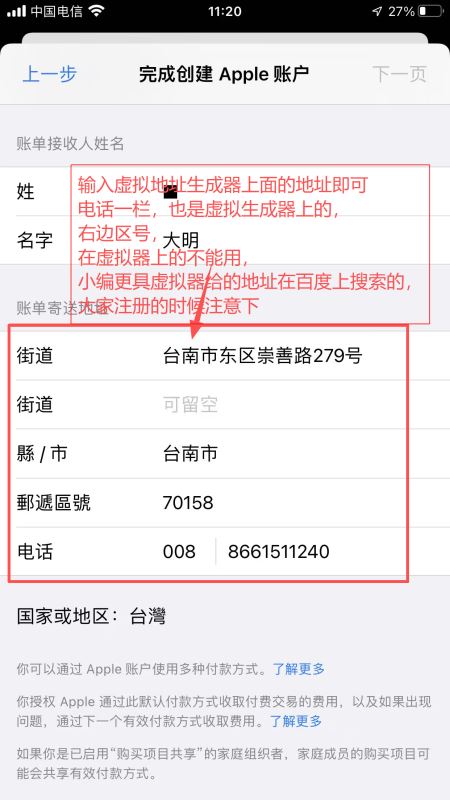
7.在此页面,需添加地址。街道地址必须填写,将之前生成的虚拟地址粘贴进去,第二行街道地址留空;城市/县输入虚拟地址对应的县市;邮政编码若直接复制生成器的邮编失败,可尝试将该街道地址在百度地图搜索以获取正确邮编,小编即采用此法成功通过;电话号码可再次填入虚拟地址自带的电话或真实电话。填写完毕后点击右上角“下一页”,如图所示。
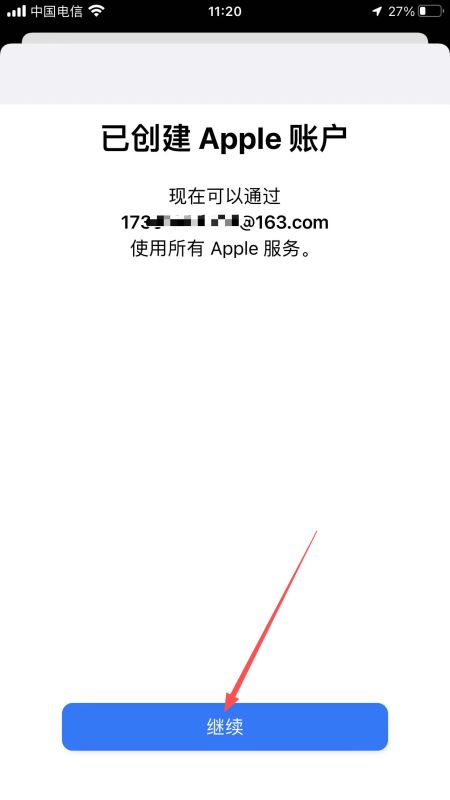
8.回到主菜单,点击“媒体与购买项目”,如图所示。
9.进入iTunes Store页面,点击“检查新内容”或刷新,如图所示。
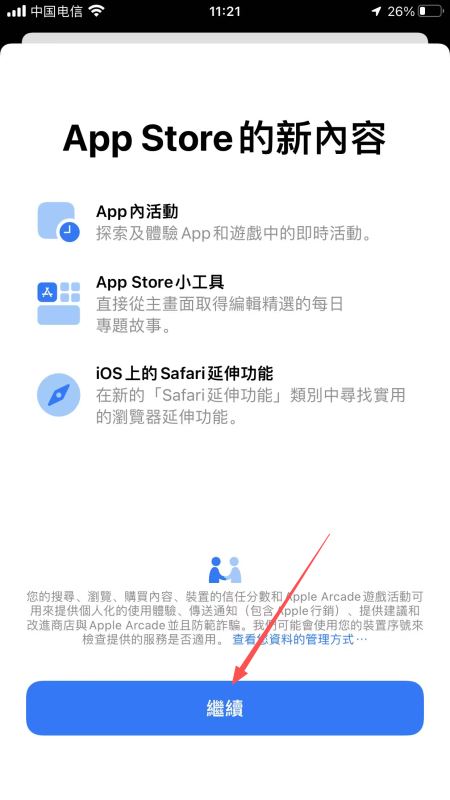
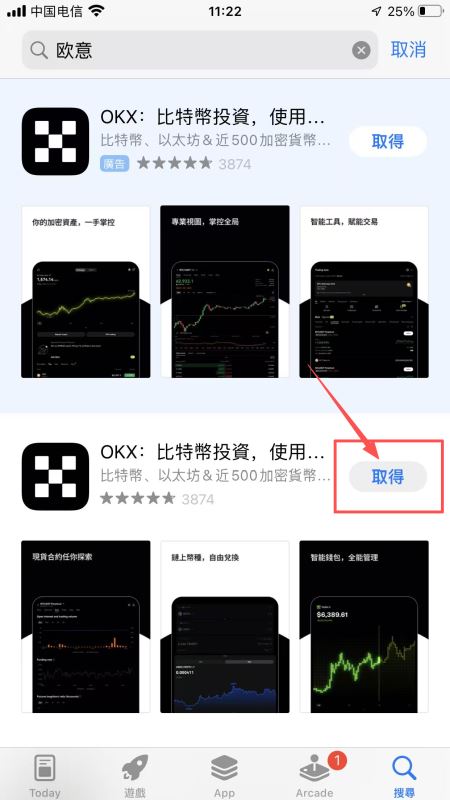
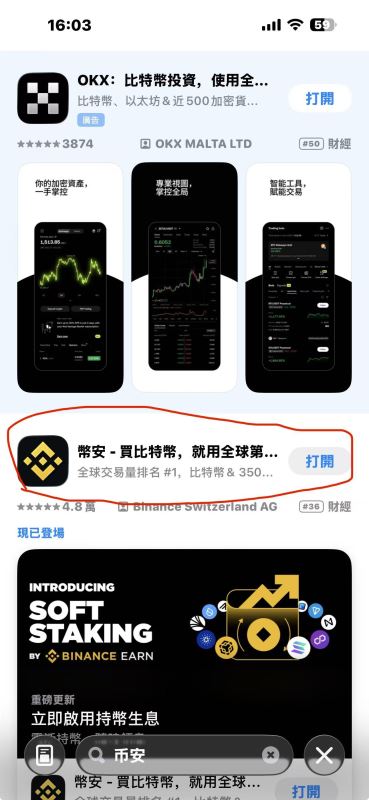
10.此时登录成功。在APP store搜索栏输入“币安”或其他交易所名称,即可看到币安、欧易、火币、Gate.io、Bitget、Bybit等应用,点击下载,输入Apple ID密码即可完成安装。
设置App Store账单信息
当提示选择支付方式时,务必选择“None”(无)。若无法选择,请直接跳过。地址栏建议填入真实的台湾街道信息,无需精确到门牌号。
注册台区 Apple ID 失败常见问题解答
注册过程中常因网络、设备或信息不符遇到阻碍。以下是常见故障排查:
1. 提示“此时无法创建你账户”?
这通常是Apple触发安全机制,防止批量注册。原因可能包括:
使用了已被多次注册的邮箱、设备指纹异常、IP地址频繁变动,或在同一网络下短时间多次尝试。
解决方案:更换未注册过的邮箱;切换网络环境(如从Wi-Fi切至4G/5G热点);清除浏览器缓存或使用无痕模式重试;若仍无效,建议间隔24小时后再次尝试,或更换另一台设备。
2. 支付方式没有“无”的选项?
尝试在填写账单前,确保网络代理已切换至“台湾地区”,然后重试。
3. 收不到邮箱或手机验证码?
邮箱无法收到验证码
(1)检查垃圾邮件箱。
(2)更换Gmail、Outlook等其他未注册过Apple ID的邮箱重试。
手机无法收到验证码
通常+86手机号可用,但单个手机号最多注册2个Apple ID。若收不到,可尝试网页版注册、更换手机号或使用虚拟号码(不推荐)。
币安身份认证(KYC)详解
开启账户安全保护
- 启用双重身份验证(2FA),推荐使用 Google Authenticator 或短信验证码,提升安全等级。
- 设置防钓鱼码,用于甄别币安官方邮件,防范诈骗攻击。
完成身份认证(KYC)
- 按要求上传 身份证、护照或驾 驶证 进行实名认证。
- 部分用户可能需要 视频认证,确保身份信息真实有效。
- 认证成功后,解锁更高交易额度及更多功能。
根据账户安全使用要求,币安实行不同等级的KYC(了解您的客户)认证,进行认证后会解锁更多的币安服务产品:
基础认证(必须完成):
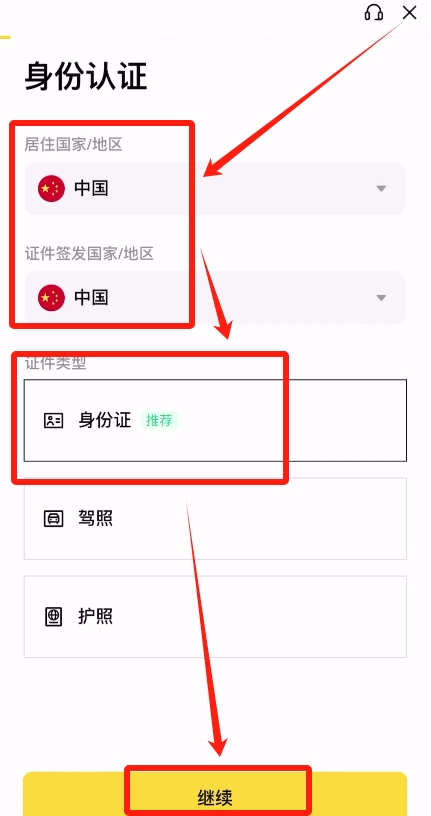
1、我们在身份认证的时候,很多人会担心我是不是能选中国,我选中国会不会有什么风险呢?
这个大家不必担心,无论是居住国家还是证件签发国,这两个部分你都选择“中国”,中国的限制是最小的。我们再退一步说,哪怕你现在身处国外,你可能具体的居住地点是在阿根廷,但是你有中国大陆的身份证,那么你的居住地和证件签发国也都选择“中国”,中国的证件在认证加密货币交易所的时候是最好的。然后我们就可以选择使用身份证来进行认证。
你可能还会有担心,我用我的证件认证之后,会不户被币安把这个证件透露给其他人呢?
这个大家也不用担心,因为如果你用币安的账户去正常做交易是没有人管的,除非你用币安账号来做USDT搬砖,或者是洗钱,或者是提别人代买USDT这种高危的操作,那你一定会被揪出来。但是你只要是正常的炒币交易,那就没有问题。
2、我们在认证的时候还会让我们填一个具体的居住地址,这个具体的地址就填我们身份证上的地址就可以了。它可能是我老家村子里面的地址,那你就填老家村子里面的地址。只要和你身份证上的地址是一致的就可以了。
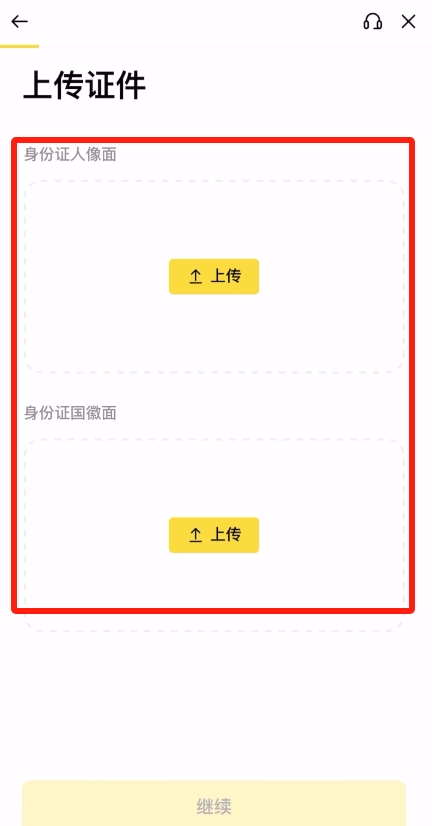
上传身份证或护照照片(以身份证为例):
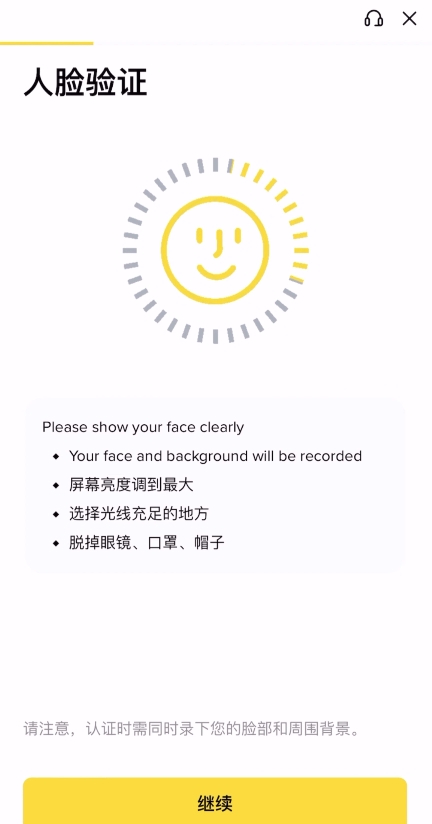
3、进行人脸识别验证(自拍):
4、审核时间约 5-10分钟,完成了KYC身份认证之后,我们才能够去正常的买币和交易。
Google Authenticator 2FA 新手教学
1. 下载安装
首先,你需要在手机上下载并安装 Google Authenticator 应用进程。它可以在 iOS 的 和 Android 的 商店中找到。
2. 开启 APP
这边建议使用离线登录,同步 Google 帐号会有被骇的风险,离线登录仅有装置遭窃的问题。
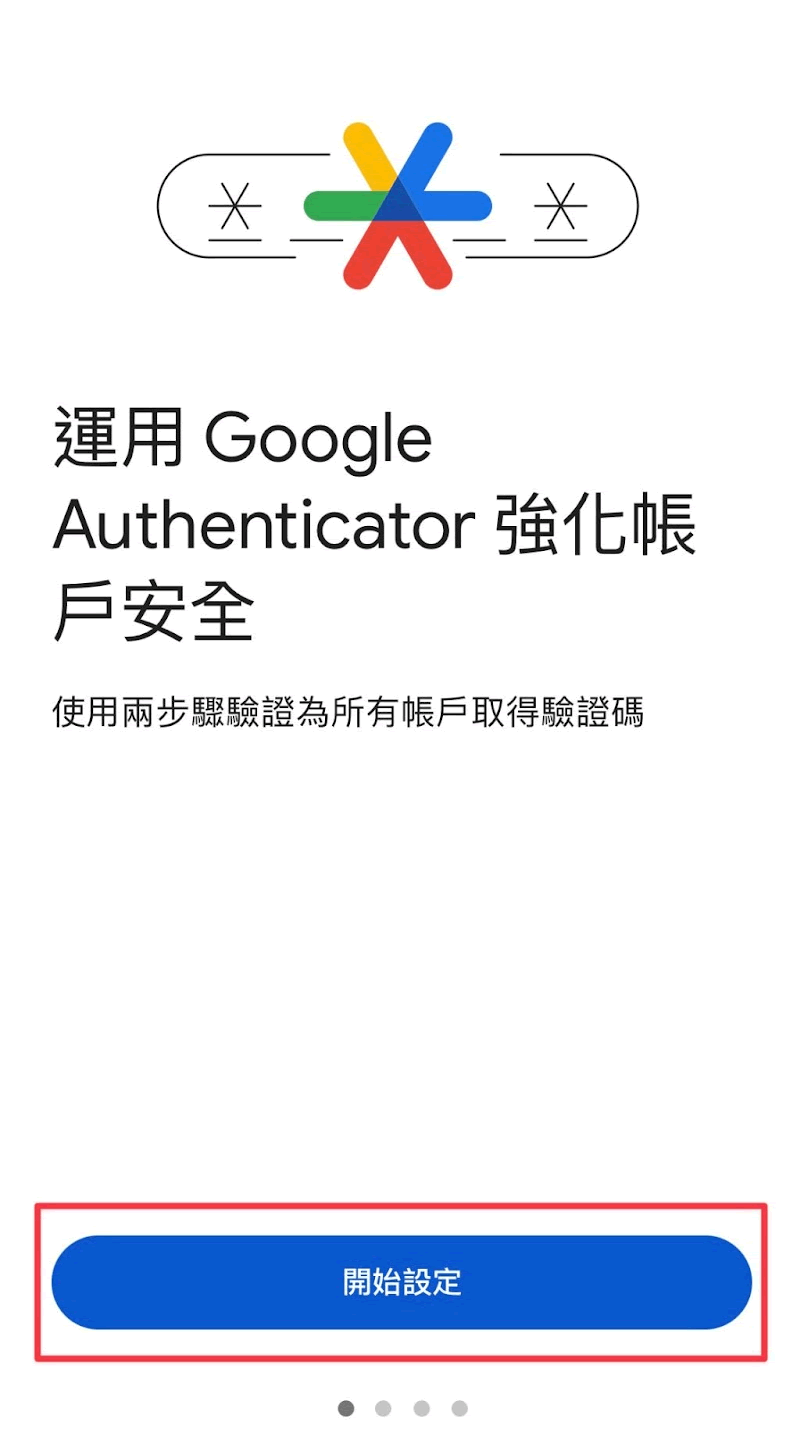
* 登录 Google 帐户将会把 2FA 进行同步资料连动,因此不建议使用
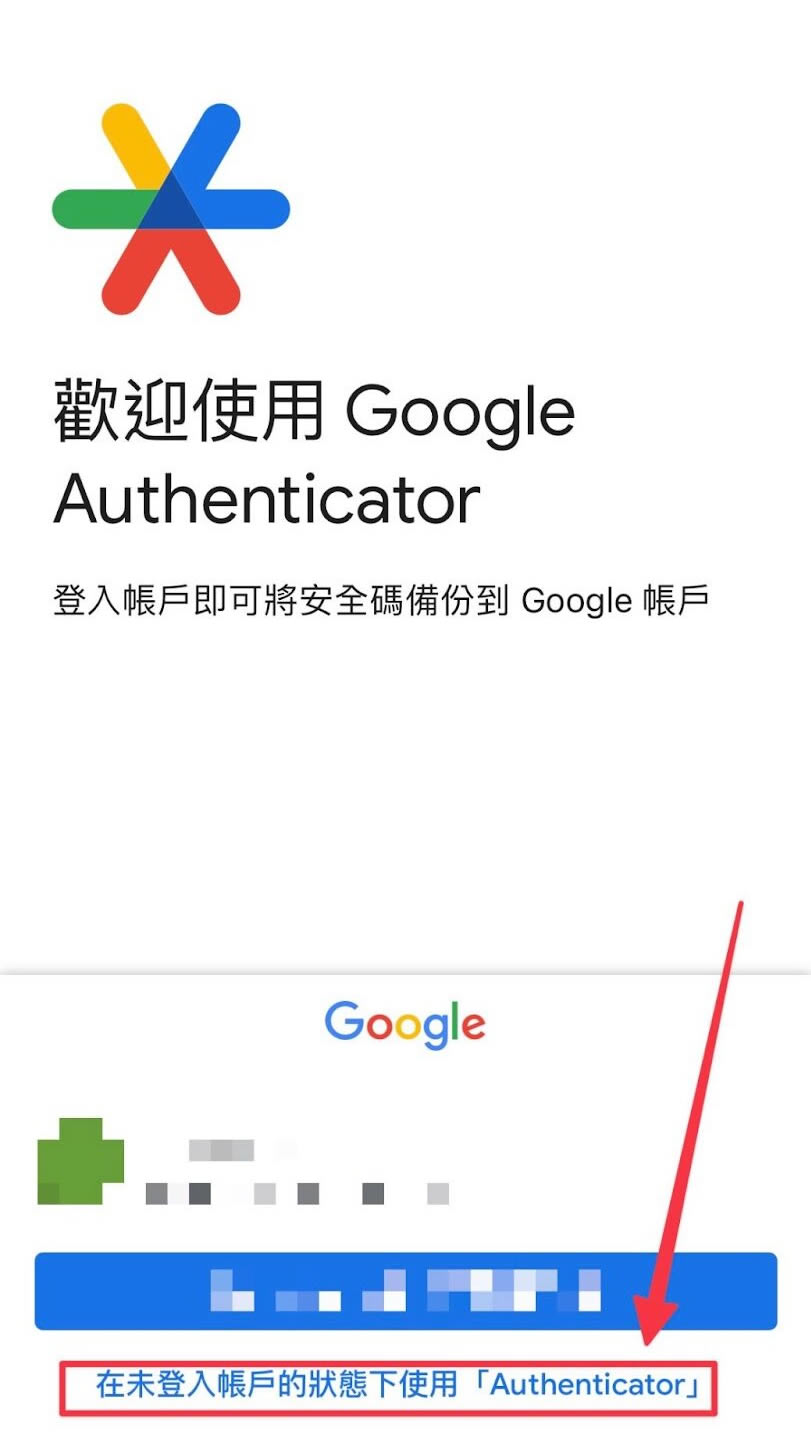
点击【继续】;
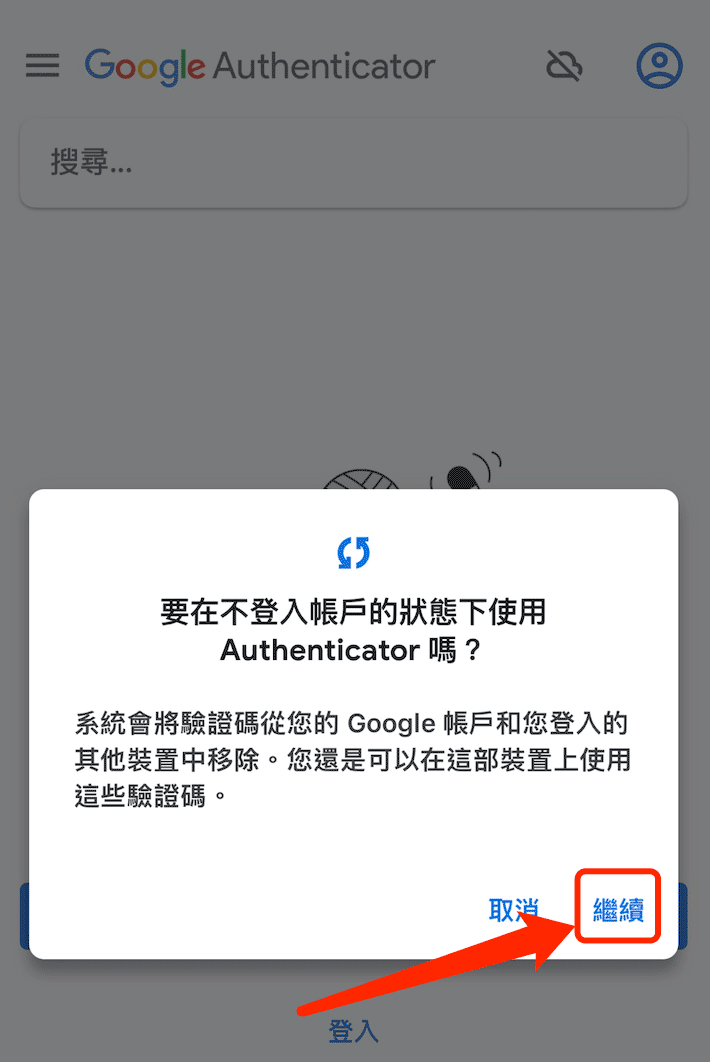
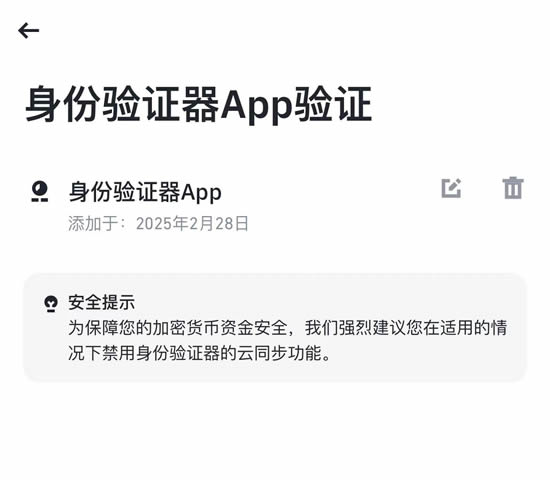
【云端同步】功能已经成功关闭。
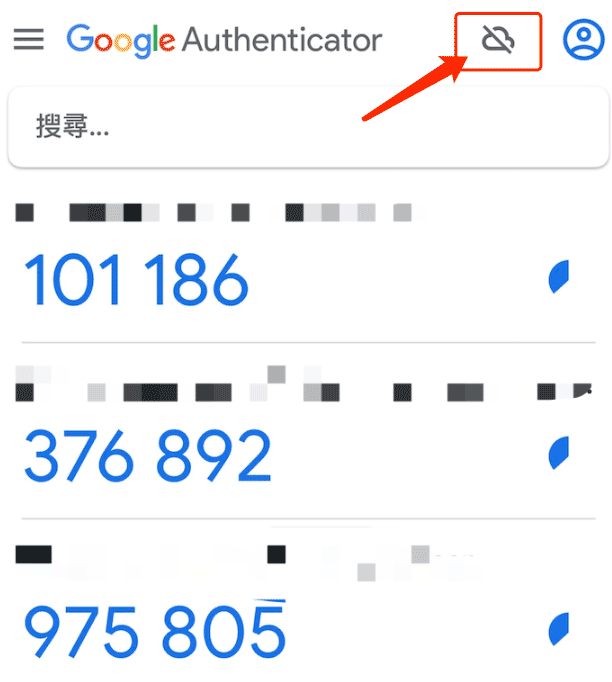
请注意:在未关闭”云端同步“的情况下,如果您的谷歌账户不幸丢失或被盗,可能导致您的谷歌验证码被一并获取,进一步增加您的账号风险。因此,建议您仔细阅览上述指引以提高账户安全。
3. 添加验证方式
用户可以【扫描二维码】或【手动输入设置密钥】
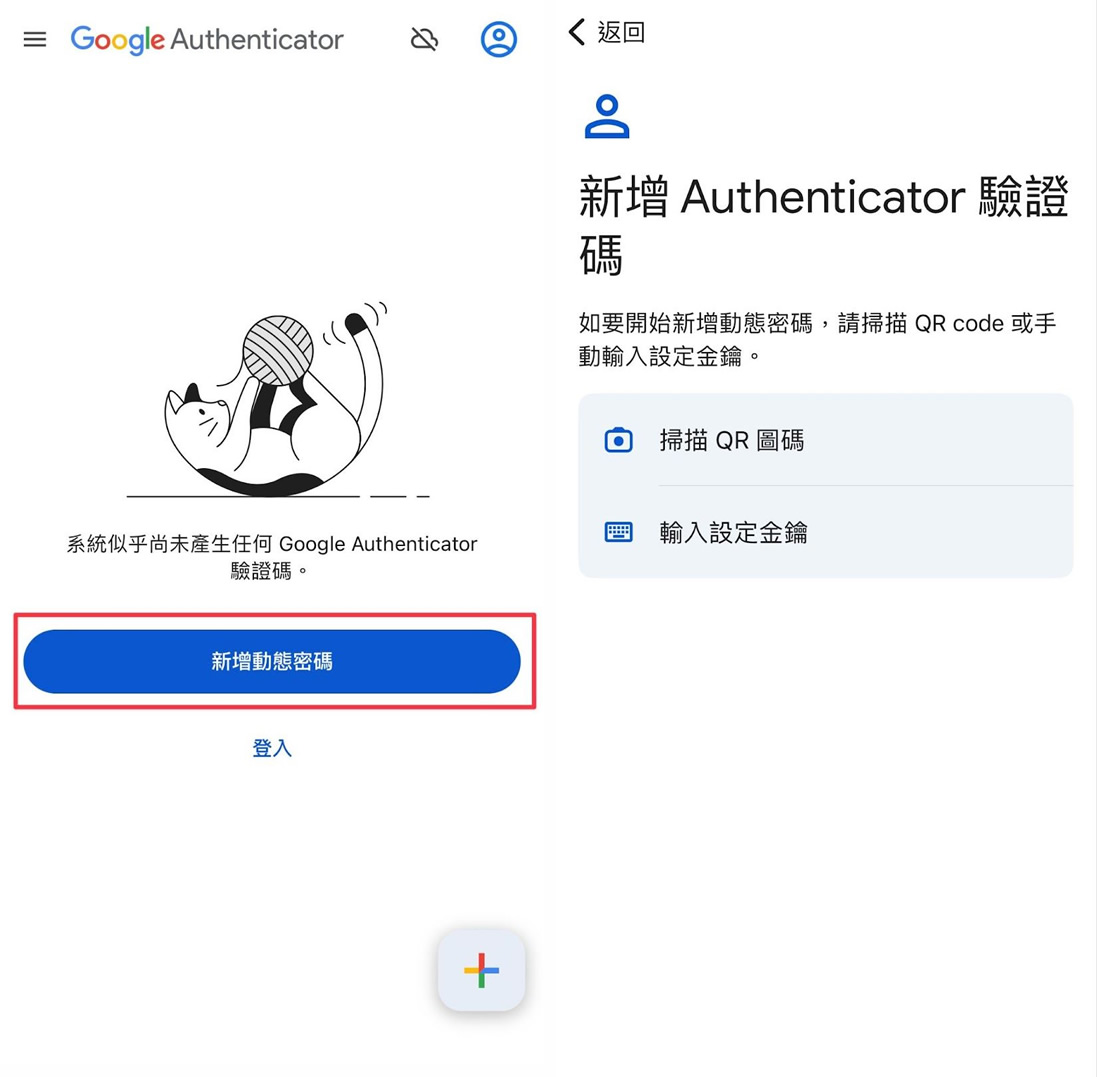
4. 添加验证码:以币安交易所为例
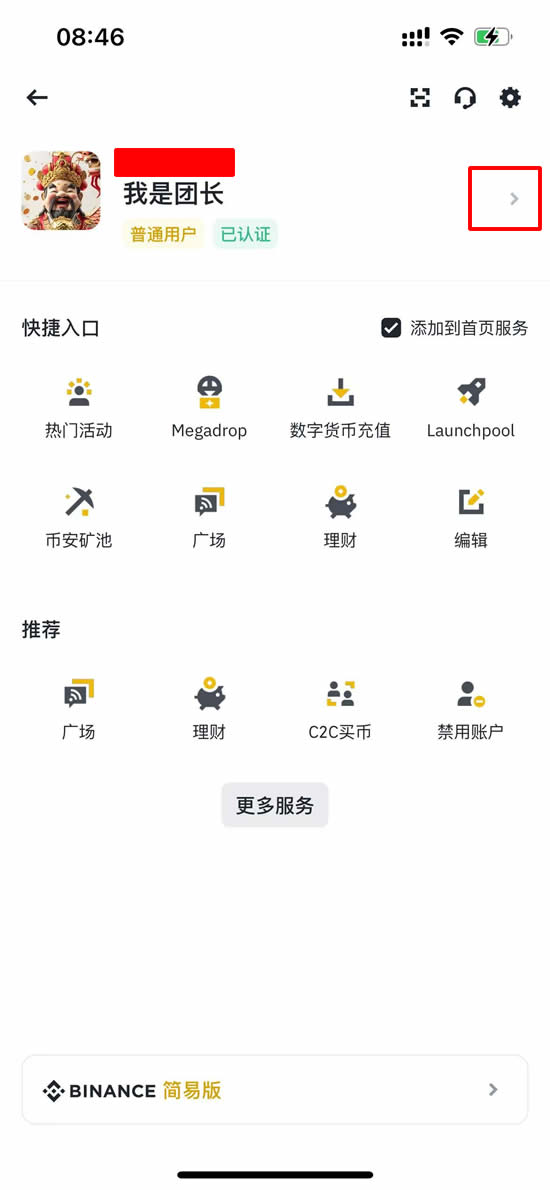
1. 打开币安app首页,点击左上角币安小图标。
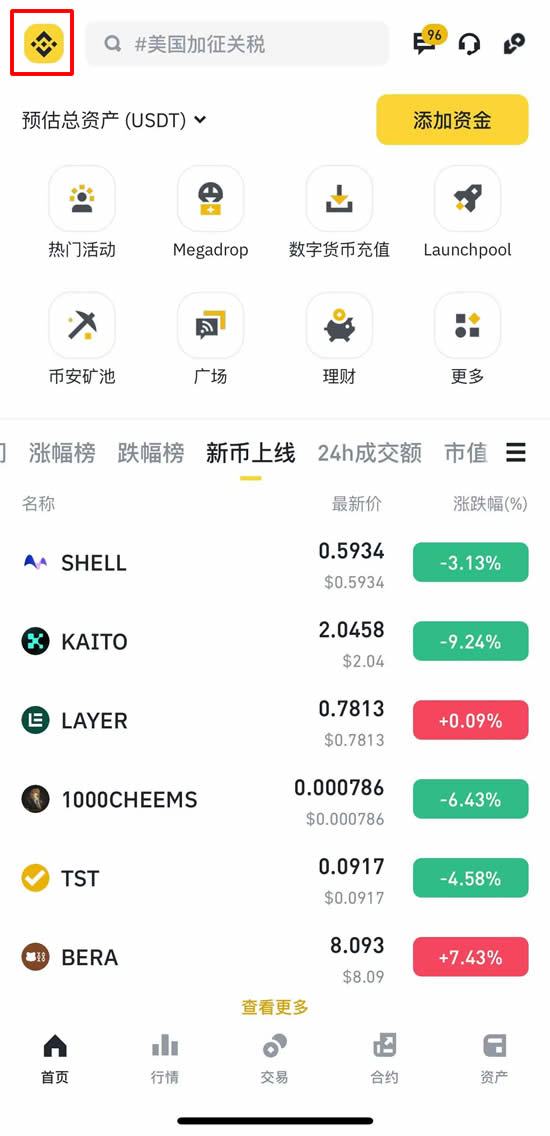
2.然后点击用户后面的小箭头。
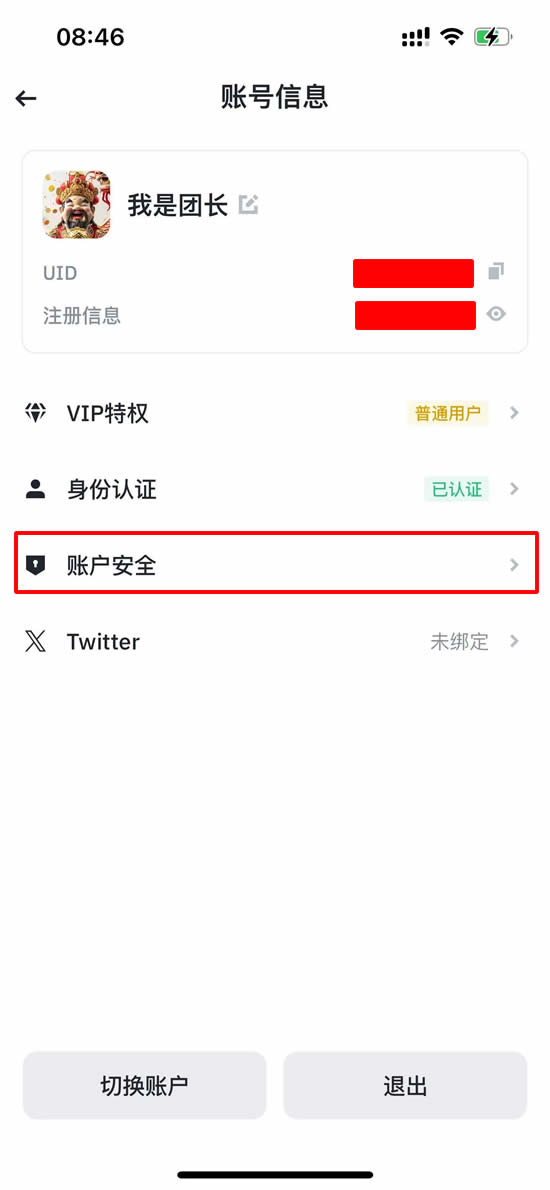
3.点击【账户安全】。
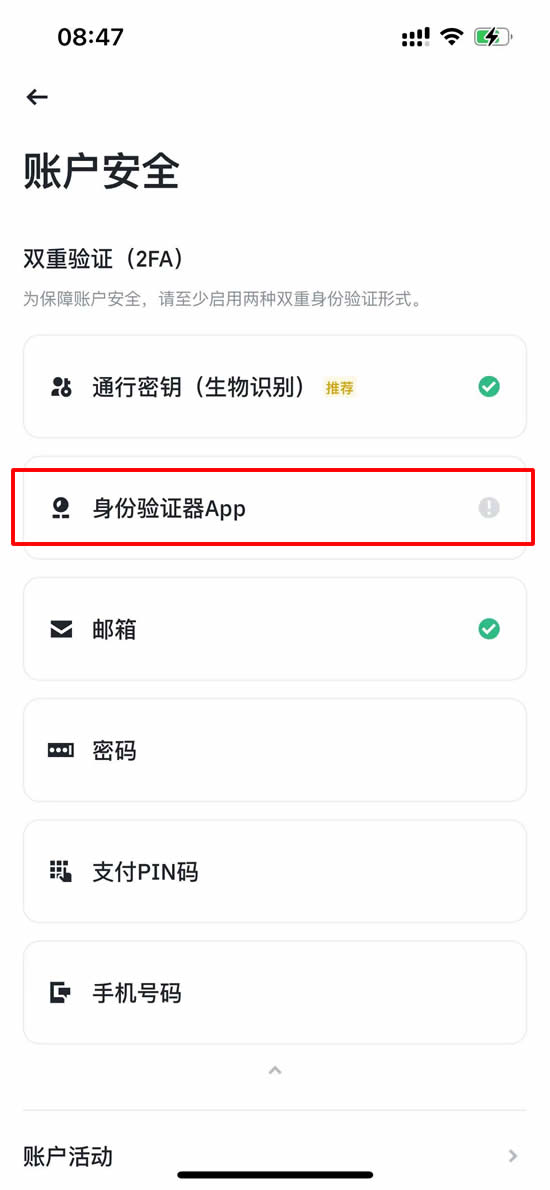
4.在账户安全里,点击【身份验证器App】
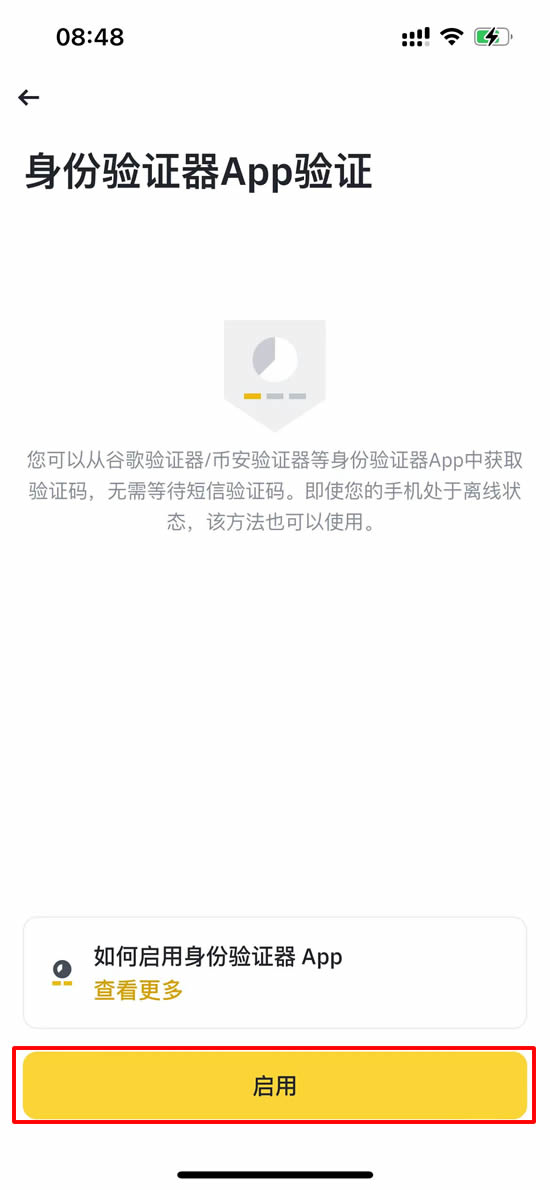
5. 确保您已经在手机上安装了 Google Authenticator或者Binance Authenticator APP后,点击【启用】。
6. 然后您将在屏幕上看到一个 16 位密钥。请将此密钥保存在安全的地方。如果您丢失了设备,此密钥将允许您恢复您的 Google Authenticator 帐户。
点击【复制】并转到Google Authenticator应用进程。
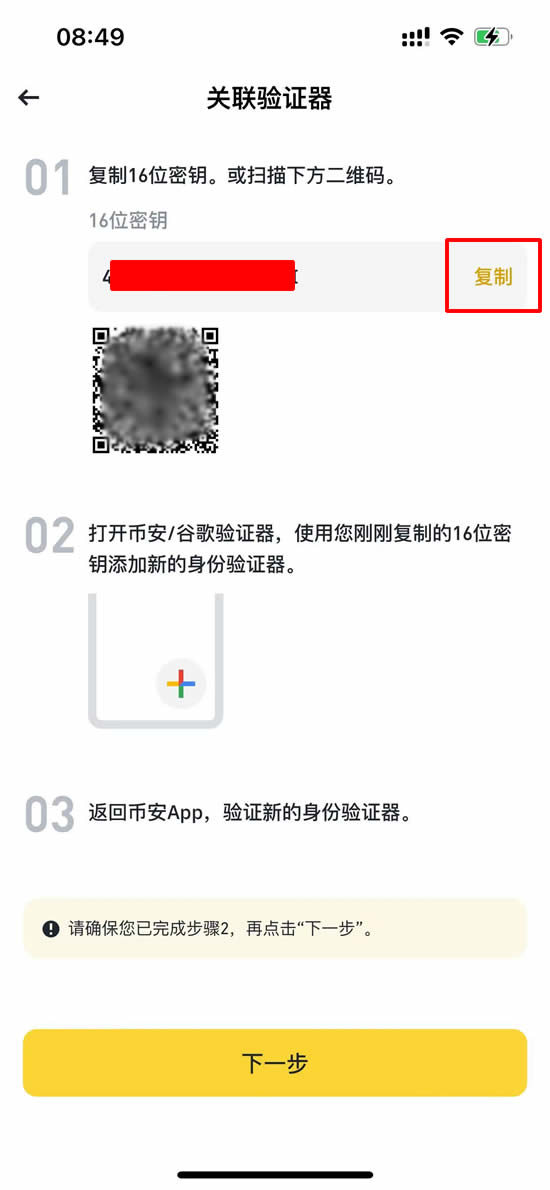
7. 粘贴 16 位密钥或手动输入,您可以在 [服务] 下为您的帐户创建自定义名称,这在将多个帐户添加到Google Authenticator或者Binance Authenticator 时非常有用。点击【继续】。
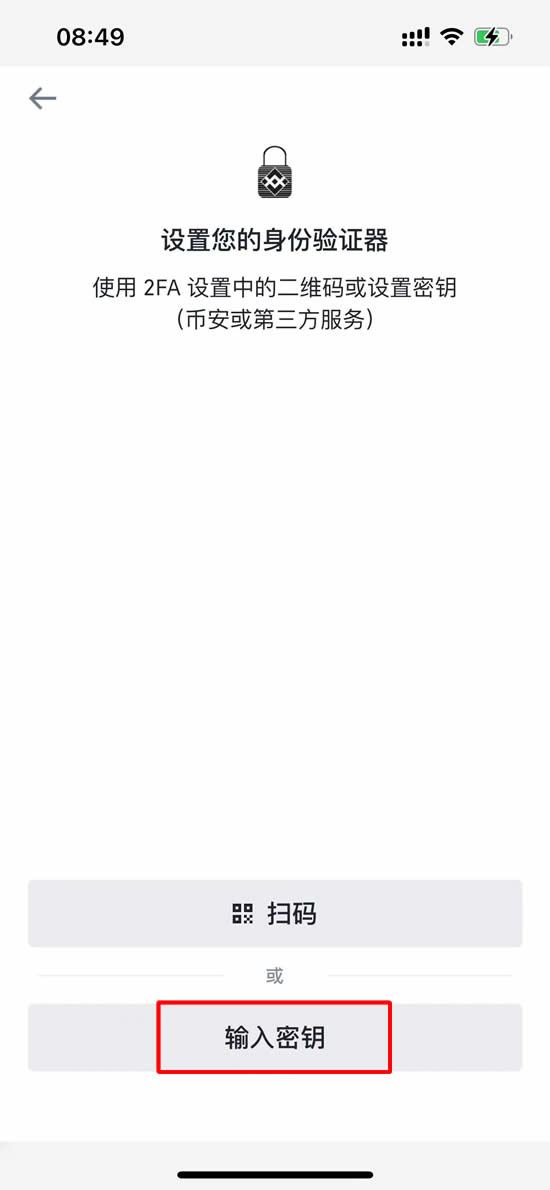
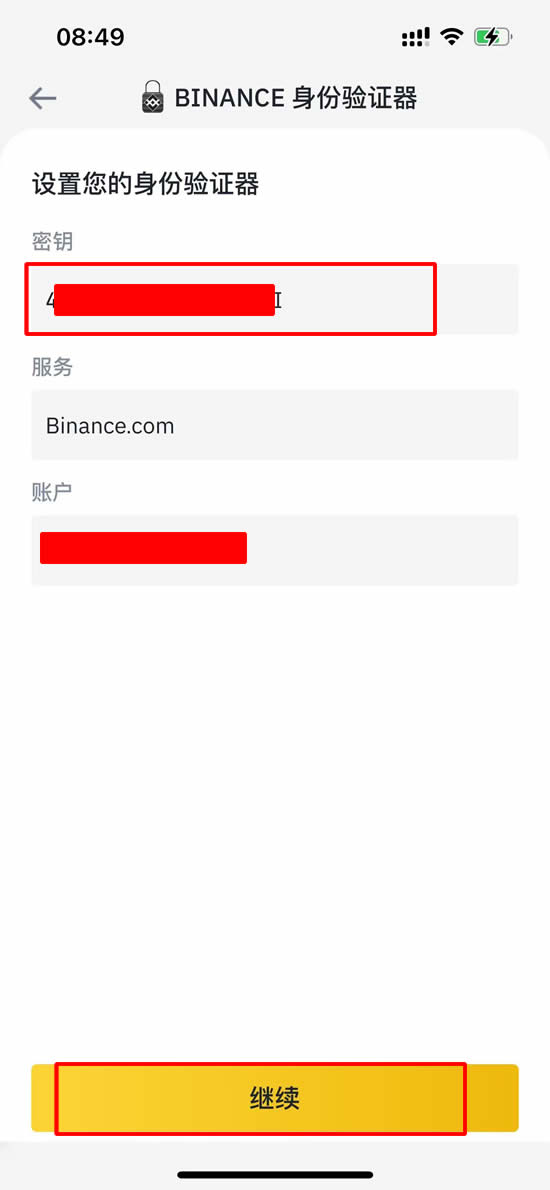
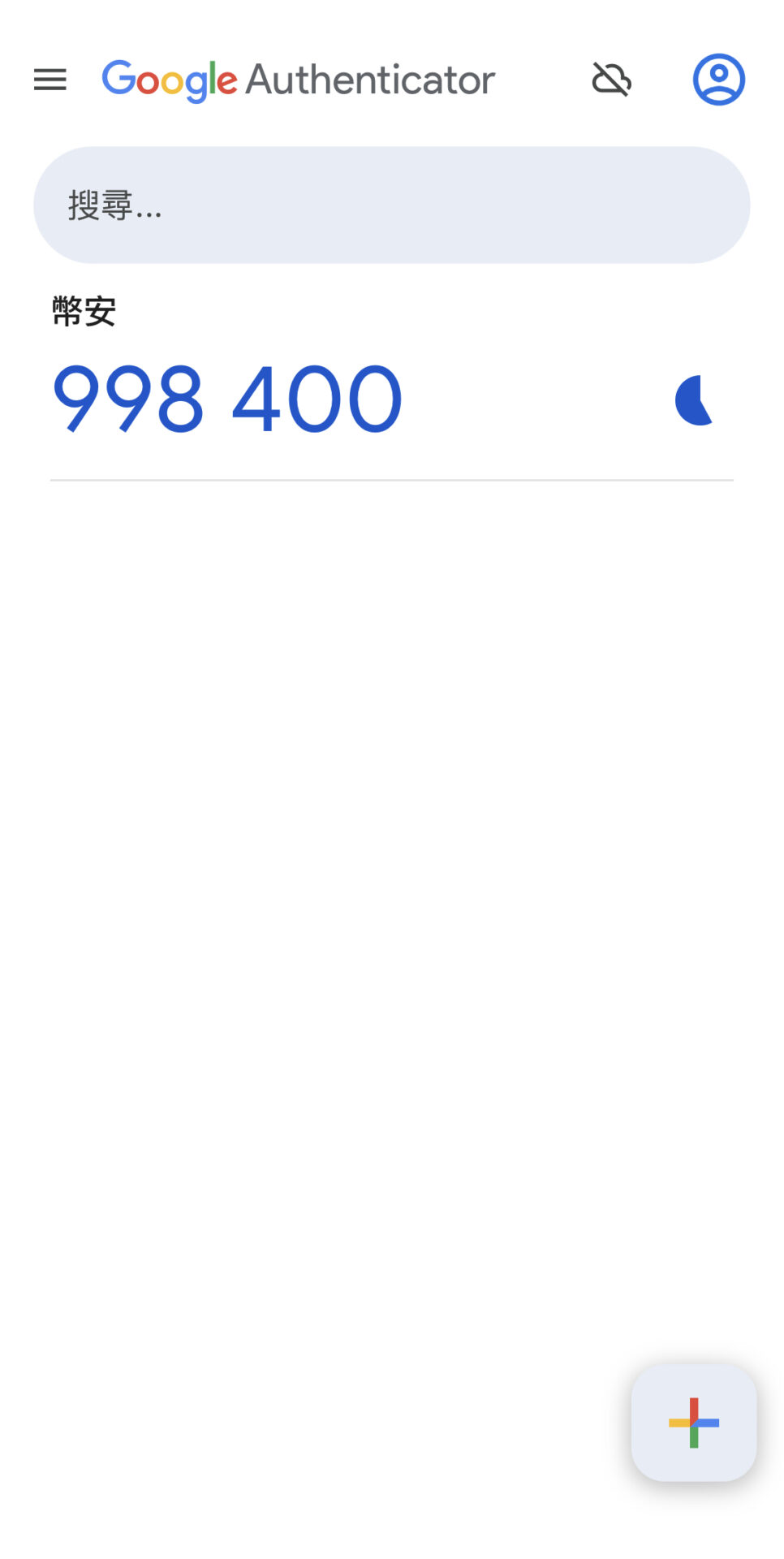
8. 添加验证方式,扫描二位码或手动输入设置密钥。然后会看到一个 6 位代码。
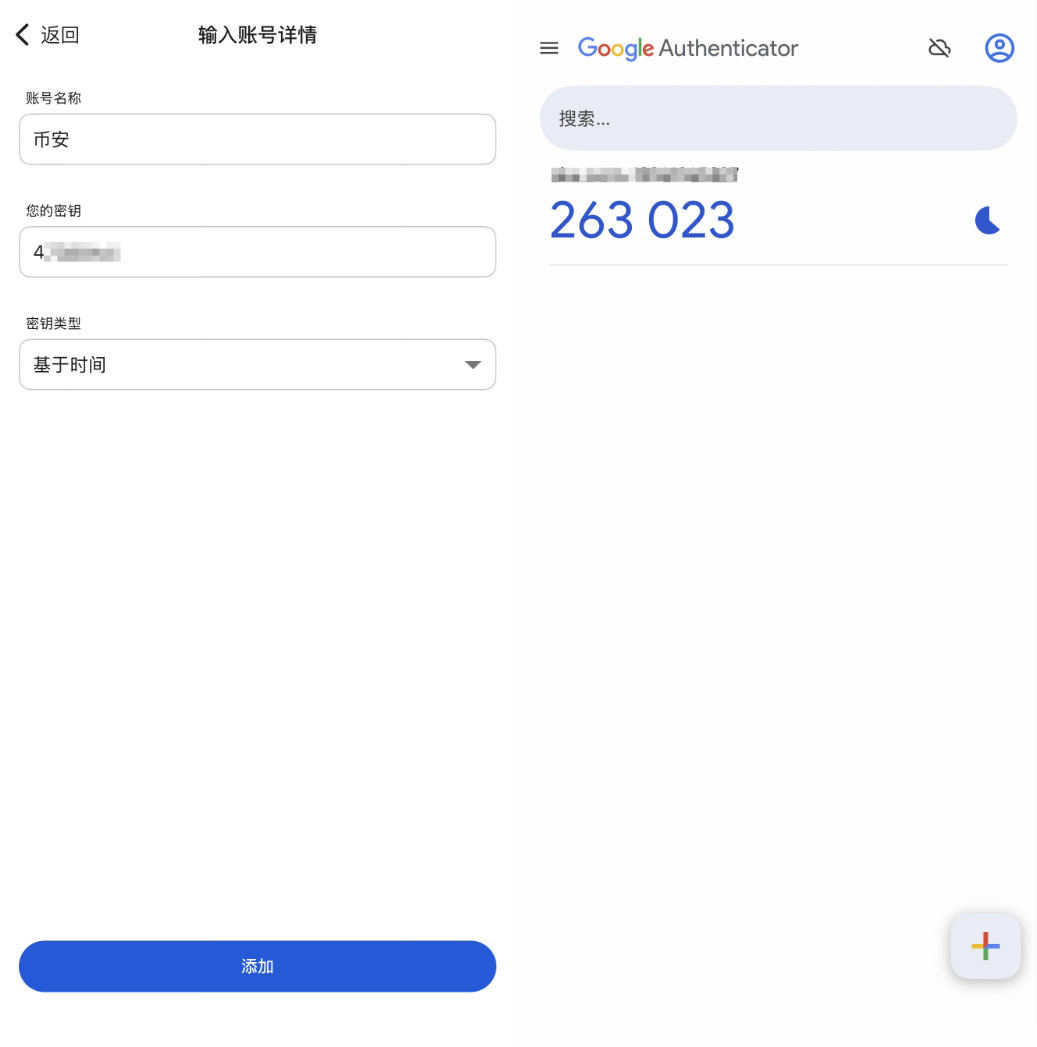
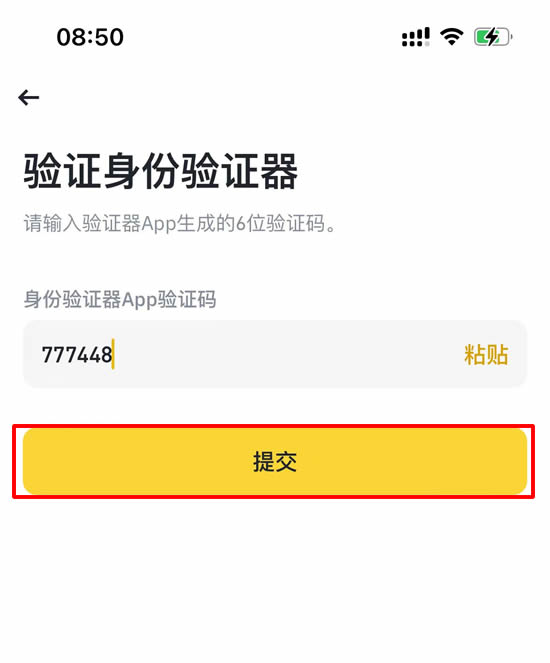
9. 返回币安APP,使用新启用的币安身份验证器验证您的设置请求。点击 【下一步】,输入币安身份验证器中的 6 位数代码,然后点击 【提交】。
10. 启用
9. 返回币安APP,使用新启用的币安身份验证器验证您的设置请求。点击 [下一步],输入币安身份验证器中的 6 位数代码,然后点击 [提交]。
10. 启用Google Authenticator后,您在登录账户、提取资金等时都需要输入6 位数验证码。
使用 Google Authenticator 2FA 验证的注意事项
- 保管好你的手机:由于验证码是在手机上生成的,请妥善保管你的设备。
- 备份设置:在更换手机时,记得先备份你的 Google Authenticator 设置,以免无法登录原有的帐号。
- 时间同步:确保你的手机时间与网络时间同步,否则可能会导致验证码无效
币安自己的验证器(Binance Authenticator)
币安双重认证(2FA)配置:启用身份验证器APP
1. 打开币安app首页,点击左上角币安小图标。
2.然后点击用户后面的小箭头。
3.点击。
4.在账户安全里,点击
5. 确保您已经在手机上安装了 Binance Authenticator APP后,点击[启用]。
6. 然后您将在屏幕上看到一个 16 位密钥。请将此密钥保存在安全的地方。如果您丢失了设备,此密钥将允许您恢复您的 Binance Authenticator 帐户。
点击[复制]并转到Binance Authenticator应用程序。
7. 粘贴 16 位密钥或手动输入,您可以在 [服务] 下为您的帐户创建自定义名称,这在将多个帐户添加到 Binance Authenticator 时非常有用。点击。
8. 然后会看到一个 6 位代码。
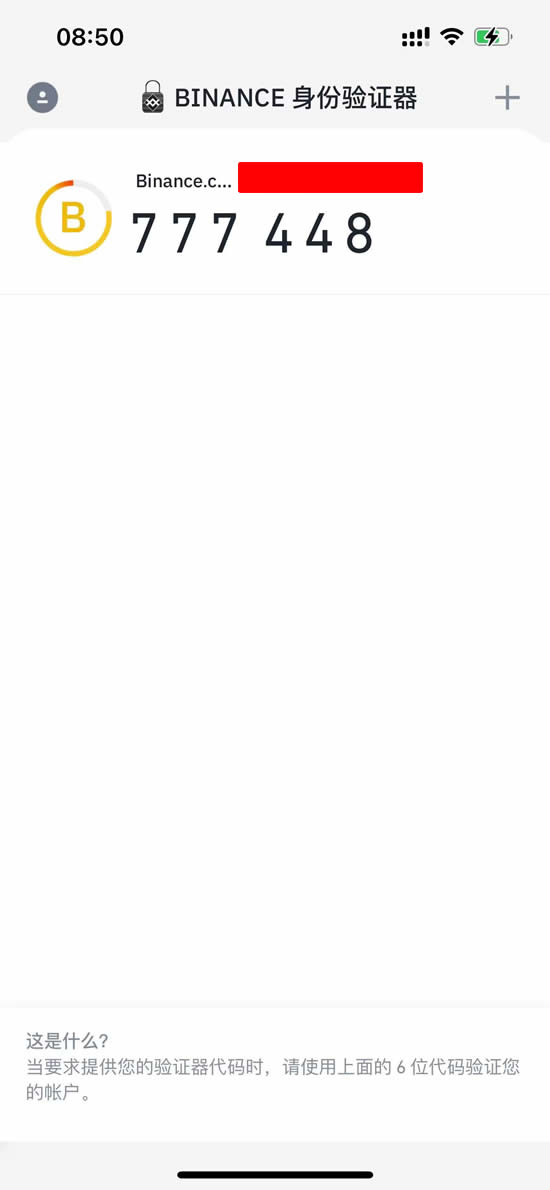
9. 返回币安APP,使用新启用的币安身份验证器验证您的设置请求。点击 [下一步],输入币安身份验证器中的 6 位数代码,然后点击 [提交]。
10. 启用Binance Authenticator后,您在登录账户、提取资金等时都需要输入验证码。
币安入金流程(usdt购买流程)
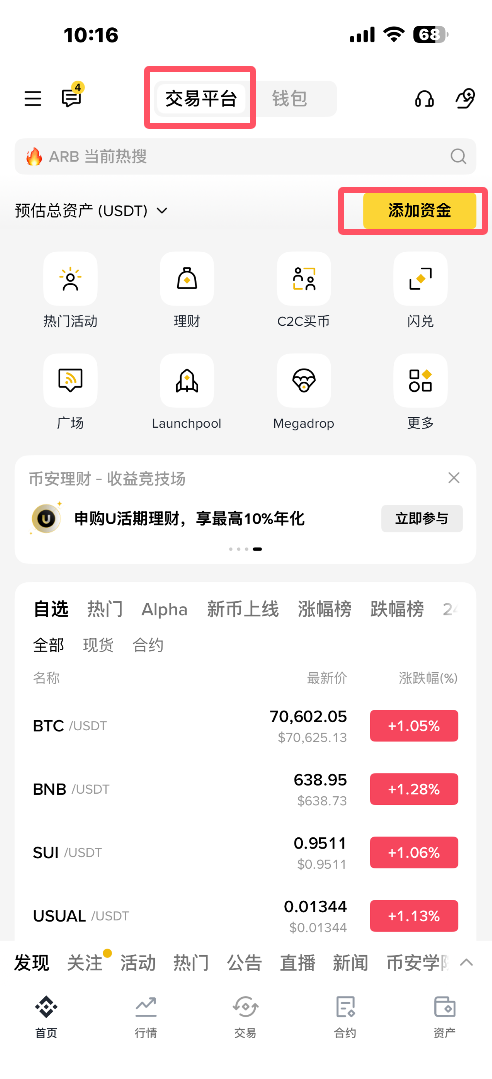
在手机上打开币安APP,在【交易平台】界面点击【添加资金】,如图
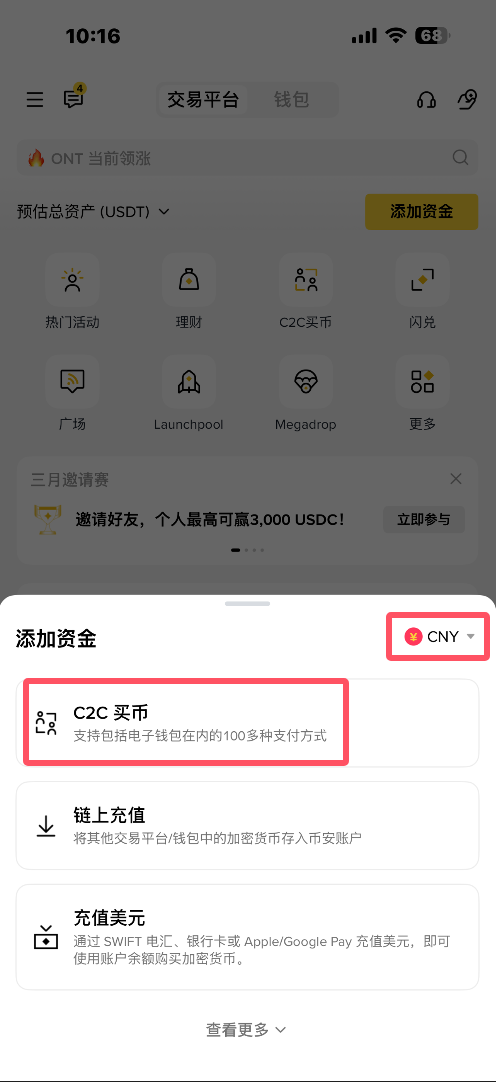
选择购买的法币(比如CNY人民币、或者usd美元),点击C2C买币,如图
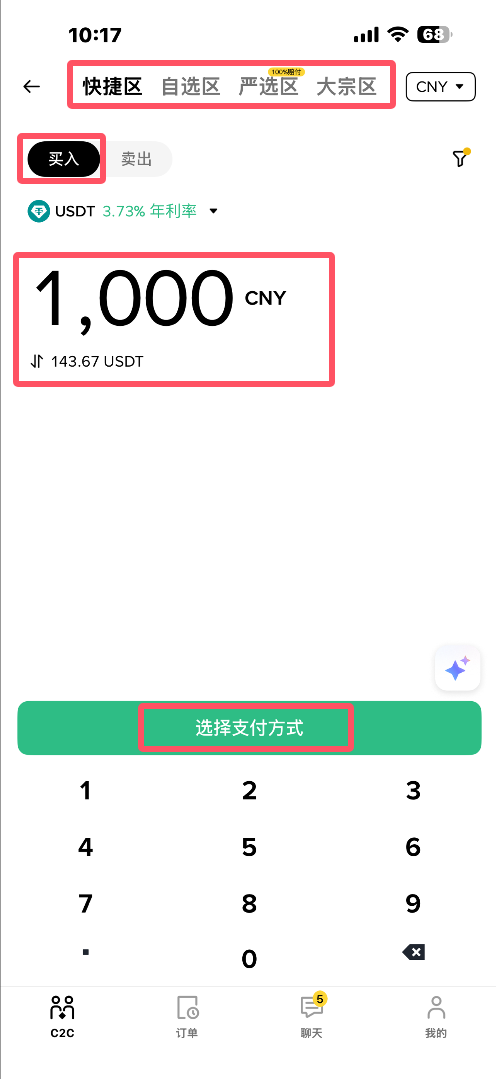
在顶部选择购买的方式,比如快捷区、自选区等,最简单的方式就是快捷区;
点击买入,选择买入usdt,输入买入金额,最大点击选择支付方式,如图
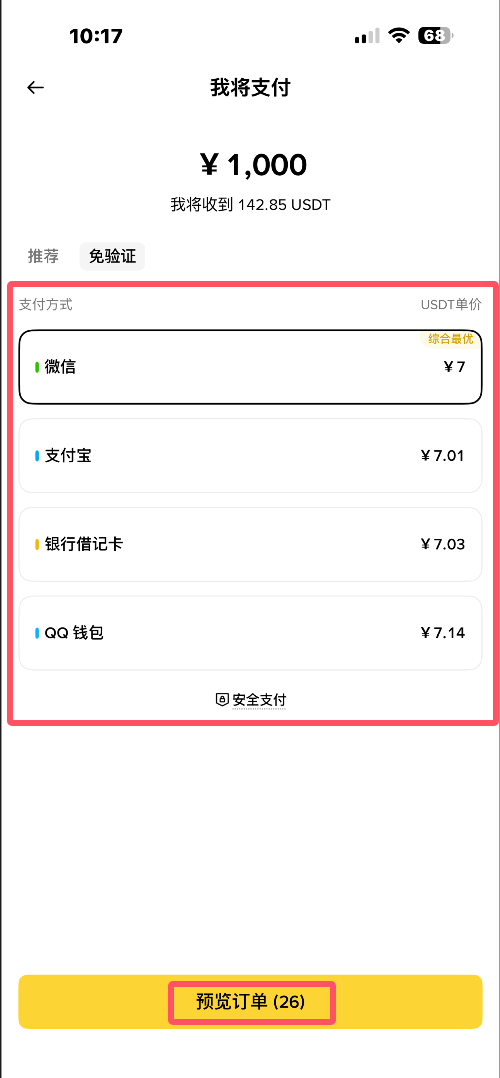
根据自己需要选择支付方式,目前币安在国内支持微信、支付宝、银行借记卡和QQ钱包支付,目前最合适的入金方式是微信,7人民币可以买一美刀,最后点击预览订单,如图
预览订单,币安会自己推荐币商,一般小编都会直接使用推荐币商,官方推荐都是有神盾认证的。最后点击下单,如图
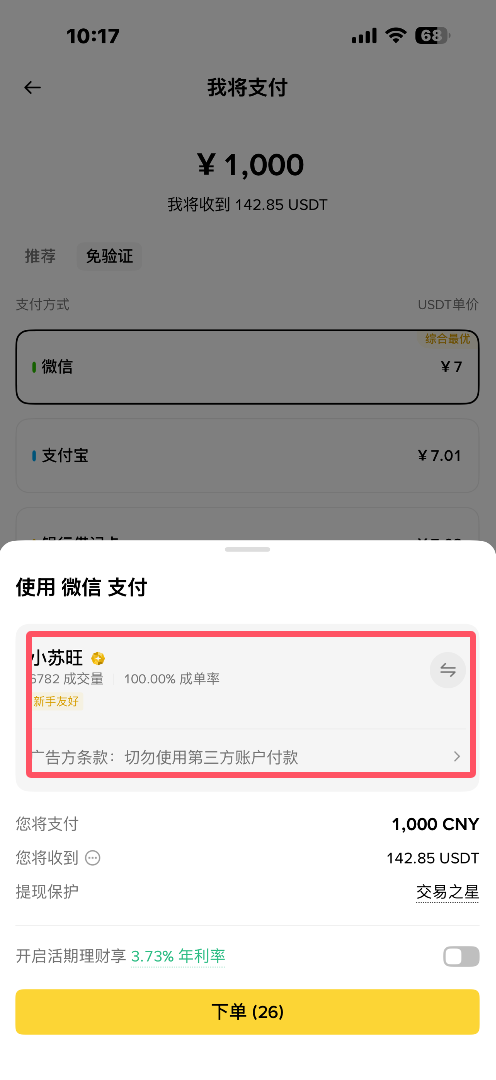
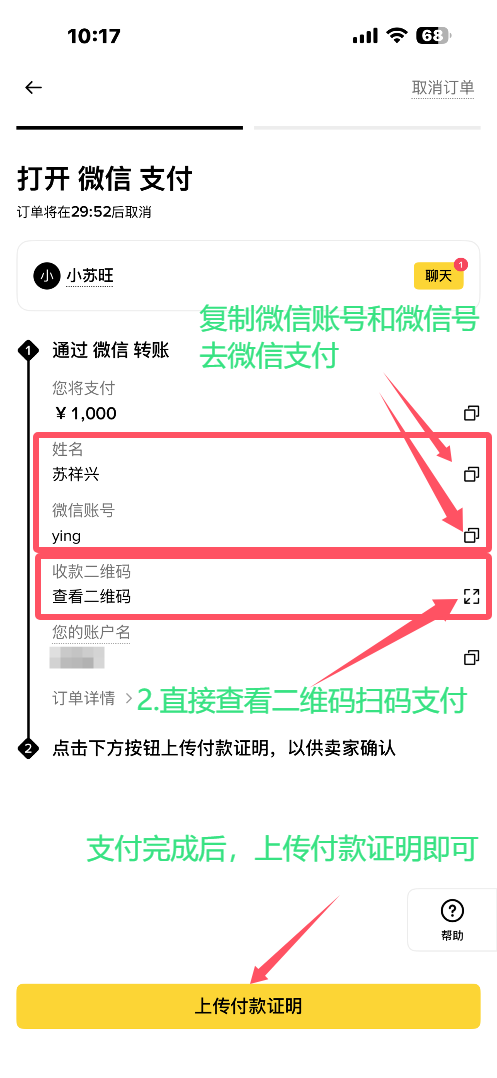
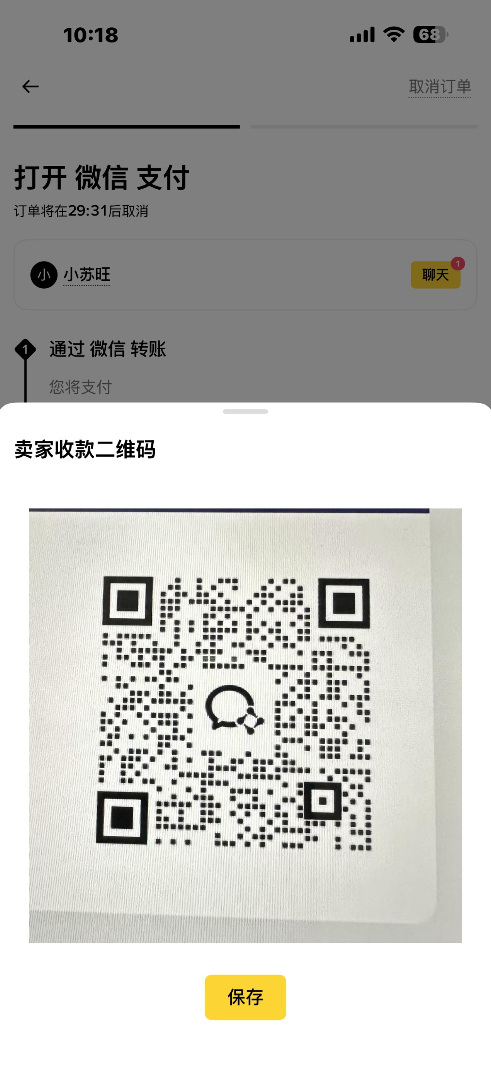
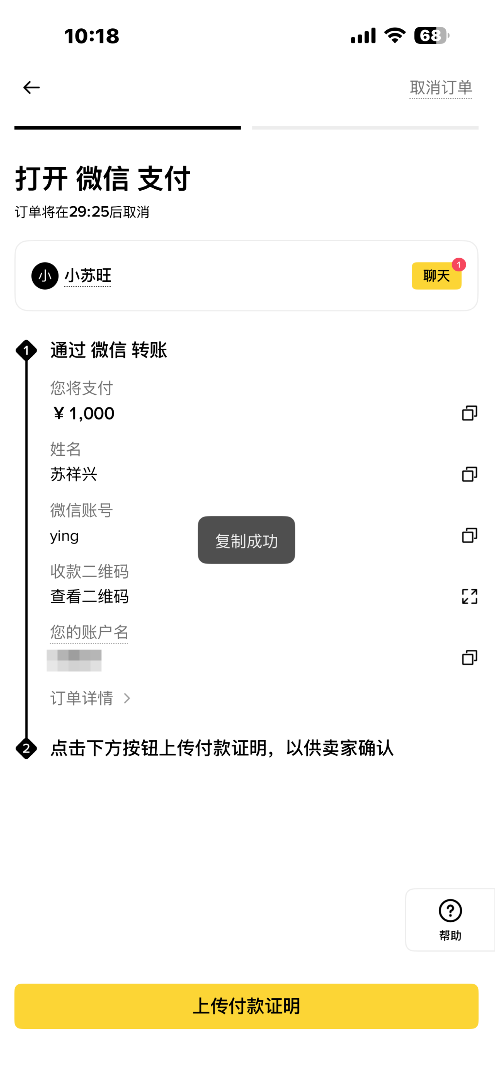
预览订单的界面上会有商家的支付信息,你只要将支付信息复制或者扫商家的支付二维码即可支付,最后记着上传截图凭证即可
币安购买比特币流程
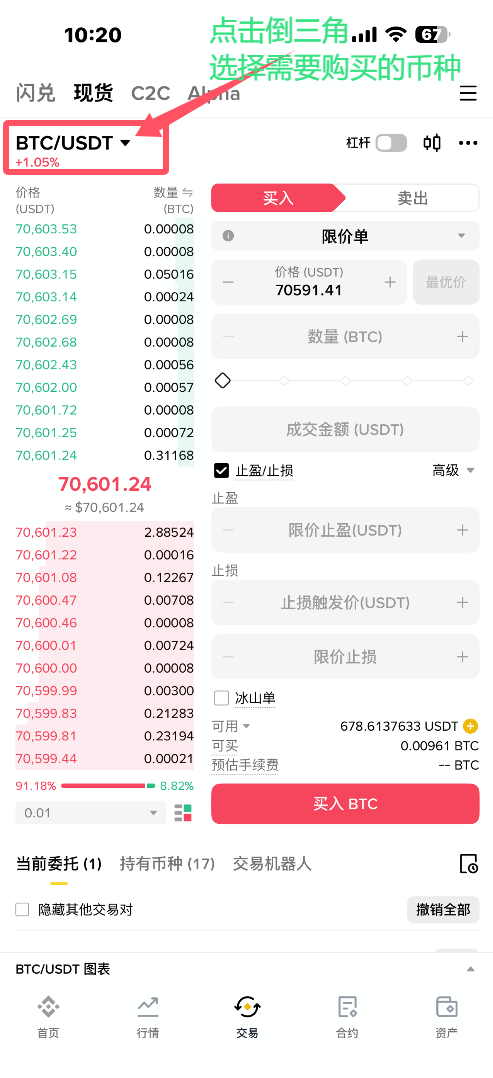
usdt购买完成后,大家点击币安APP的最下面中间位置,有个【交易】,人后点击上面倒三角来选择需要购买的币种,如图
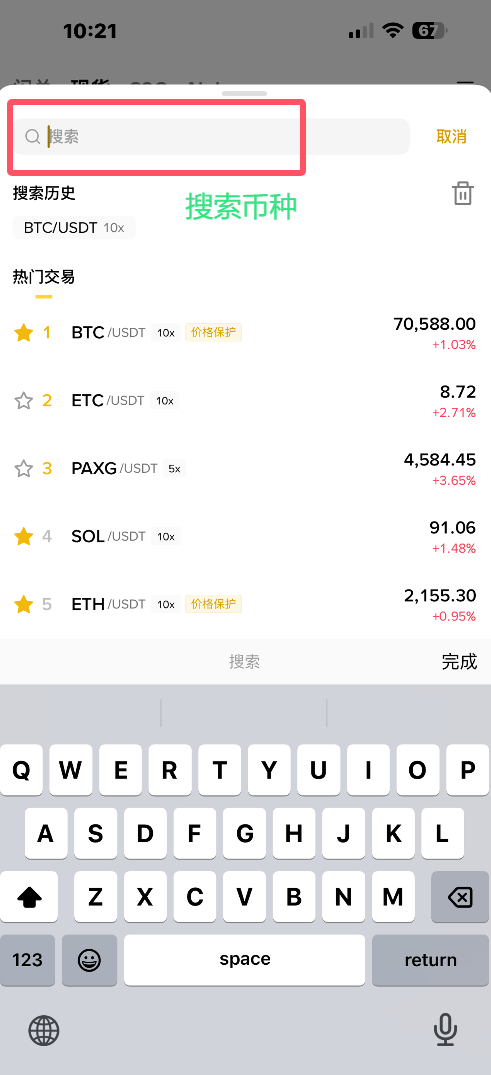
在搜索栏输入想要购买的币种,如图
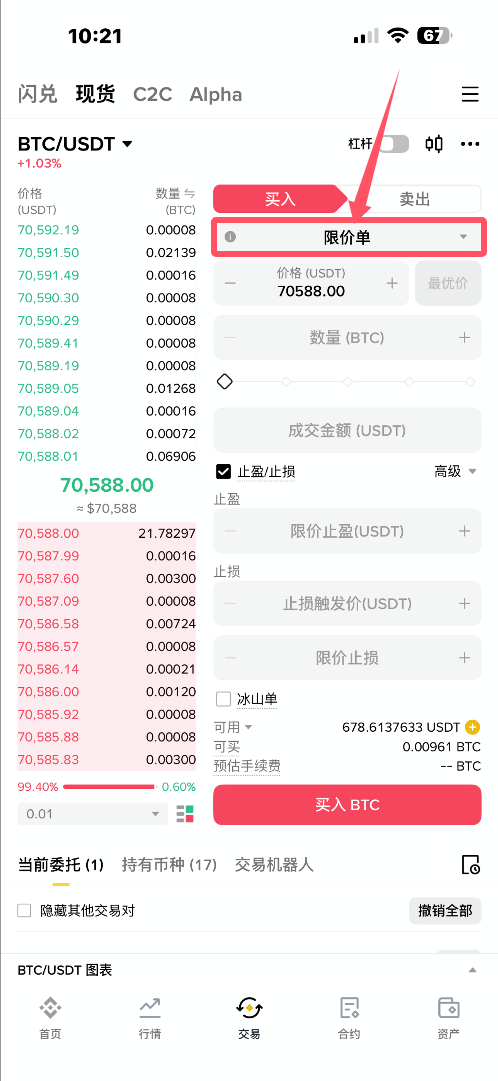
然后选择订单类型,如图
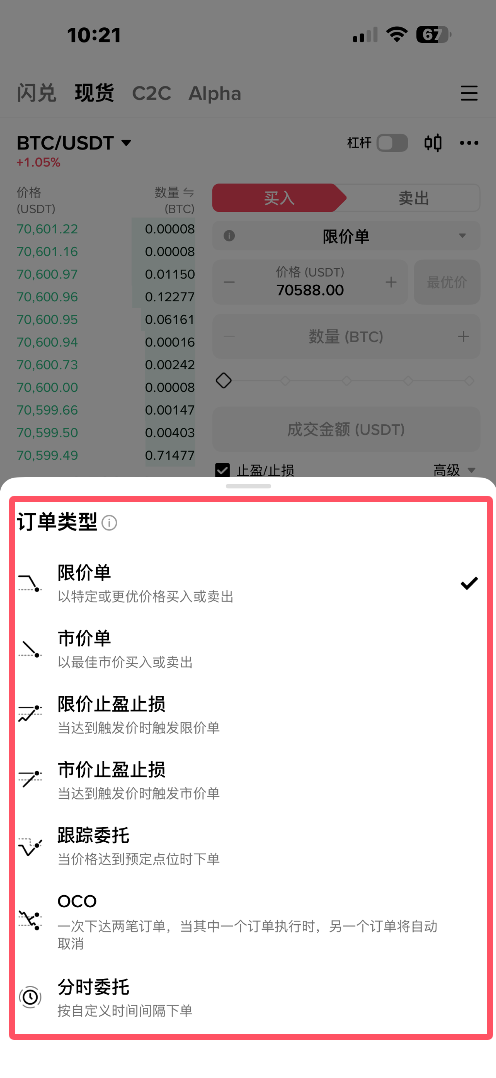
订单类型有限价单、市价单、限价止盈止损、市价止盈止损、跟踪委托、oco和分时委托等方式,新人建议先从最简单的限价单或者市价单来操作学习,如图
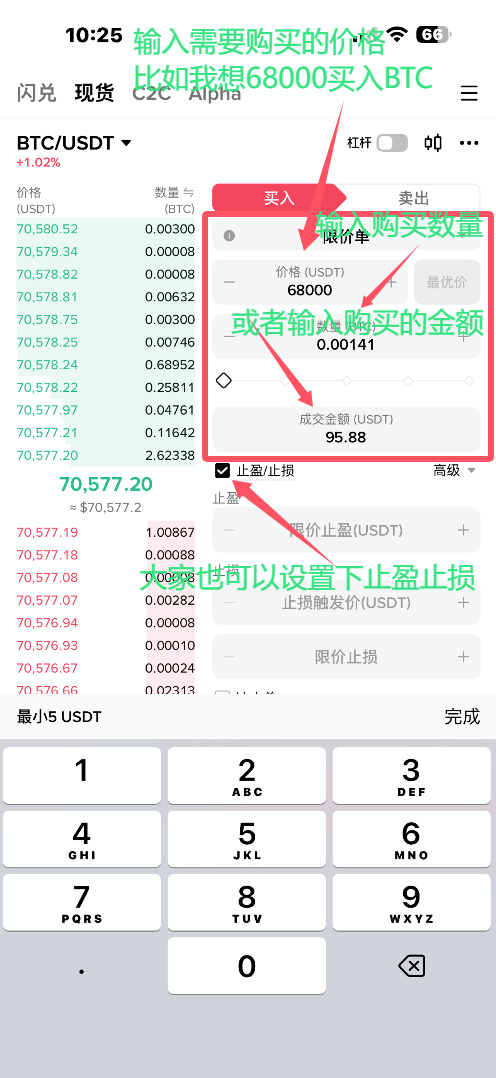
1.在价格区域输入想要购买币种的价格,你如现在BTC是7万左右,目前小编近期认为价格会跌至68000美元,那我就在这个价格区域输入68000元;
2.然后我们需要输入购买的数量或者成交金额,BTC现在价格比较高,我不可能买一个,半个,所以小编直接在成交金额这里输入想买的金额,比如,我想买100美元的,那我就在成交金额这里输入100美刀,
3.注意手续费,如果不使用止盈止损购买交易费会低很多。
4.我买的是手续费减免过的,如果你没有手续费减免,手续费会跟多。如图
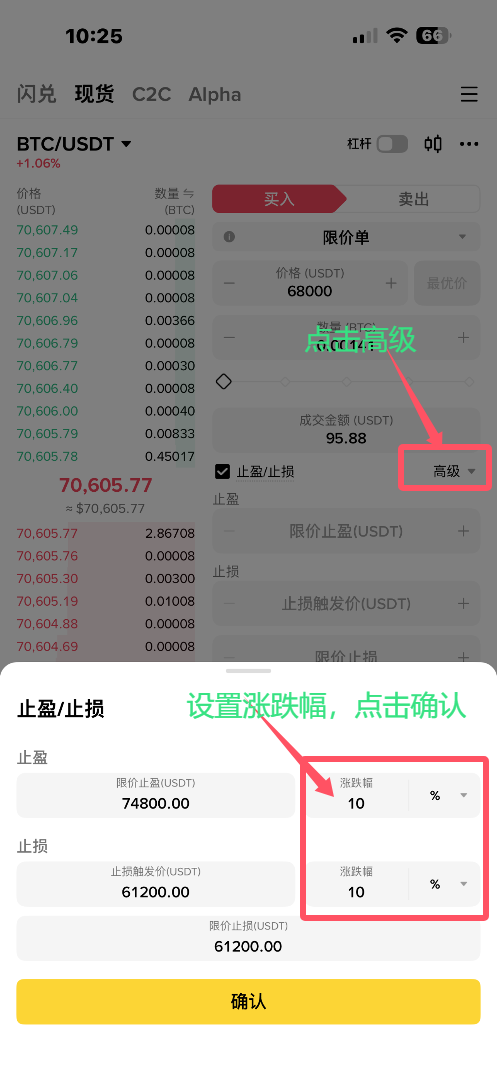
点击高级,这里可以设置止盈止损,新人不建议,先了解完,在进行这些高级的操作。
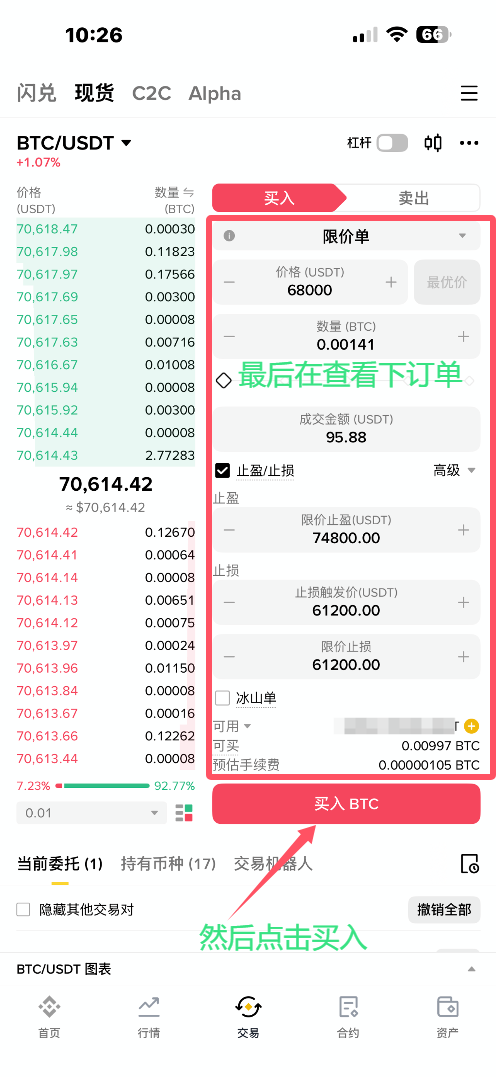
最后确认喜爱订单,点击买入BTC即可买入了。
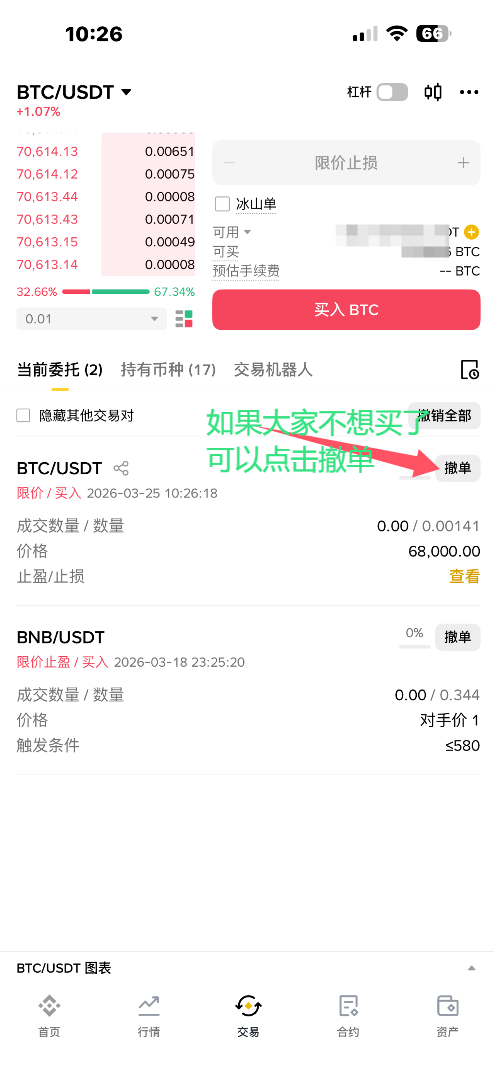
买完后,大家可以在【交易】栏目下面看到订单信息,如果订单还没成交,大家介意在这里点击撤单。
以上就是小编给大家分享的BA币安交易所新人如何快速上手?币安下载注册安装买币身份认证教程的详细介绍了,希望大家喜欢!