对于初入加密货币领域的新手而言,币安通常是其接触的第一个交易平台。然而,许多用户在注册后便急于投入交易,却忽视了至关重要的一环——完善的安全配置与费用优化策略。
本文将深入解析2026年币安平台最核心的八大安全设置教程:包括通行密钥(生物识别)、绑定身份验证器App、启用防钓鱼码、设立提现地址白名单、添加紧急联系人、配置C2C收款方式、设定双重身份验证策略以及开启交易通知。跟随本指南进行操作,将助力你的币安账户实现安全性与易用性的双重提升。以下是具体的操作步骤演示。
币安交易所账户怎么设置最安全?2026年必备8个设置教程
账户设置一:绑定身份验证器App
相较于传统的短信验证码,谷歌验证器(Google Authenticator)依据时间戳生成一次性动态代码,无需依赖网络信号或短信通道,能有效防范SIM卡劫持及中间人攻击。根据2026年的行业统计数据显示,因SIM卡劫持引发的资产丢失案件依然频发,而谷歌验证器正是抵御此类风险的核心防线之一。
操作步骤:
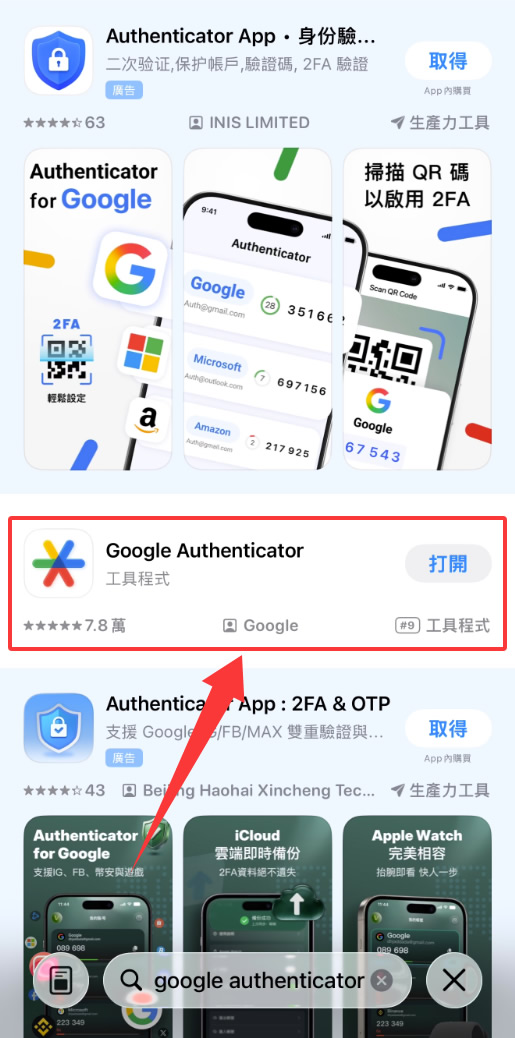
1、在手机应用商店(如App Store或安卓各大市场)搜索并下载“Google Authenticator”谷歌验证器。(注:苹果用户可能需调整网络IP地址以正常访问。)
2、确保已登录交易所账户,并准备好接收邮件或短信以进行初始验证。
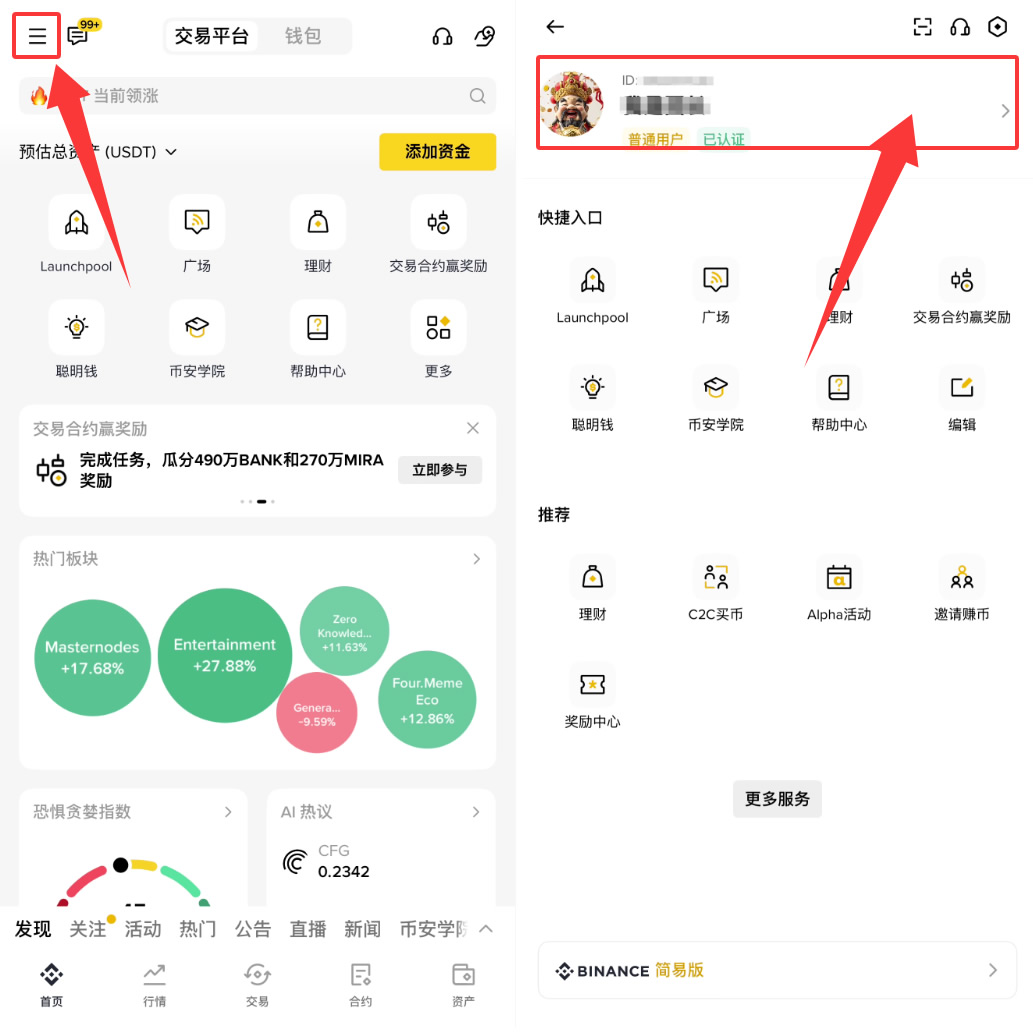
3、点击界面左上角的菜单图标(三条杠),随后点击头像进入【账号信息】页面。
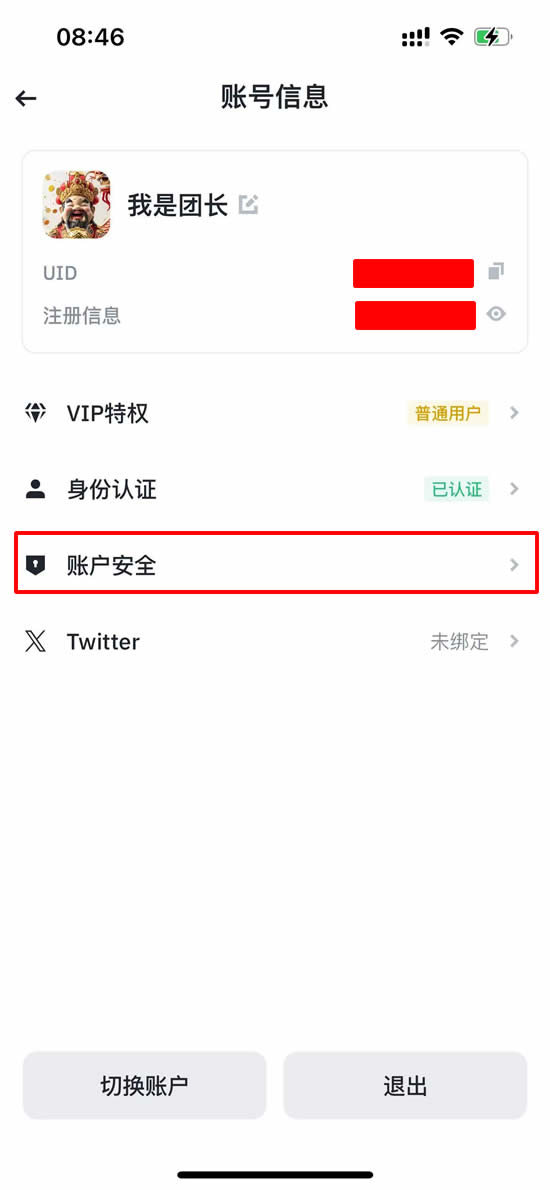
4、在页面中找到并点击【账户安全】选项。
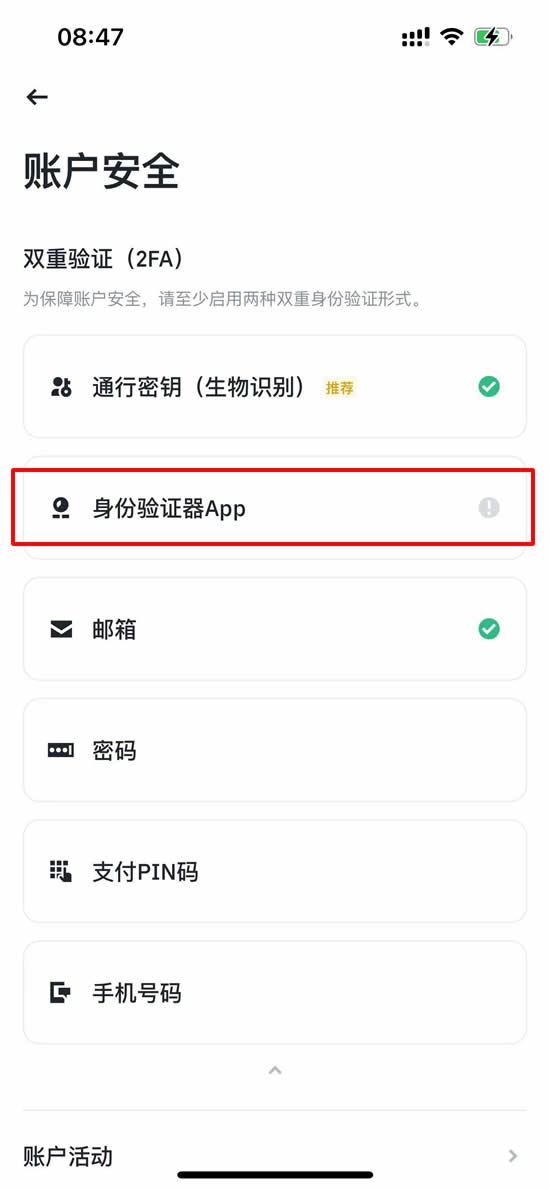
5、进入账户安全列表后,点击【身份验证器App】。
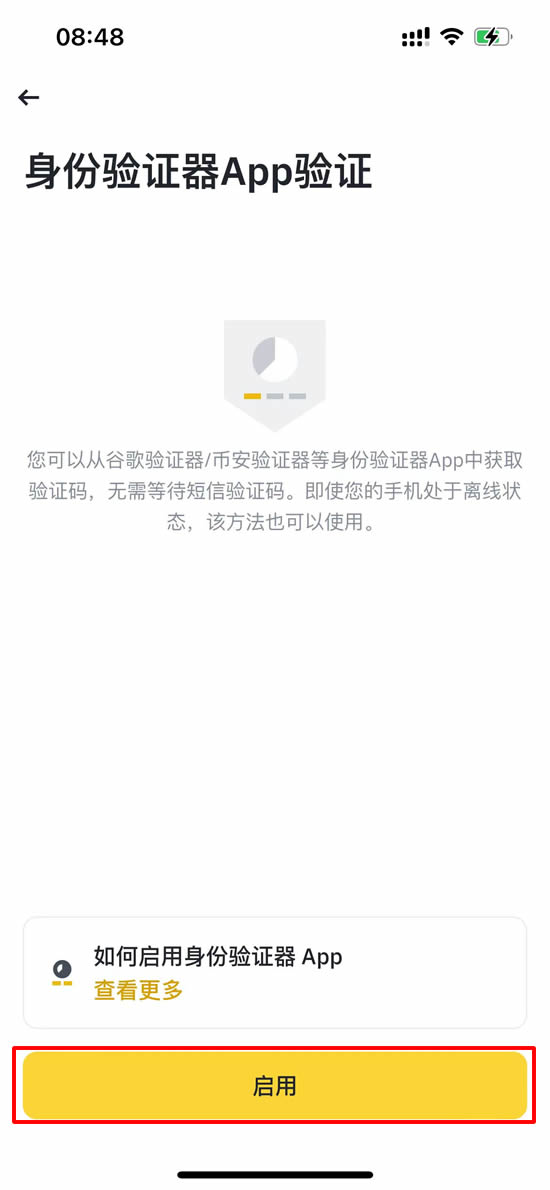
6、确认手机端已安装谷歌验证器(Google Authenticator)应用,然后点击页面上的【启用】按钮。
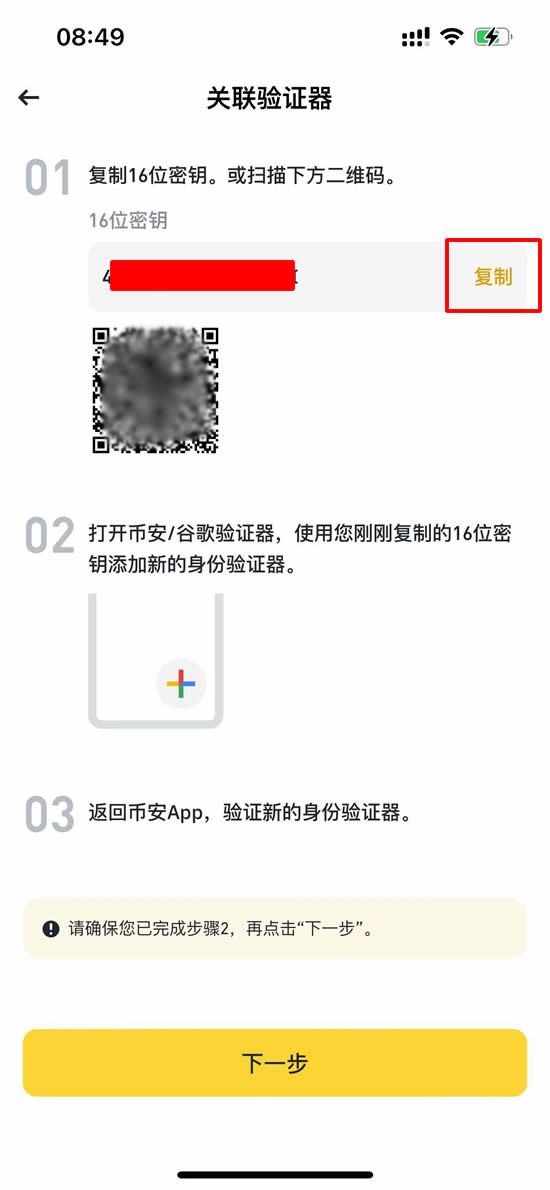
7、系统随即展示一个二维码及一段16位的备份密钥。请点击【复制】保存该16位密钥。
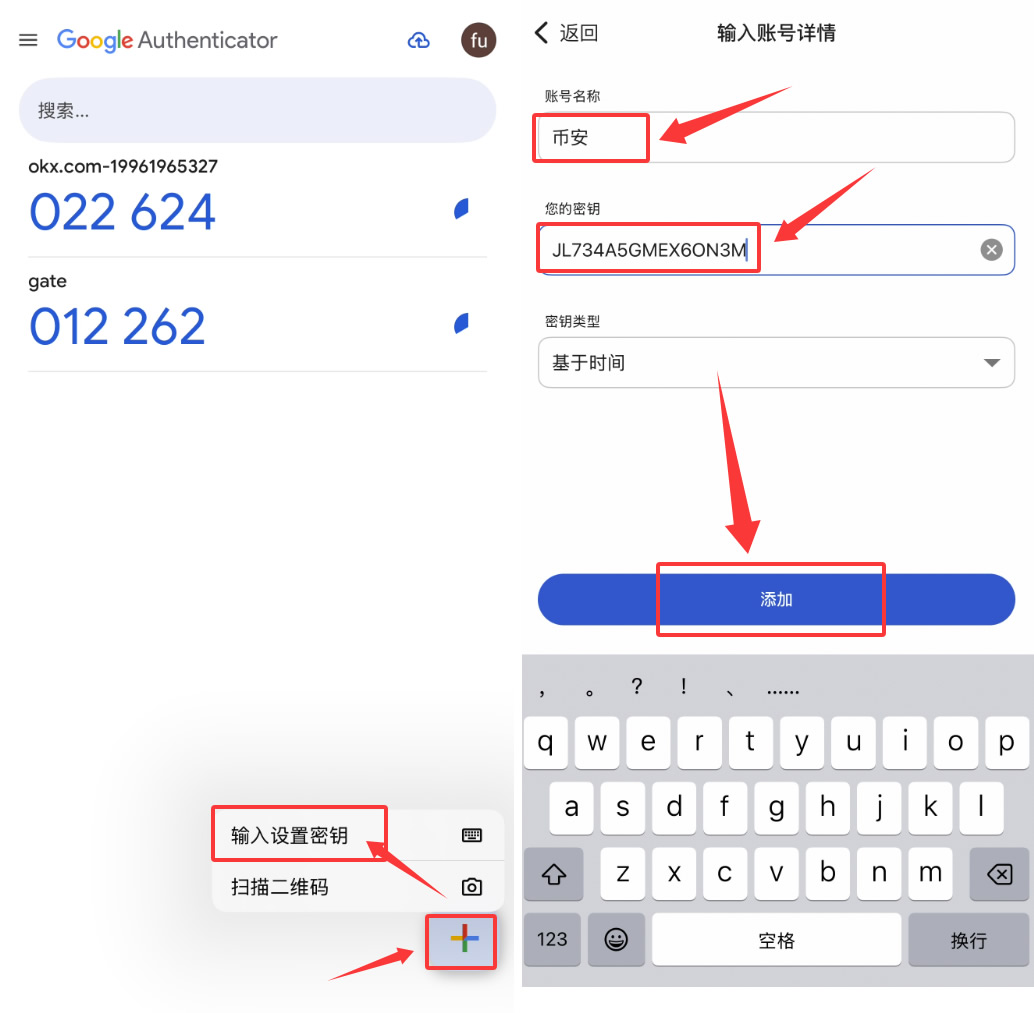
8、打开手机上的谷歌验证器(Google Authenticator)应用,点击【+】号,选择【摄入设置密钥】,此处选择手动输入而非扫描二维码。
在出现的输入页面中,账号名称填入【币安】,并将之前复制的【密钥】粘贴至对应框内,最后点击【添加】。
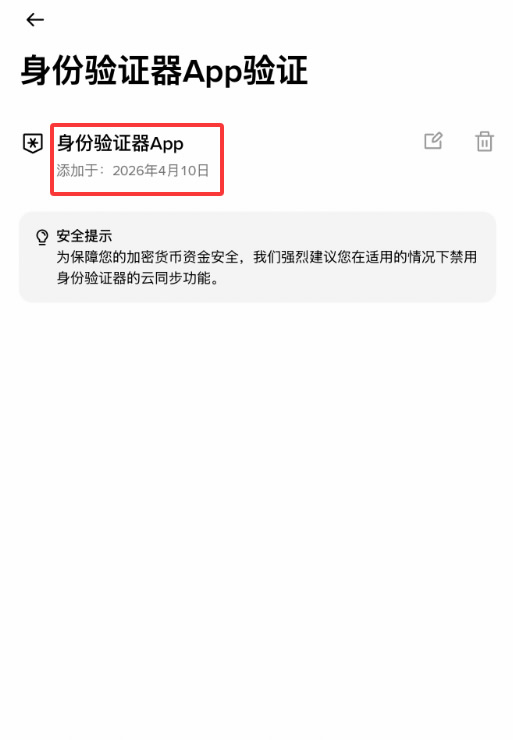
9、谷歌验证器(Google Authenticator)随即生成6位动态验证码,将该数字输入币安页面并点击【提交】,即可完成绑定流程。
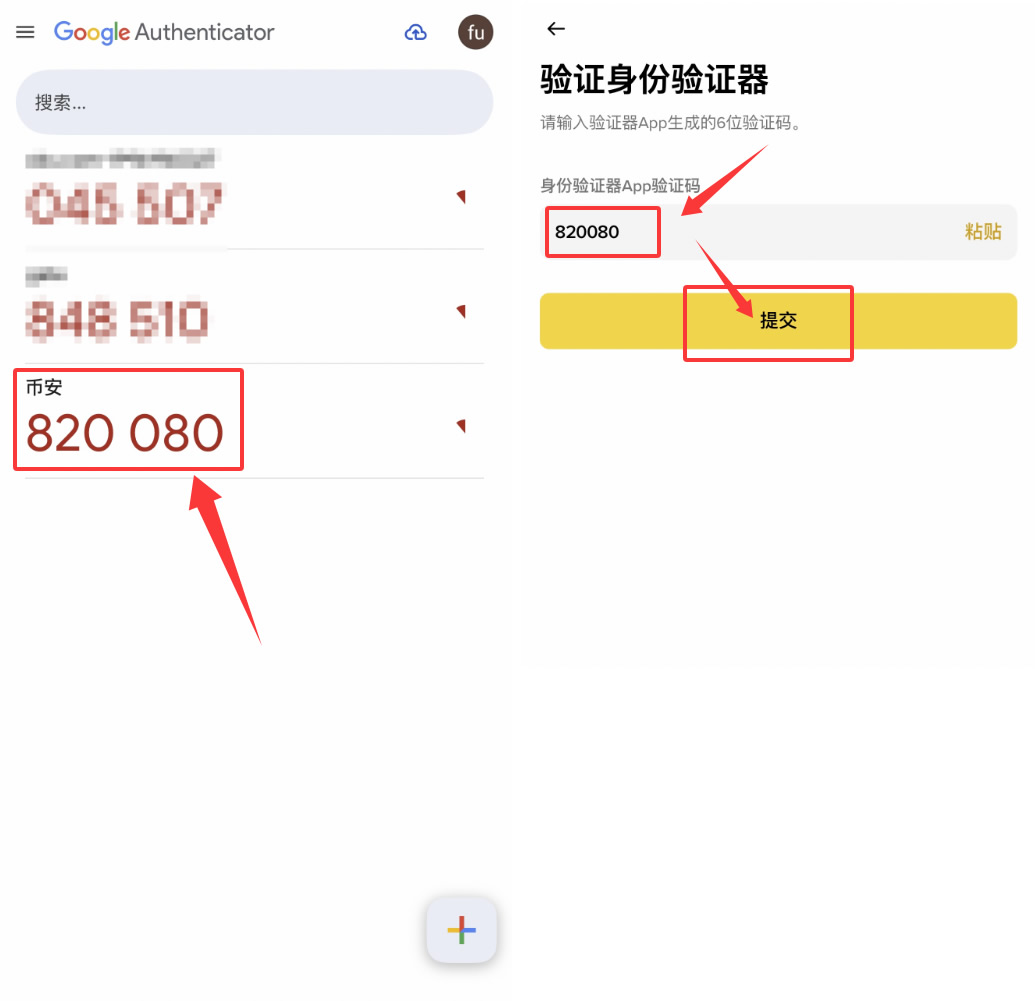
10、至此,谷歌验证器的绑定工作全部完成。
拓展教程:
账户设置二:通行密钥(生物识别)
进入2026年,币安大力推荐将通行密钥作为首选的双重认证(2FA)方式,用户可在安全界面于一分钟内完成配置。该功能支持利用设备内置的生物识别技术(如Face ID、指纹)或硬件密钥进行身份核验。
为何推荐通行密钥?
与传统谷歌验证器相比,通行密钥基于公钥加密技术,在网络传输过程中不会泄露任何私密信息,且完全绑定于个人设备的硬件级安全芯片中,从而彻底免疫网络钓鱼攻击。即便误入伪造网站或点击假冒邮件链接,攻击者也无法通过终端程序窃取密钥或验证码。
操作步骤:
1、打开币安APP( )首页,点击左上角的菜单图标(三条杠)。
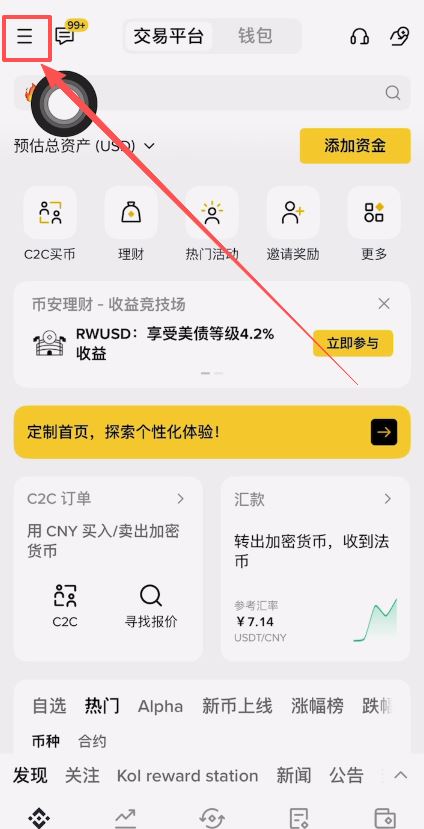
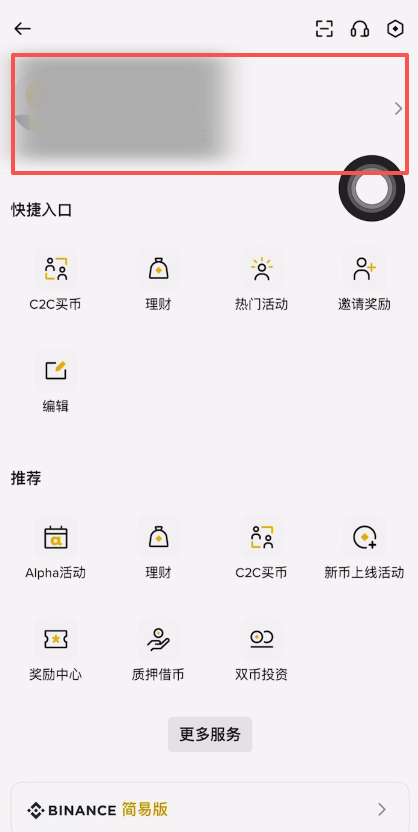
2、进入个人账户中心。
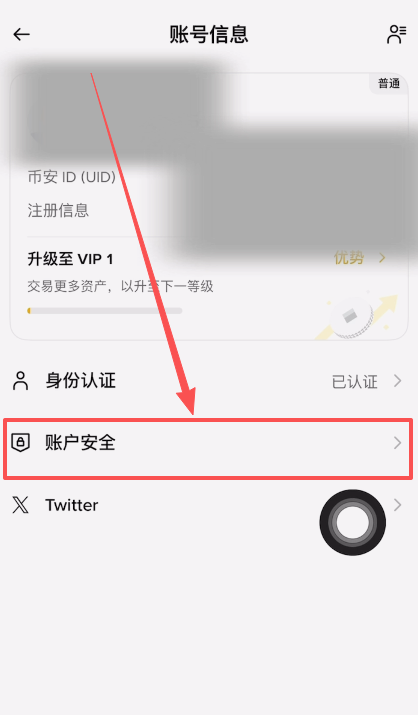
3、选择“账户安全”选项。
4、在列表中找到“通行密钥”选项。
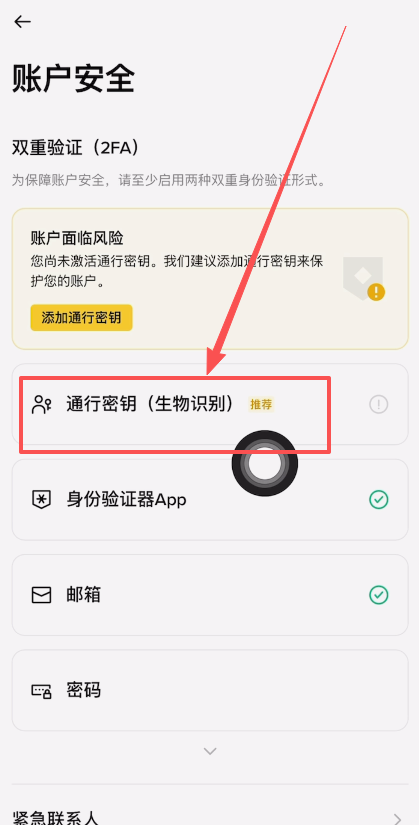
5、点击【添加通行密钥】按钮。
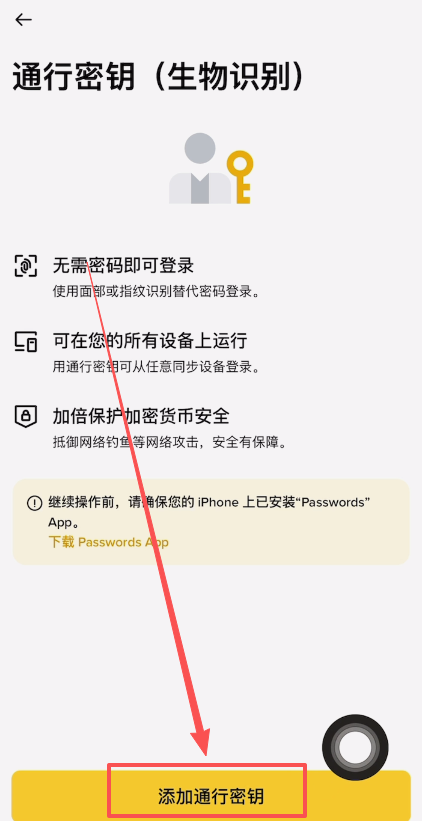
6、选择希望存储通行密钥的位置,并完成人脸识别验证。
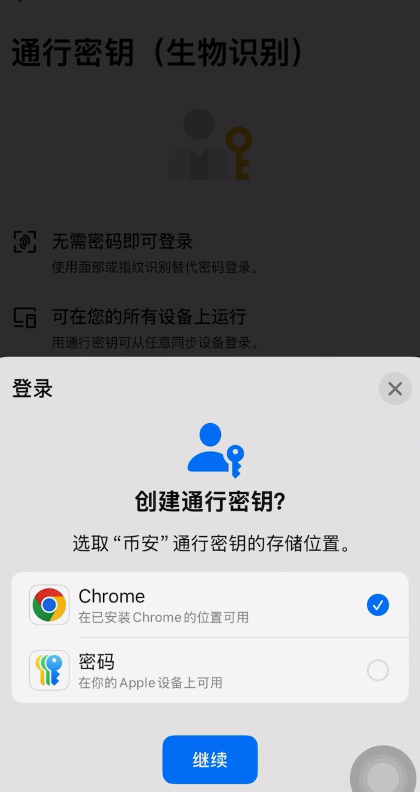
此时,添加操作即告成功,后续如需修改可随时返回该页面进行设置。
账户设置三:添加提现地址白名单
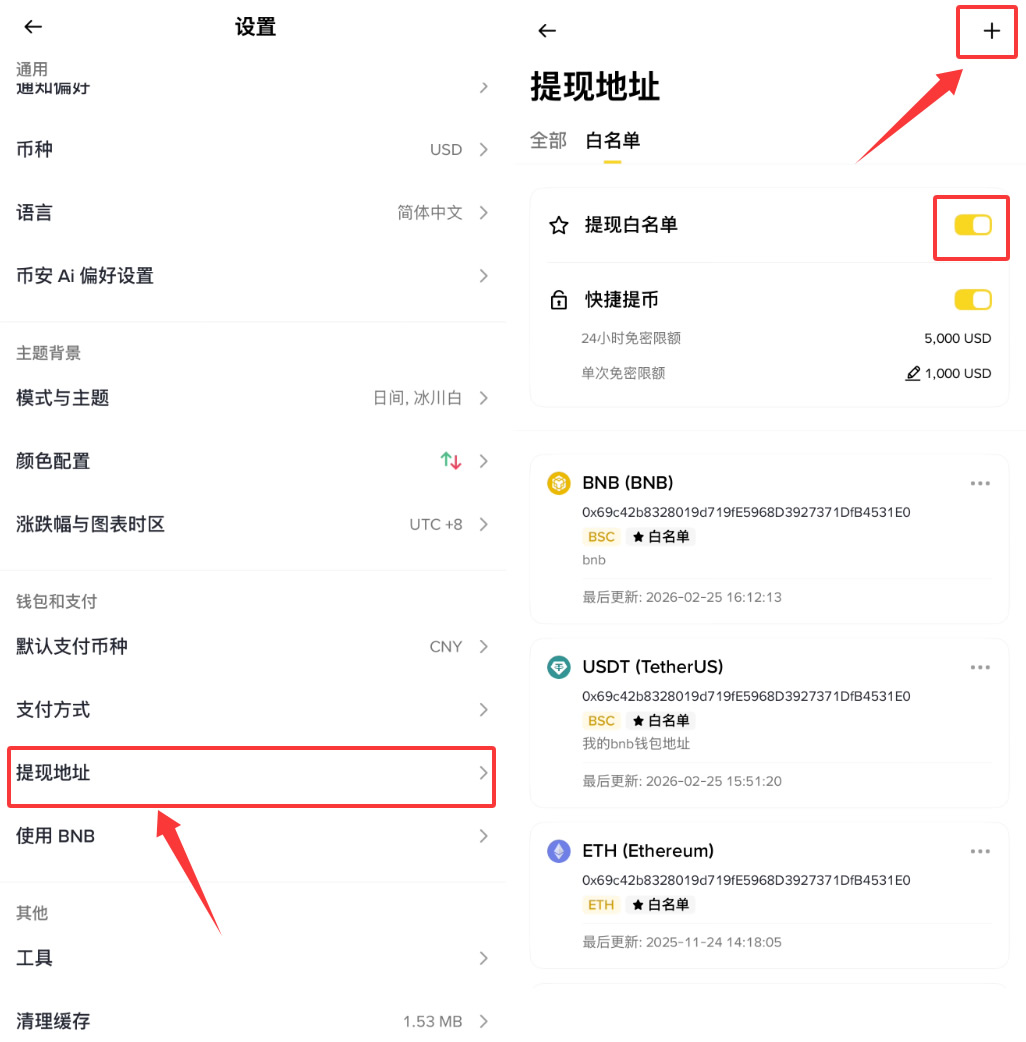
1、启动币安App( ),点击右上角的【三】图标,接着点击【设置】图标,参考下图所示路径。
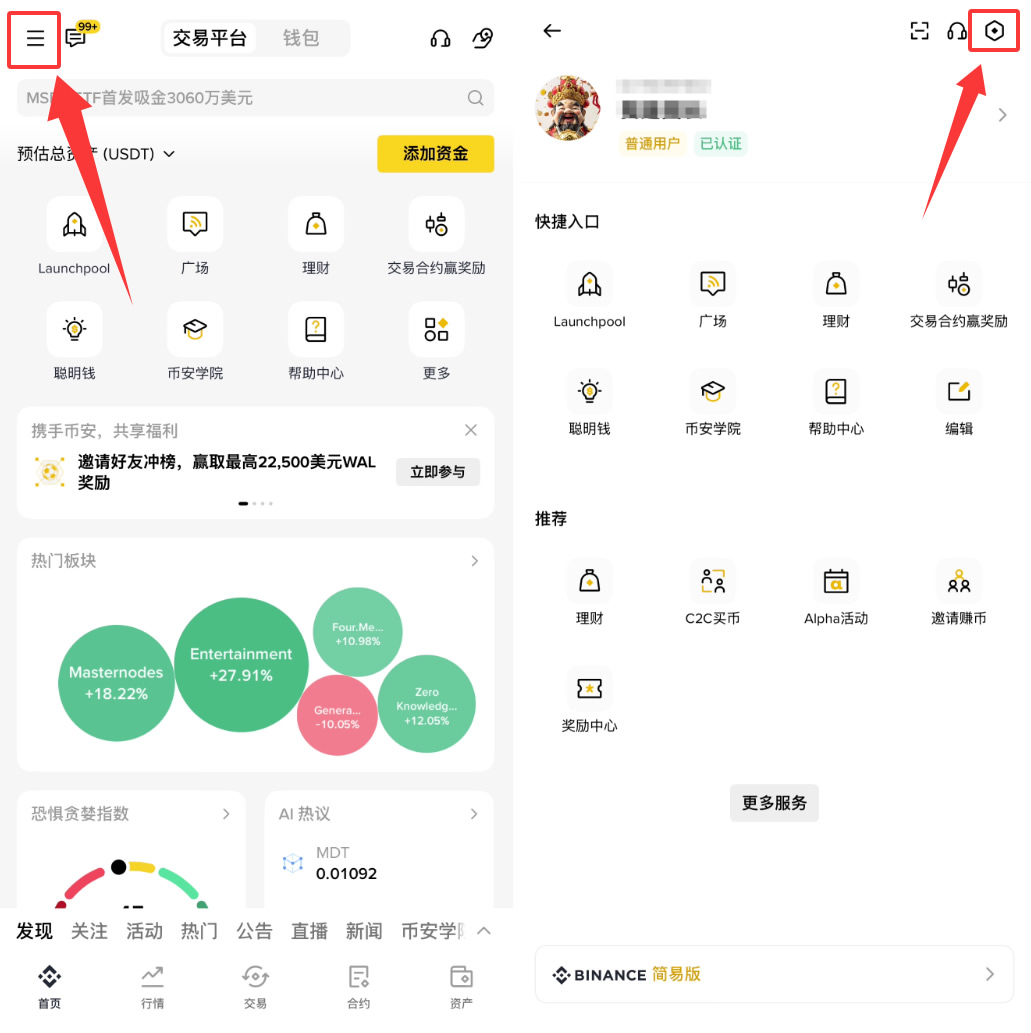
2、进入设置主界面,点击【提现地址】;在此页面开启提现白名单功能,并点击右上角的【+】图标以添加新的提现地址,如图所示。
3、在新地址添加页面,依次选择【币种】、输入【网络地址】、选定【转账网络】、指定【来源地址】、选填【钱包标签】,勾选【加入白名单】选项,最后点击【保存】,即可成功添加提现白名单。具体操作如下图所示。
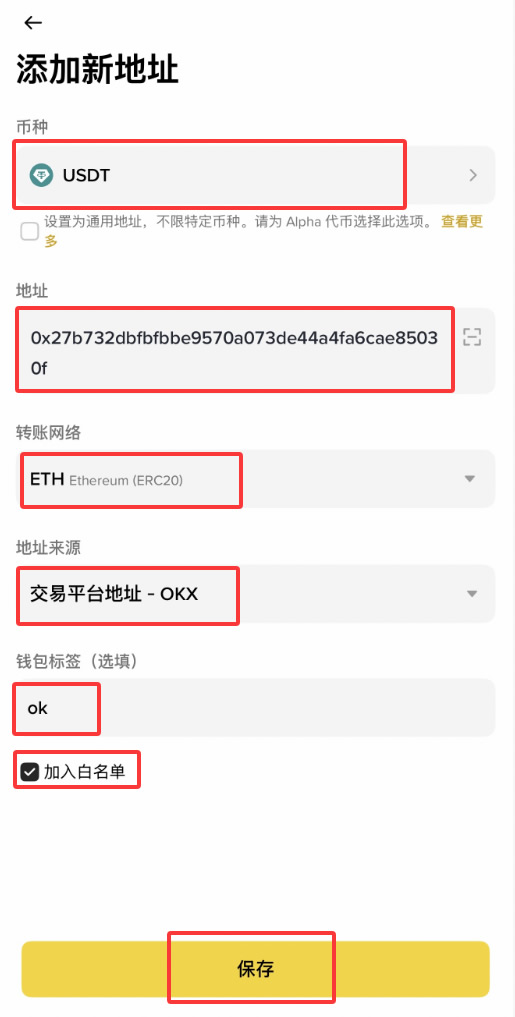
注意:提交申请后,地址状态将显示为“待验证”,必须等待至少24小时的冷却期方可正式启用。这是币安为保障资金安全所设立的关键保护机制。
账户设置四:防钓鱼码
防钓鱼码是币安在所有官方邮件末尾附加的一段自定义字符串,旨在帮助收件人辨别邮件真伪,防止仿冒域名诱导操作。一旦设置成功,币安发出的所有官方邮件底部都将显示这段专属于你的文字标识。
操作步骤:
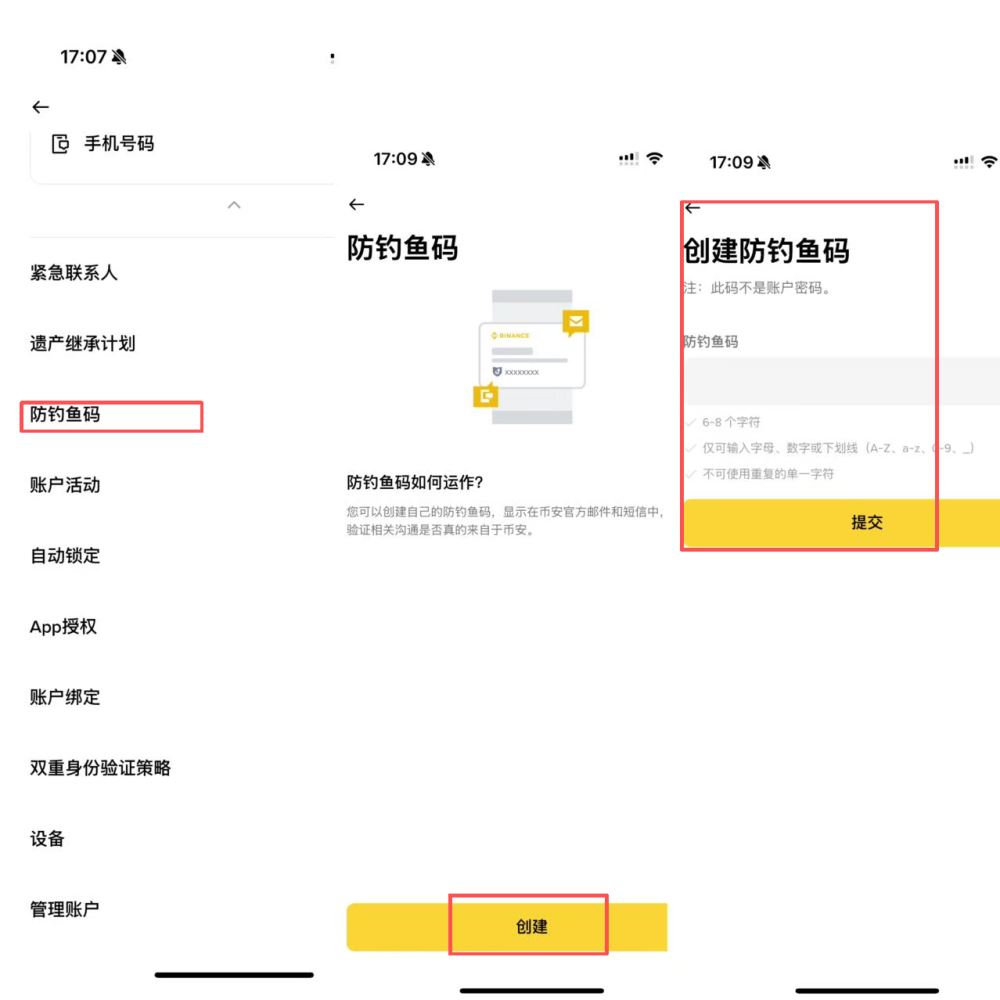
登录币安App( ),依次点击菜单图标 → 个人头像 → 账号信息 → 账户安全 → 找到“防钓鱼码”并点击创建。
输入你希望的防钓鱼码(长度需在6至8个字符之间,且必须包含大写字母、小写字母、数字、下划线中的至少三种类型),完成2FA验证后即可生效。
账户设置五:添加紧急联系人
若你的币安账户存储了家庭或个人大部分资产,强烈建议设置紧急联系人。当系统检测到账户长时间未登录时,会主动联系此人以确保你的资产处于安全状态。
操作步骤:
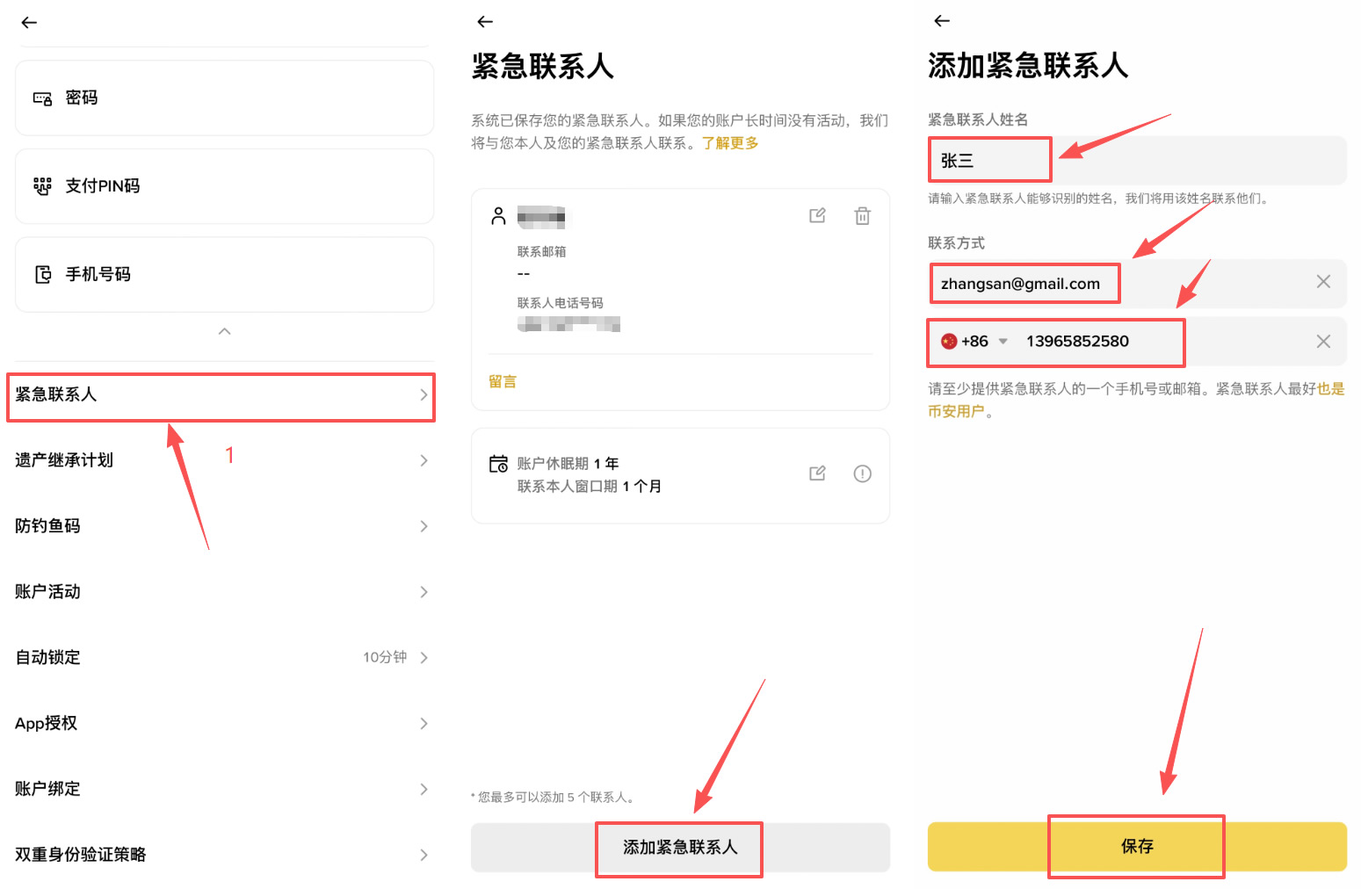
在账户安全界面滑动至底部,找到【紧急联系人】选项,点击【添加紧急联系人】,随后输入联系人的姓名、邮箱及手机号。系统将向该联系人发送一条一次性短信或邮件通知。
账户设置六:添加C2C收款方式
币安C2C( )属于点对点场外交易模式,法币转账环节需要明确的收款账户作为载体。若未绑定合规的收款方式,用户将无法发布USDT等加密货币的买卖订单,也无法匹配其他用户完成交易 —— 收款方式是连接加密货币与法币流通的唯一桥梁。
根据平台强制风控规则,绑定的收款账户(银行卡 / 支付宝 / 微信)必须与KYC认证的姓名完全一致。
详细步骤:
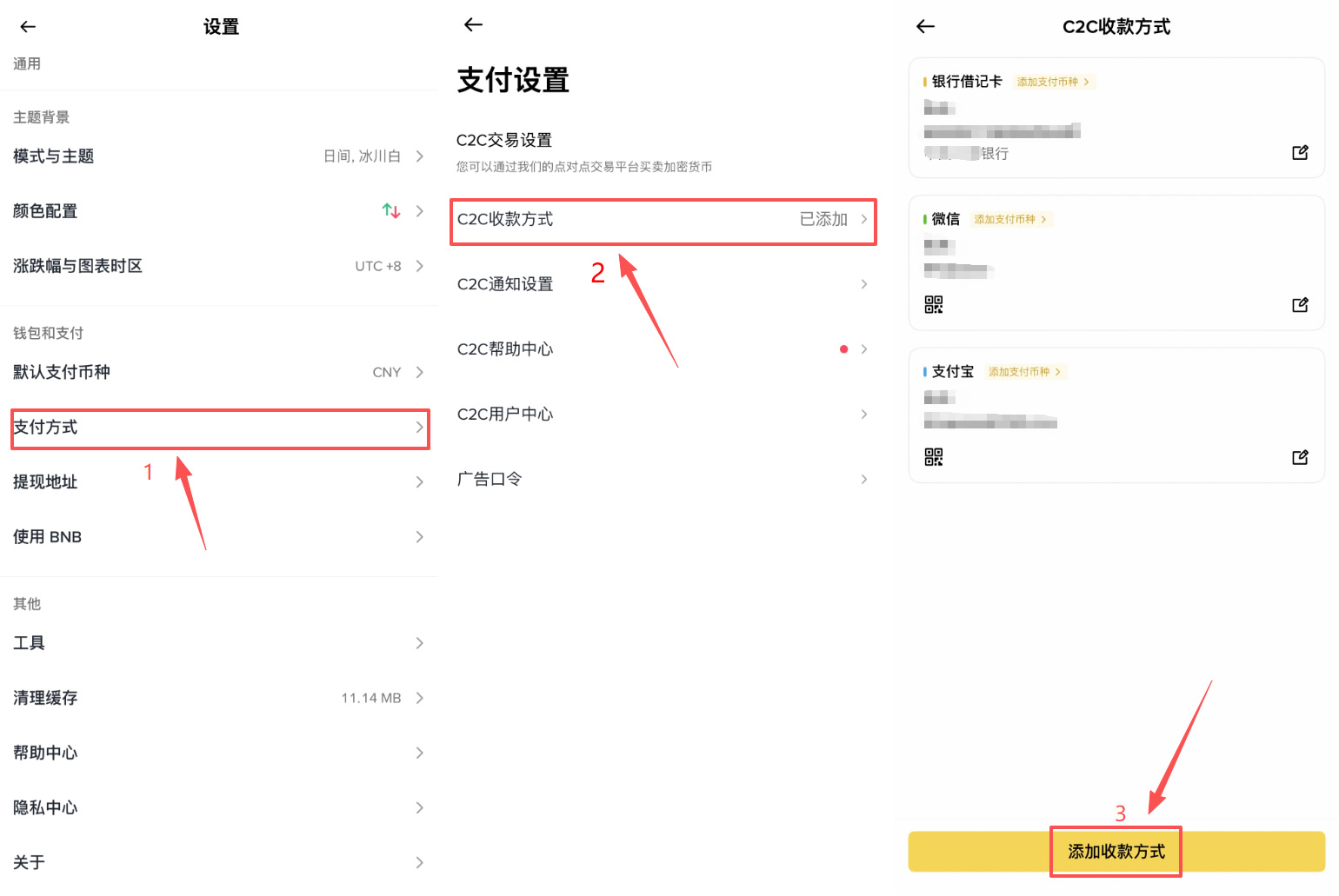
打开币安APP( ),点击左上角的三条杠菜单图标。
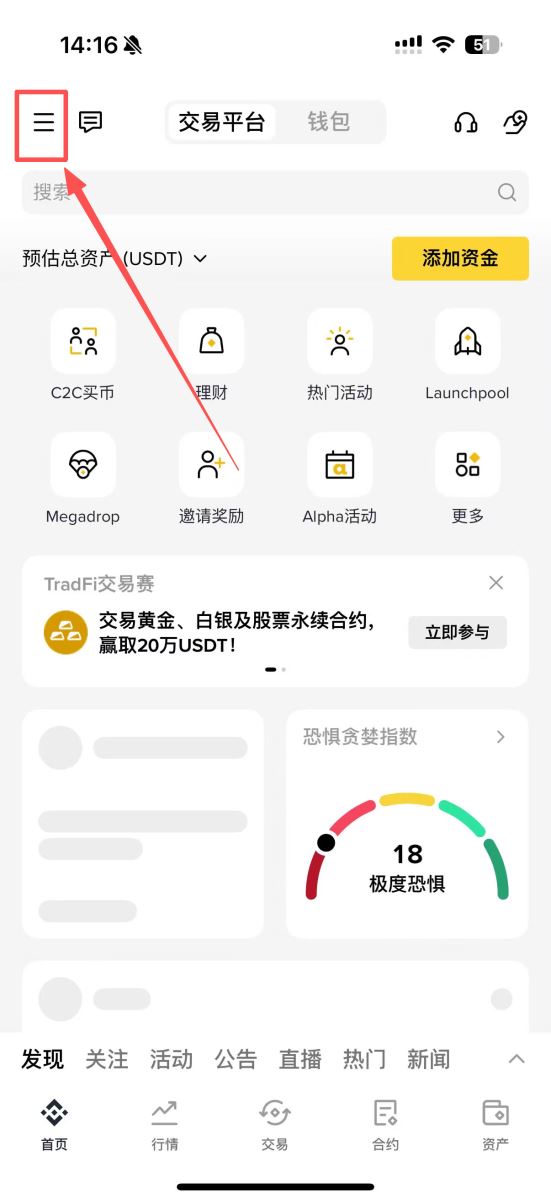
接着点击右上角的小齿轮设置图标。
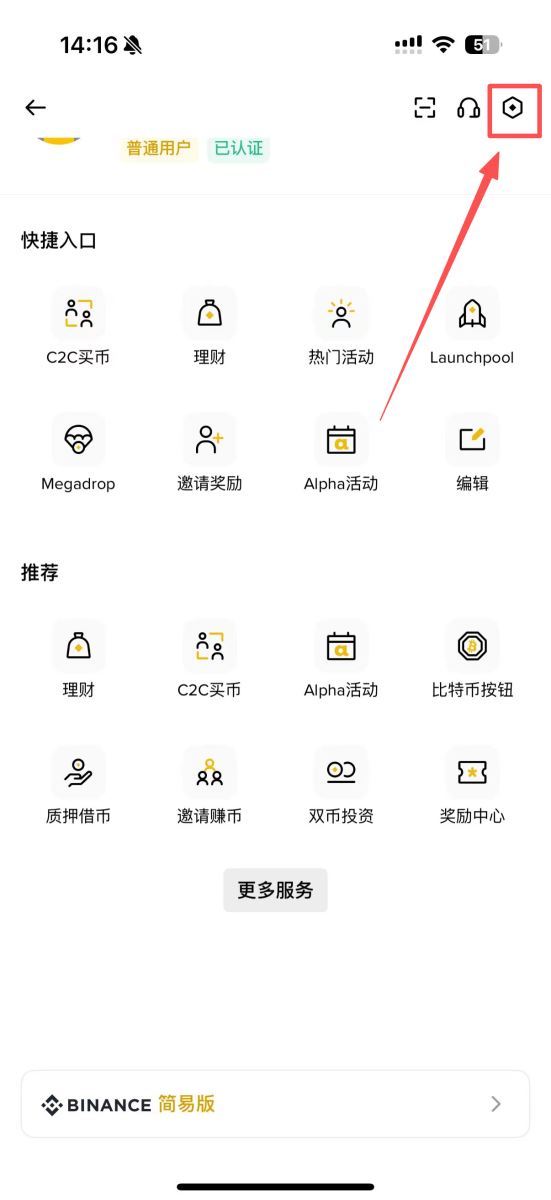
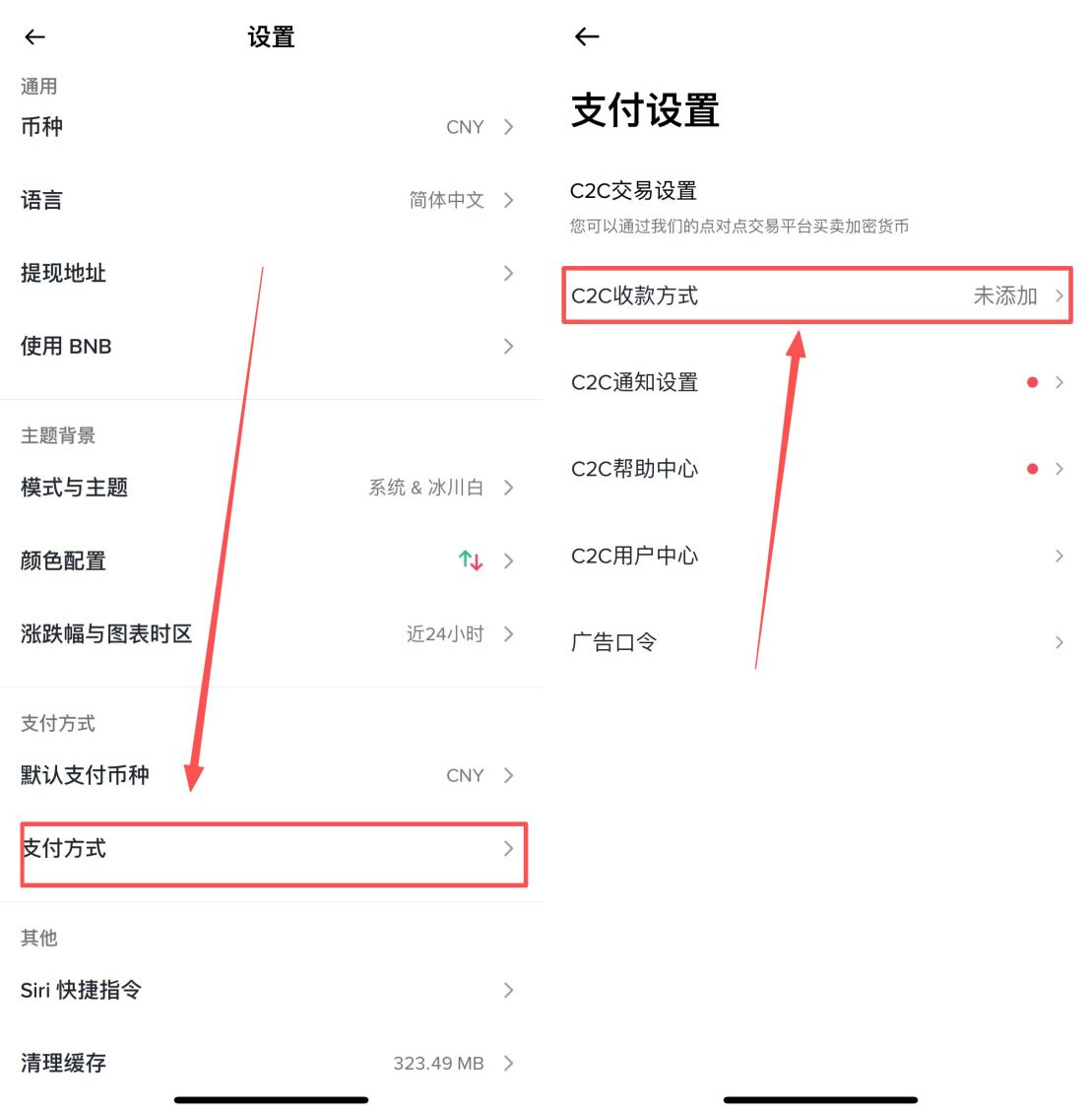
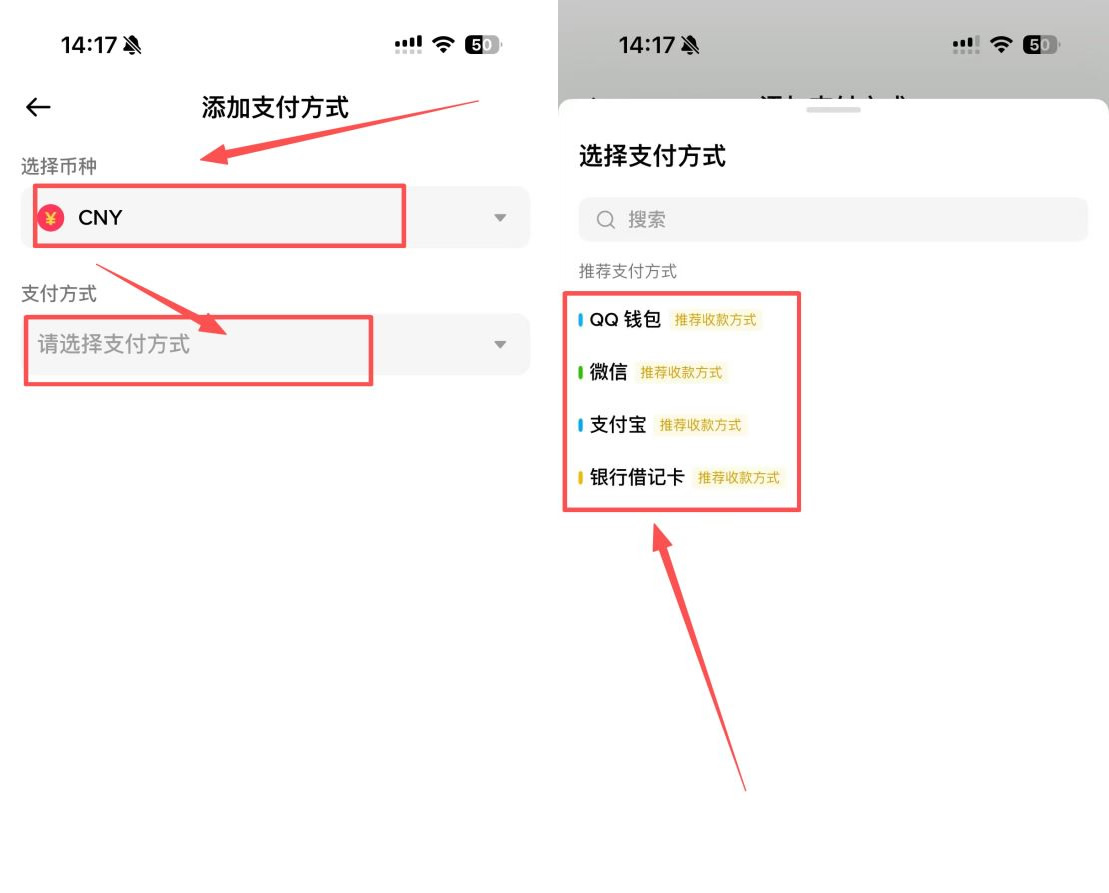
向下滚动屏幕找到【支付方式】选项,点击进入第一个【C2C收款方式】栏目。
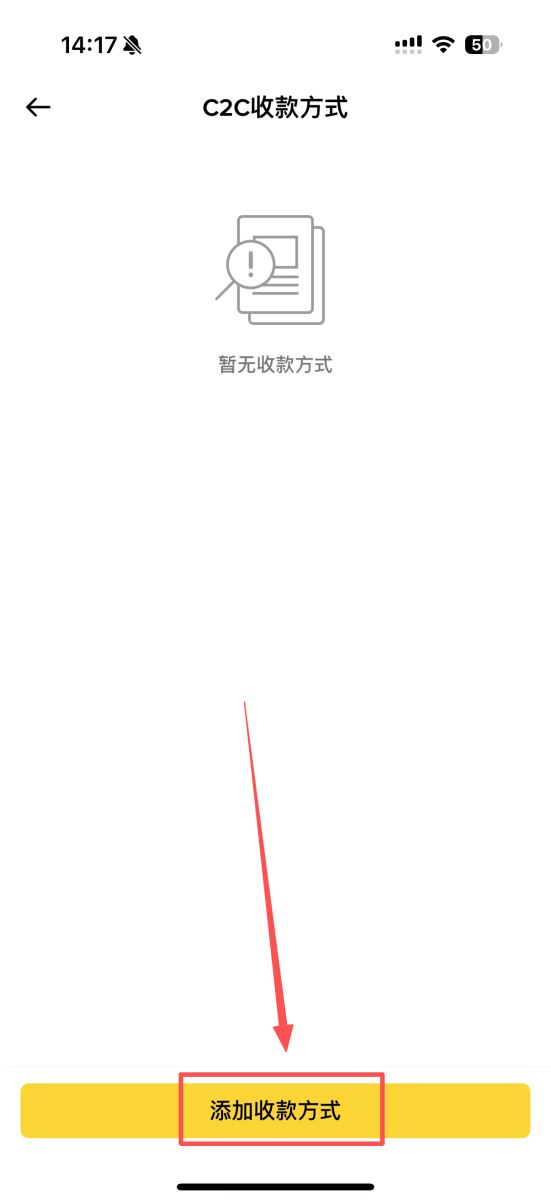
点击下方的【添加收款方式】按钮。
选择CNY人民币作为交易币种,可添加QQ钱包、微信、支付宝或银行借记卡。
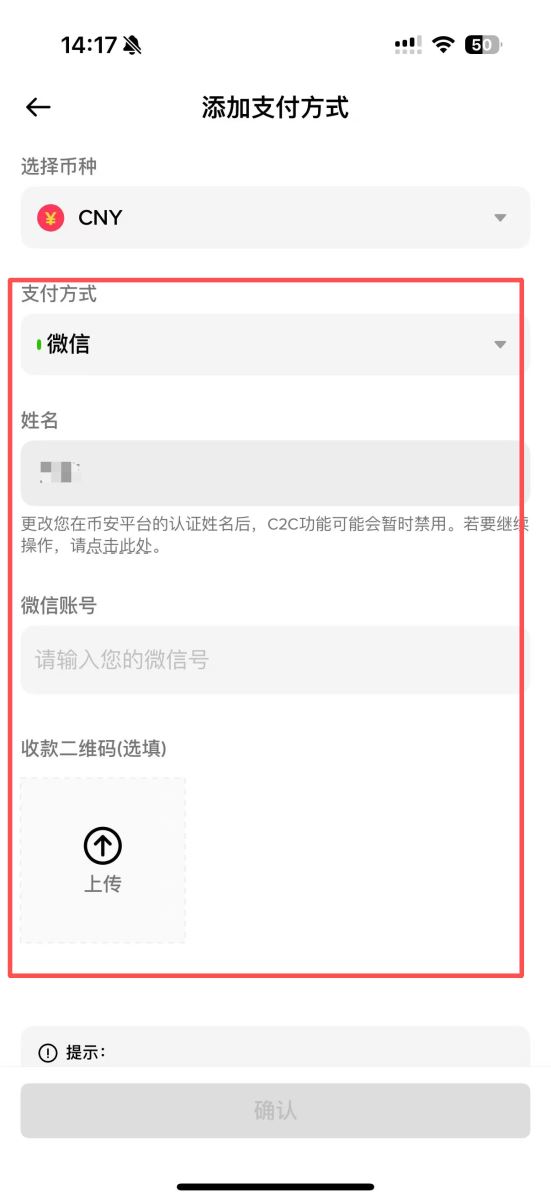
1、微信支付设置:
选择微信支付方式后,请按以下步骤操作:输入真实姓名(须与币安实名认证信息一致),填写微信账号,上传微信收款二维码截图。请确保二维码清晰可见,并包含你的姓名信息。
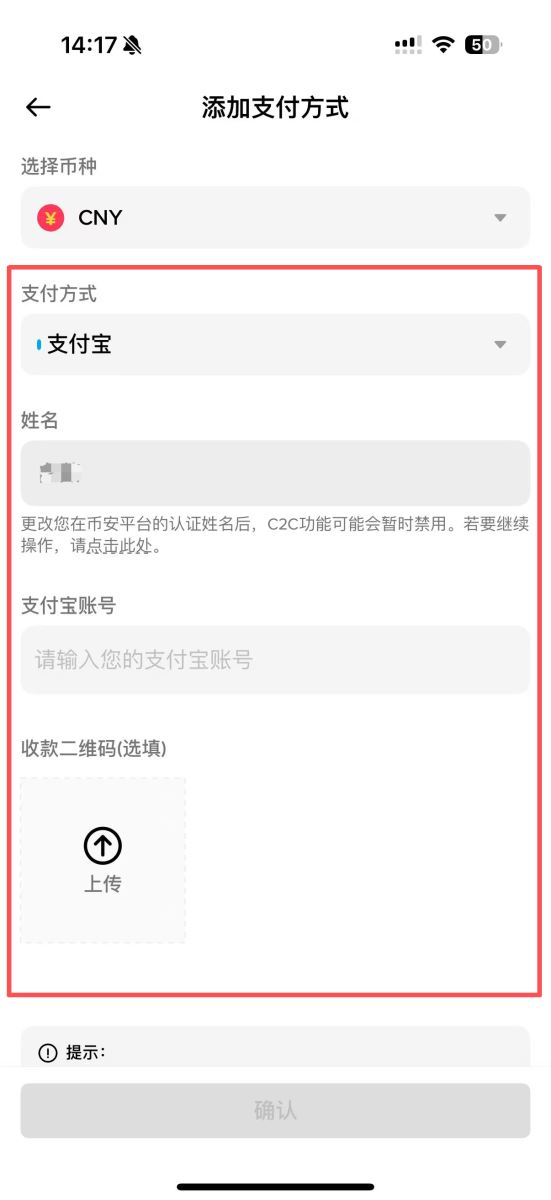
2、支付宝设置:
支付宝的设置流程与微信类似:输入真实姓名,填写支付宝账号(手机号或邮箱),上传支付宝收款二维码,并确保二维码上显示的姓名与实名认证信息相符。
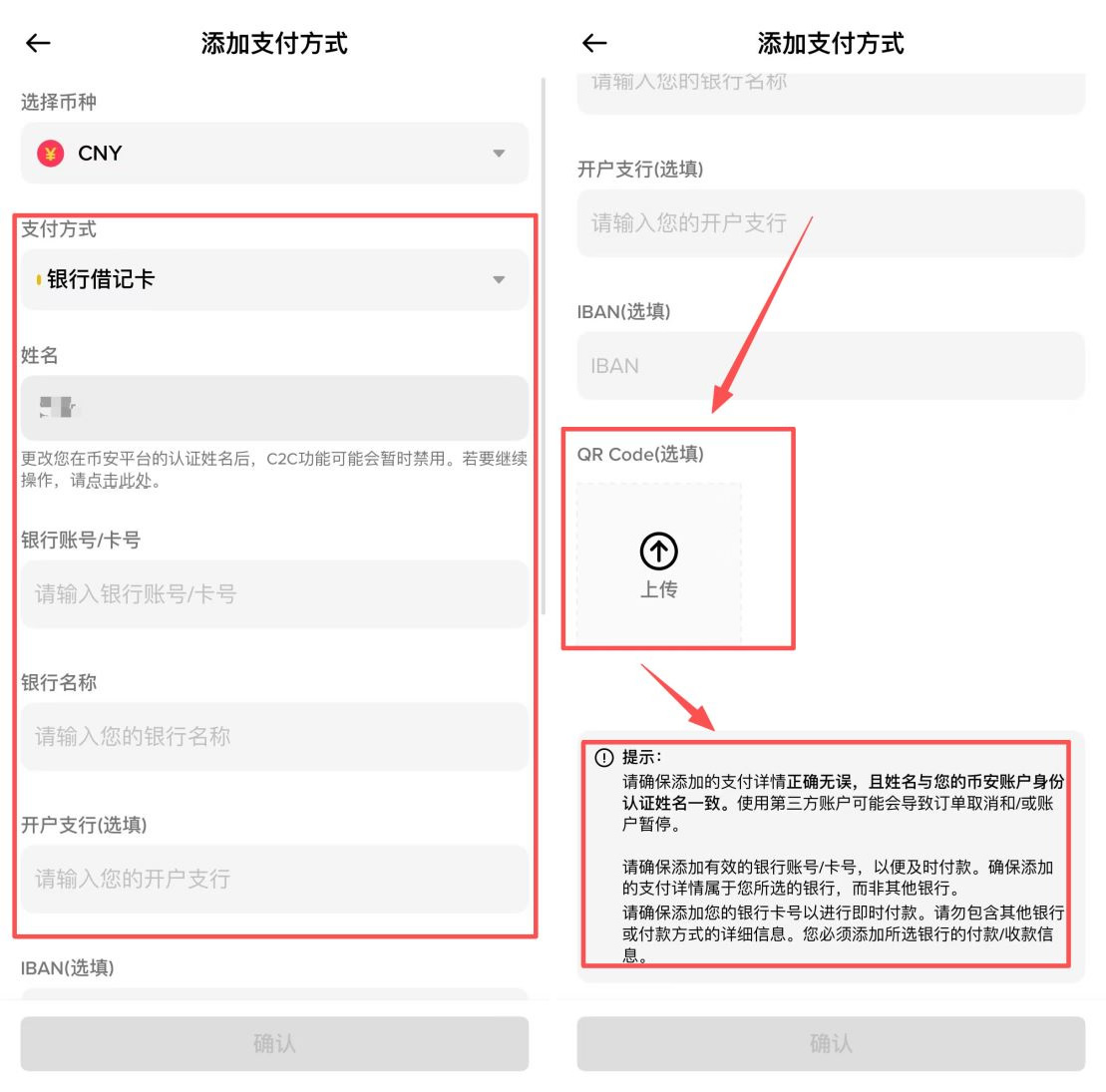
3、银行借记卡设置:
银行卡设置相对繁琐:输入持卡人姓名,填写完整银行卡号,选择或输入银行名称,注明开户支行具体名称,上传银行卡正面照片,确保卡号和姓名清晰可辨。
账户设置七:添加双重身份验证策略
此功能允许用户指定在执行特定操作时需额外提供谷歌验证码进行二次验证。
操作步骤:
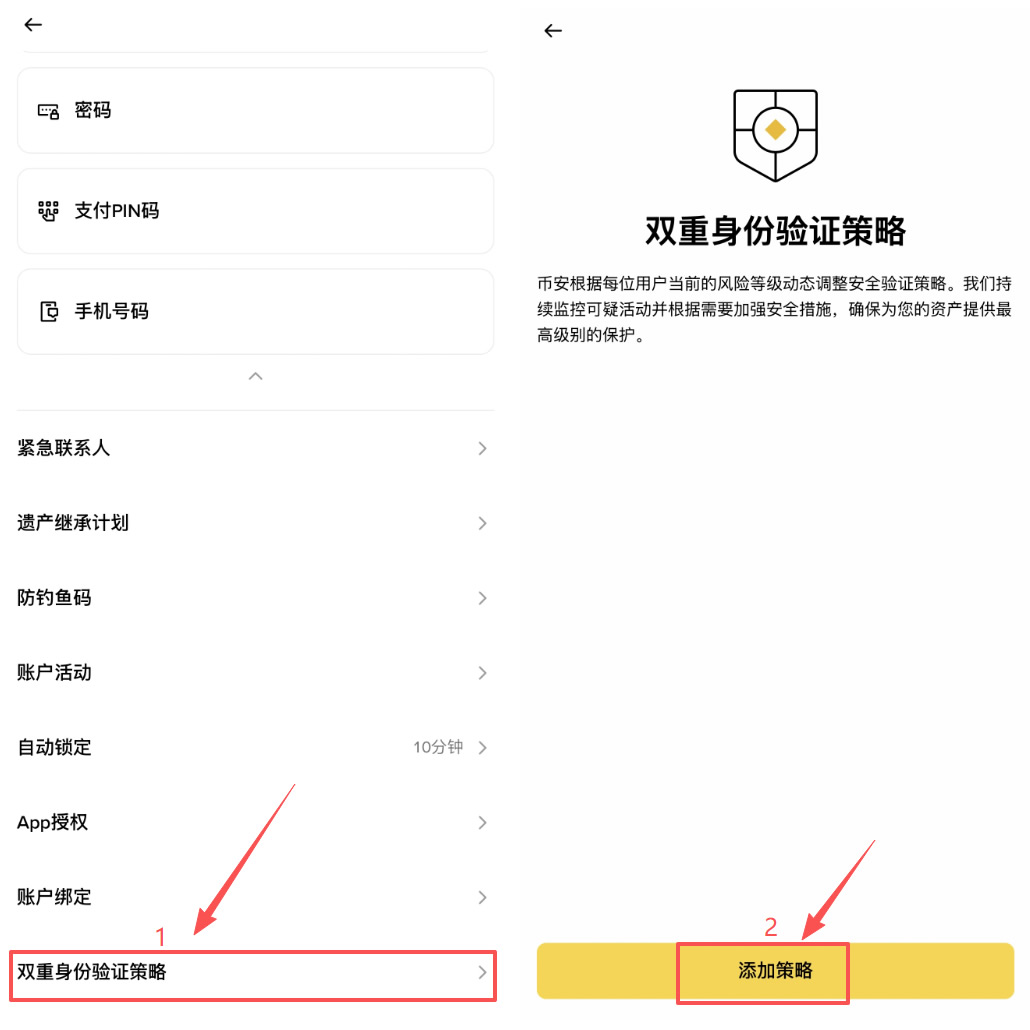
在账户安全页面滑至最底端,点击【双重身份验证策略】,随后点击【添加策略】。
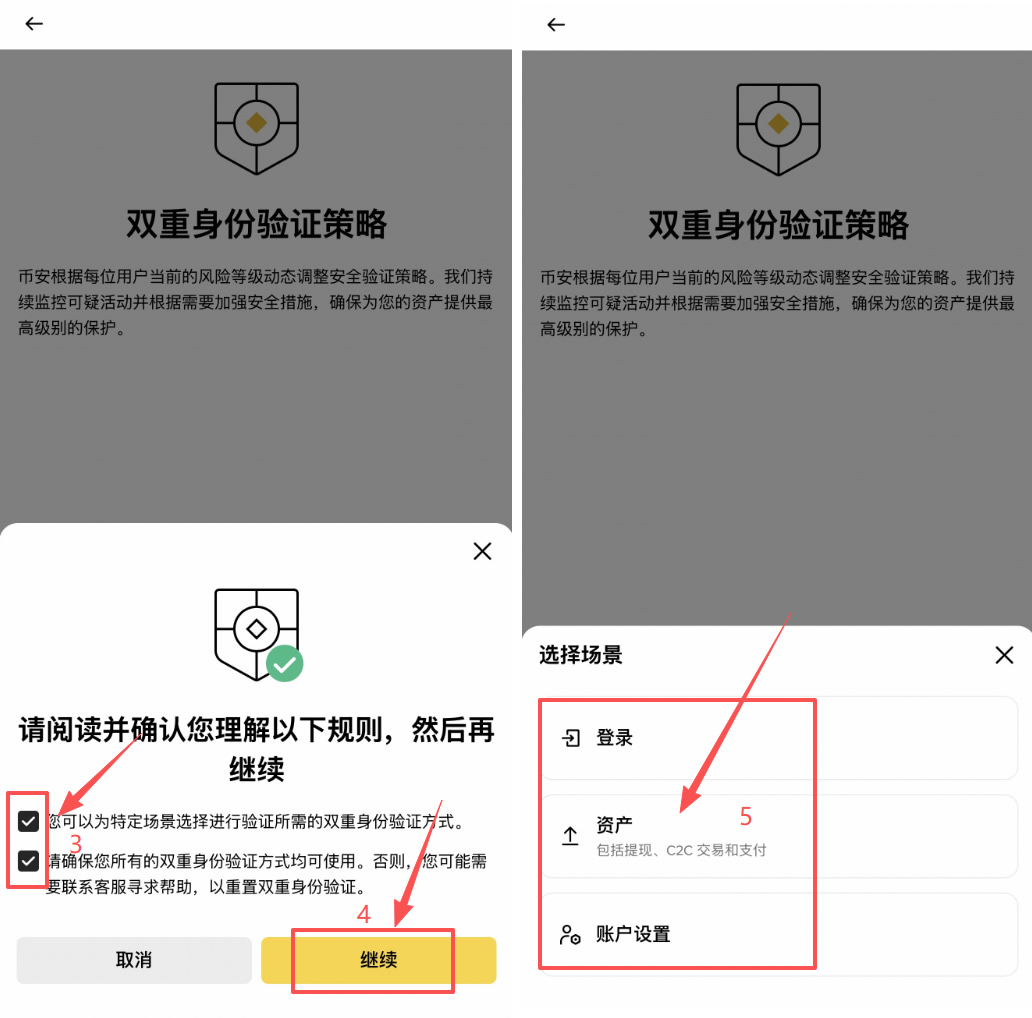
勾选所需规则,点击【继续】,选择应用场景:登录、资产、账户设置。建议首选【资产】类别。
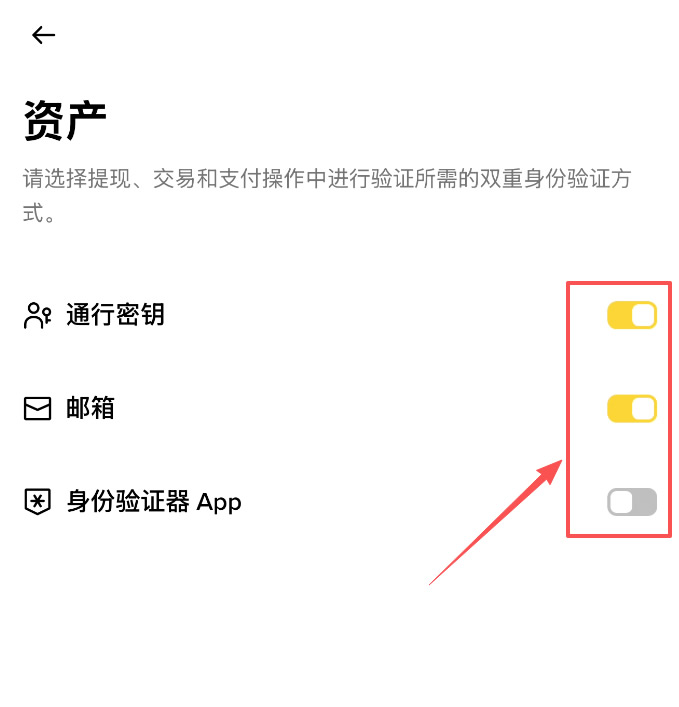
选择所需的验证方式:通行密钥、邮箱、谷歌验证器或手机号,并打开对应的验证开关。
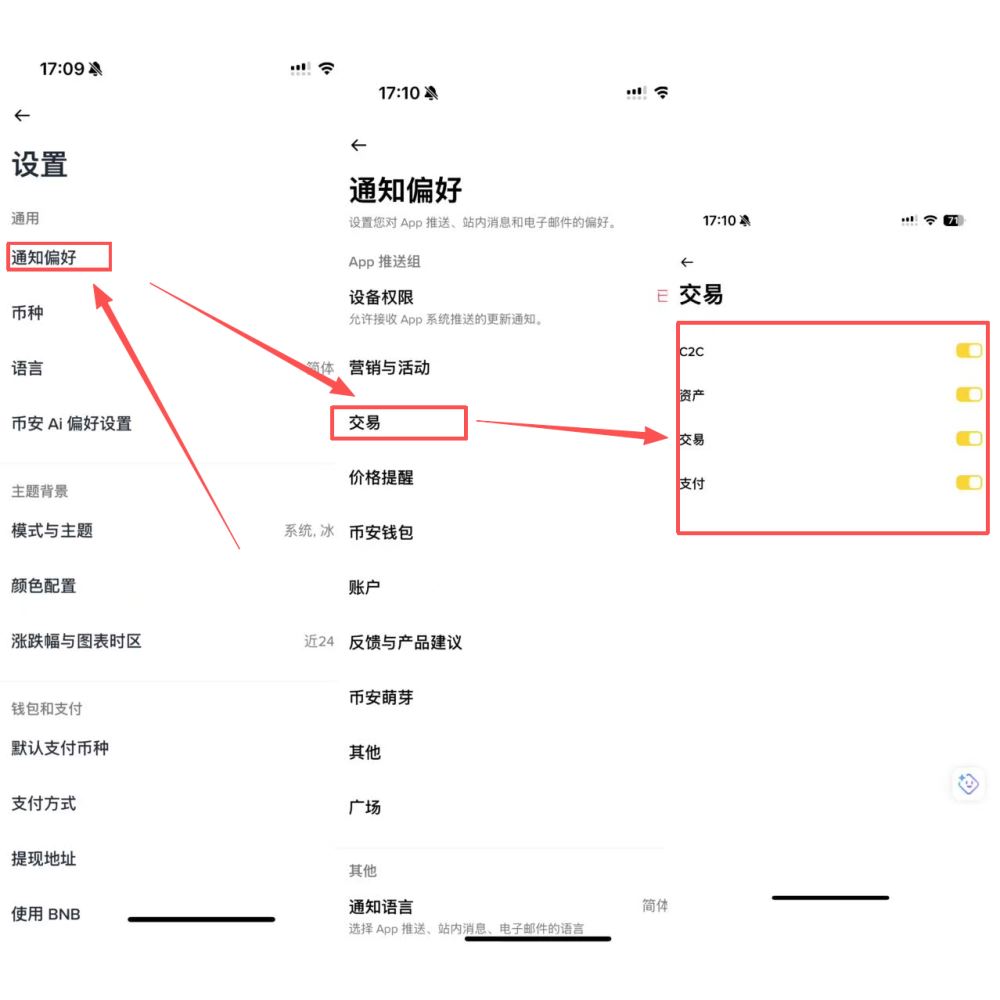
账户设置八:开启交易通知
我建议将所有涉及交易和账户变动的通知全部开启,操作步骤:
进入设置菜单,选择【通知偏好】,点击【交易】板块,将C2C、资产和交易三项通知全部激活。
独家福利:注册即享20%返佣
为协助新手降低交易成本,我们提供专属邀请链接。通过以下链接或输入邀请码注册,你将获得永久20%的交易手续费返还。
专属注册链接:【 】
邀请码(Referral ID):
返佣比例: 20%(终身有效)
注意:返佣将在你产生交易手续费后自动返还至你的账户,无需额外操作。这是新手节省成本的最佳方式!
常见问题解答
Q:币安安全设置这么复杂,新手必须全部按照这样设置吗?
A:不必全盘照搬。若是新手,建议优先完成双重验证和防钓鱼码这两个核心安全设置,其余功能可根据实际使用频率逐步配置。不过,涉及账户安全的设置,建议尽可能完善。
Q:为什么不建议用BNB抵扣手续费,很多人都说这样更划算?
A:BNB价格存在波动风险,若仅为节省手续费而购买BNB,一旦BNB下跌将造成双重损失。目前通过邀请链接注册即可获得手续费优惠,无需承担额外的价格波动风险。若看好BNB前景,直接购买现货作为投资更为直接。
Q:C2C出入金选择神盾商家就一定安全吗?
A:神盾商家相对更可靠,且币安提供赔付保障,但并不能保证100%无风险。最关键的是要做到专卡专用,保持银行卡交易记录清晰透明,避免频繁进行大额出入金。一旦发生问题,清晰的交易记录将有助于申诉成功。
以上就是币安交易所账户怎么设置最安全?2026年必备8个设置教程的详细内容,更多关于币安新手安全设置指南的资料请关注其它相关文章!