作为火币HTX核心安全机制的重要组成部分,通行密钥是每位用户应当配置的安全防线。许多用户关心如何正确配置这一功能。实际上,HTX平台已全面支持通过通行密钥完成关键操作的身份核验,涵盖账户登录与资产提币等环节。相较于繁琐的传统密码输入,通行密钥凭借生物识别技术实现了更优的安全性与操作效率,从而为用户资产保驾护航。在设备同步方面,目前iOS与Mac端可实现无缝同步,而Windows及Android端则需在各设备内部独立同步。
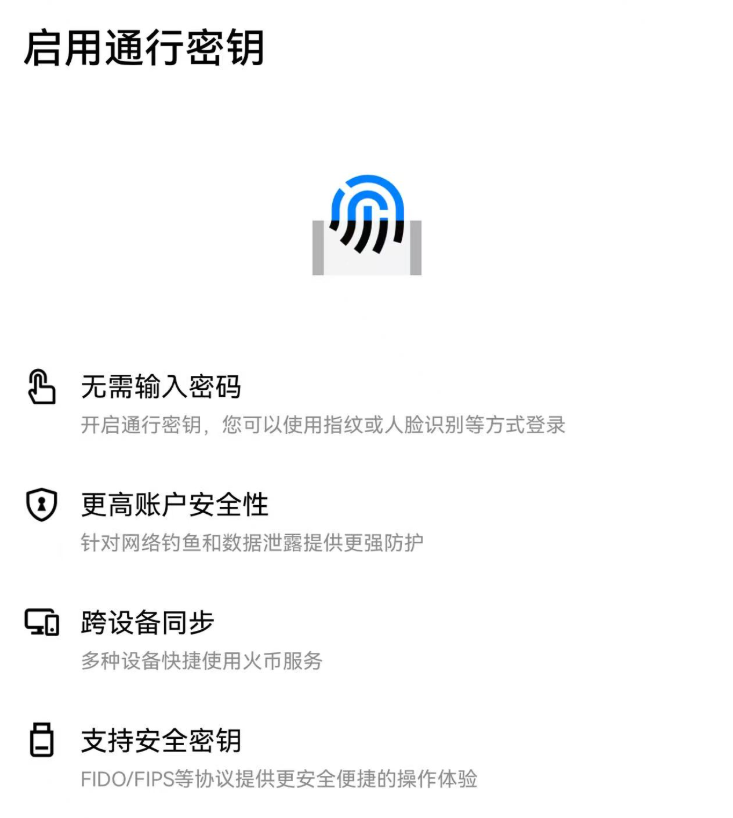
何为通行密钥?
通行密钥依托于设备的生物特征识别技术进行身份认证,其优势在于既安全快捷,又能有效抵御钓鱼攻击导致的信息泄露风险。
| 优势 | 说明 |
|---|---|
| 便捷性 | 借助面容ID或指纹实现一键登录,彻底告别密码记忆负担 |
| 安全性 | 深度绑定设备生物特征,即便遭遇钓鱼网站也无法被诱骗窃取 |
| 跨设备同步 | iOS与Mac之间支持数据互通,安卓设备间可同步,Windows设备间亦可同步 |
兼容设备与浏览器标准
| 平台 | 最低系统版本 | 推荐浏览器环境 |
|---|---|---|
| iOS设备 | iOS 16及以上 | 无需额外浏览器(直接在App内配置) |
| 安卓设备 | Android 9及以上 | 无需额外浏览器(直接在App内配置) |
| Mac电脑 | macOS Ventura及以上 | Safari 16+ 或 Chrome 108+ |
| Windows电脑 | Windows 10及以上 | Chrome 108及以上 |
通行密钥适用场景
| 功能模块 | 支持状态 |
|---|---|
| 账户登录 | ✅ 完全支持 |
| 资金提币 | ✅ 完全支持 |
| 安全参数修改 | 以平台实际显示提示为准 |
注意事项与限制
| 规则项 | 详细说明 |
|---|---|
| 最大添加数量 | 单账号上限为 10个 通行密钥 |
| 管理权限 | 创建完成后,允许重命名或删除特定密钥 |
| 交互体验 | 登录时选择通行密钥入口,仅需生物识别即可通过验证,无需再输入密码或二次验证码(2FA) |
- ⚠️ 关键提醒:在新增通行密钥前,务必确保已关联谷歌验证器(2FA)。通行密钥旨在作为2FA的补充与强化手段,建议双管齐下以构建最高级别的安全防护体系。
移动端App配置教程
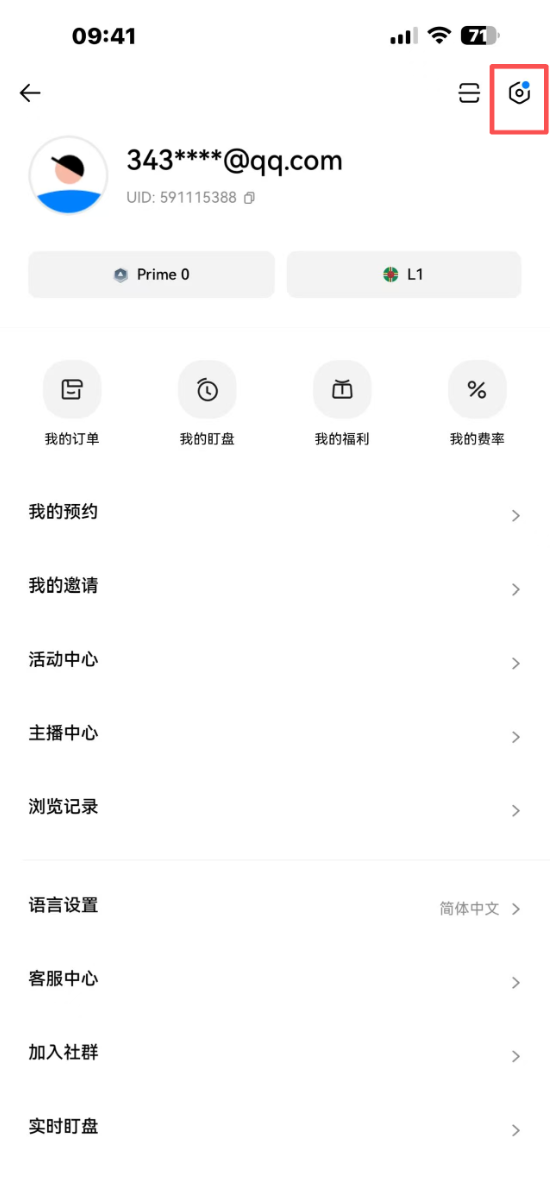
1.启动手机APP并返回首页,点击左上角个人头像进入主页,随后点击右上角的设置图标,如下图所示:
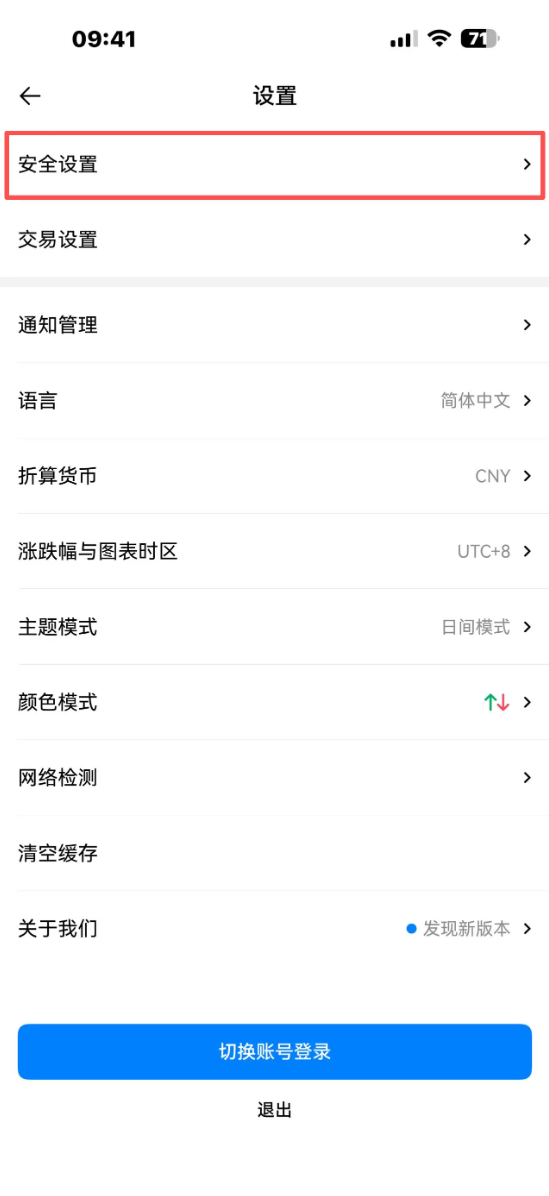
2.找到并点击“安全设置”选项,参考下图指引:
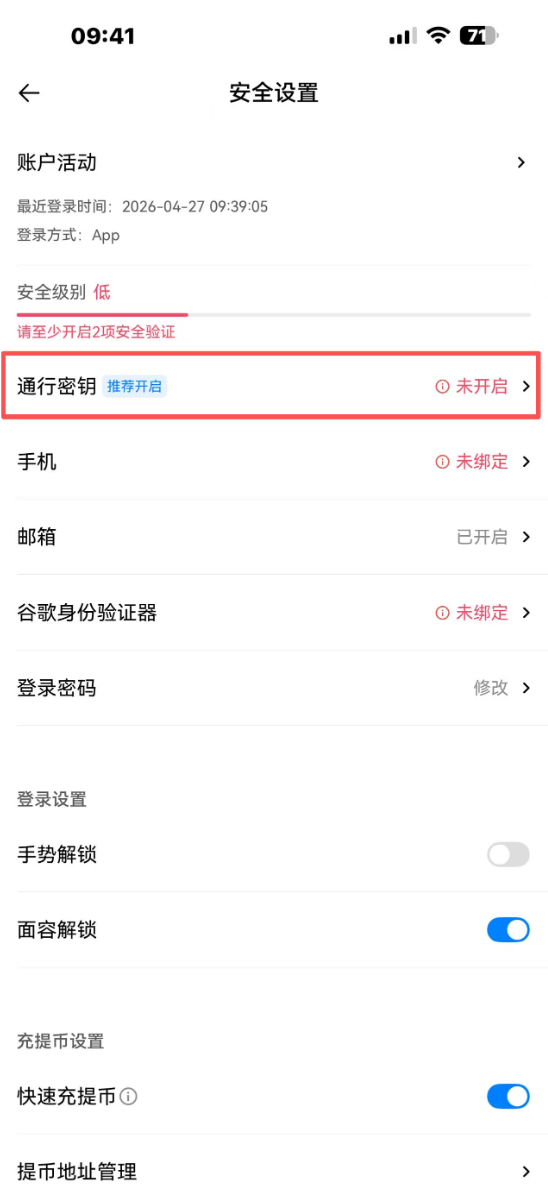
3.在列表中选择“通行密钥”,位置示意如下:
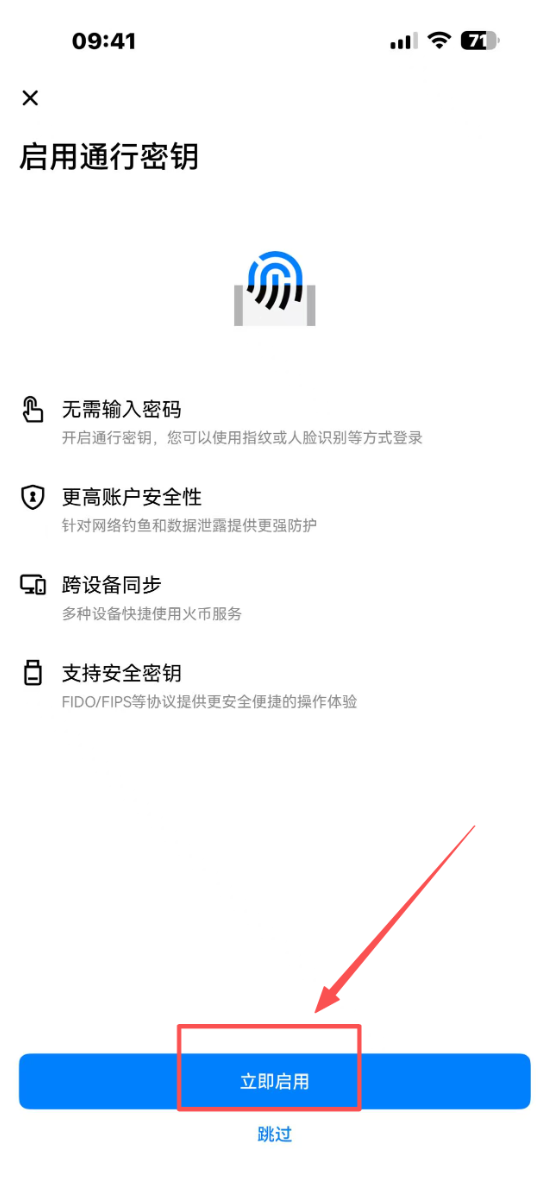
4.点击“立即启用”按钮开启配置,如图:
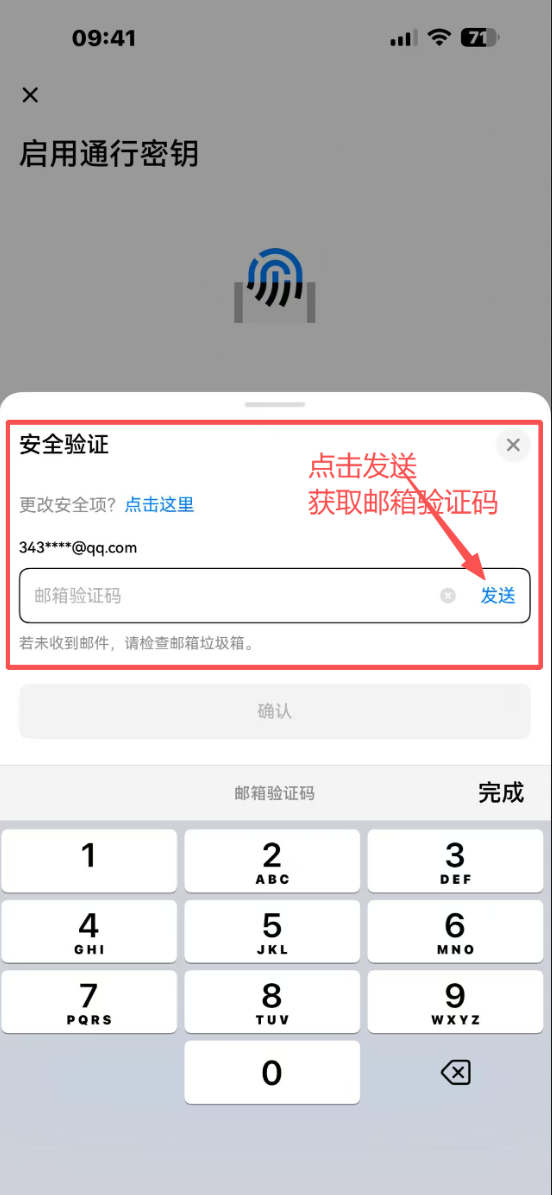
5.点击发送邮箱验证码,系统将向注册邮箱发送验证信息,如图所示:
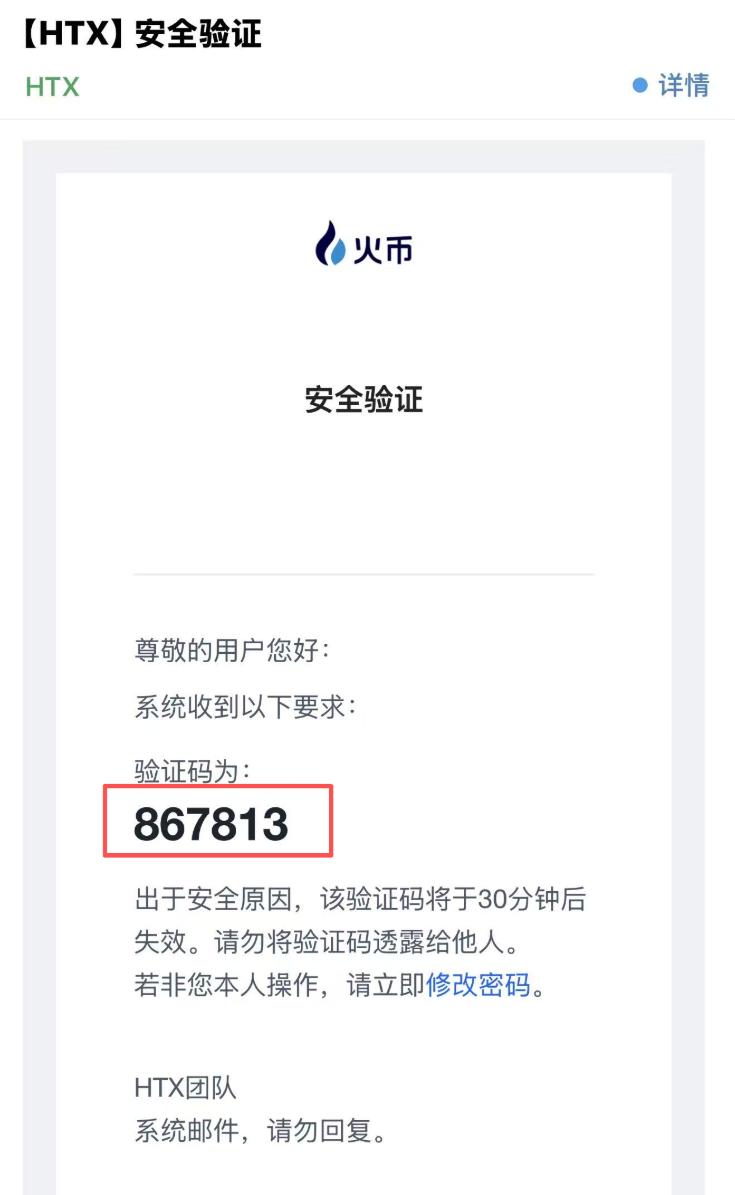
6.前往邮箱查收并记录验证码,界面如下:
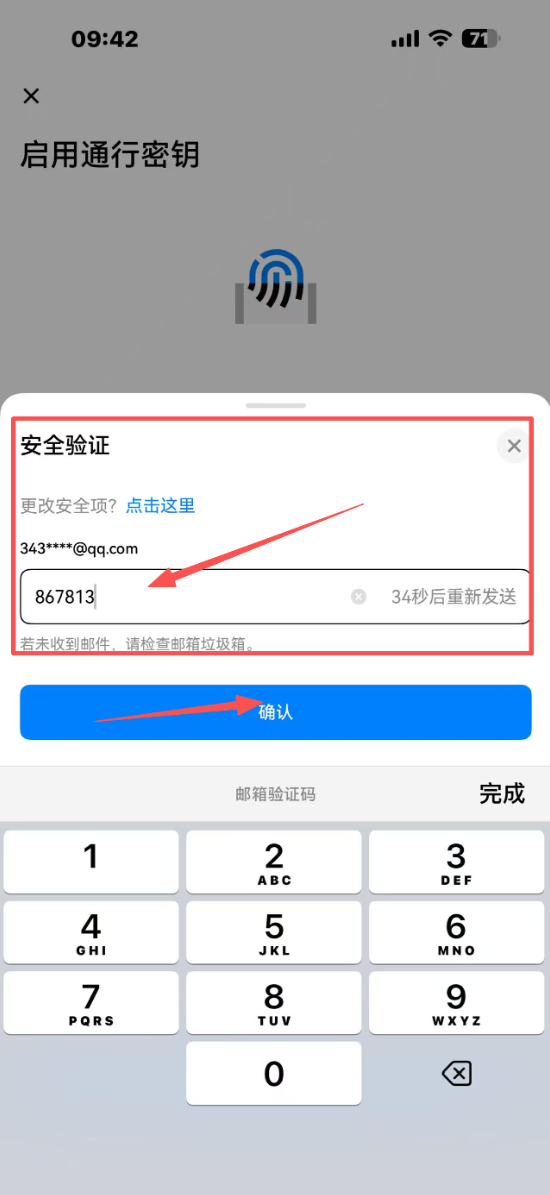
7.返回火币APP,填入刚才收到的邮箱验证码并点击确认,见图:
8.执行刷脸认证程序,过程展示如下:
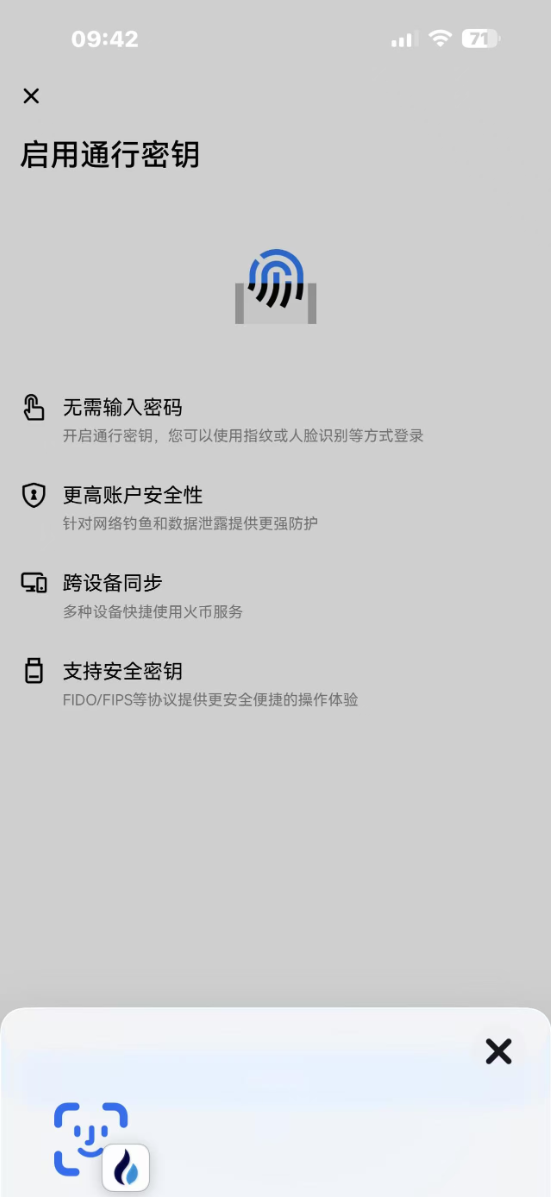
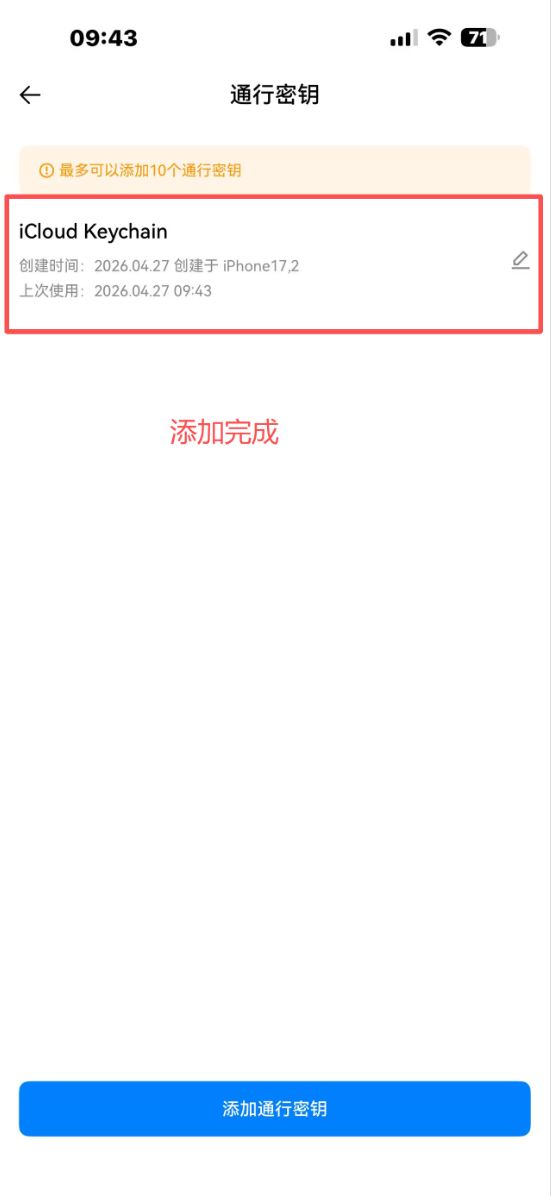
9.至此,通行密钥已成功配置完毕,效果如图:
Web网页端配置教程
目前,MacOS与Windows系统均支持该功能,但需确保使用Chrome 108或Safari 16以上版本的浏览器。
登录平台后,点击右上角个人头像,随后选择“账户安全”菜单。
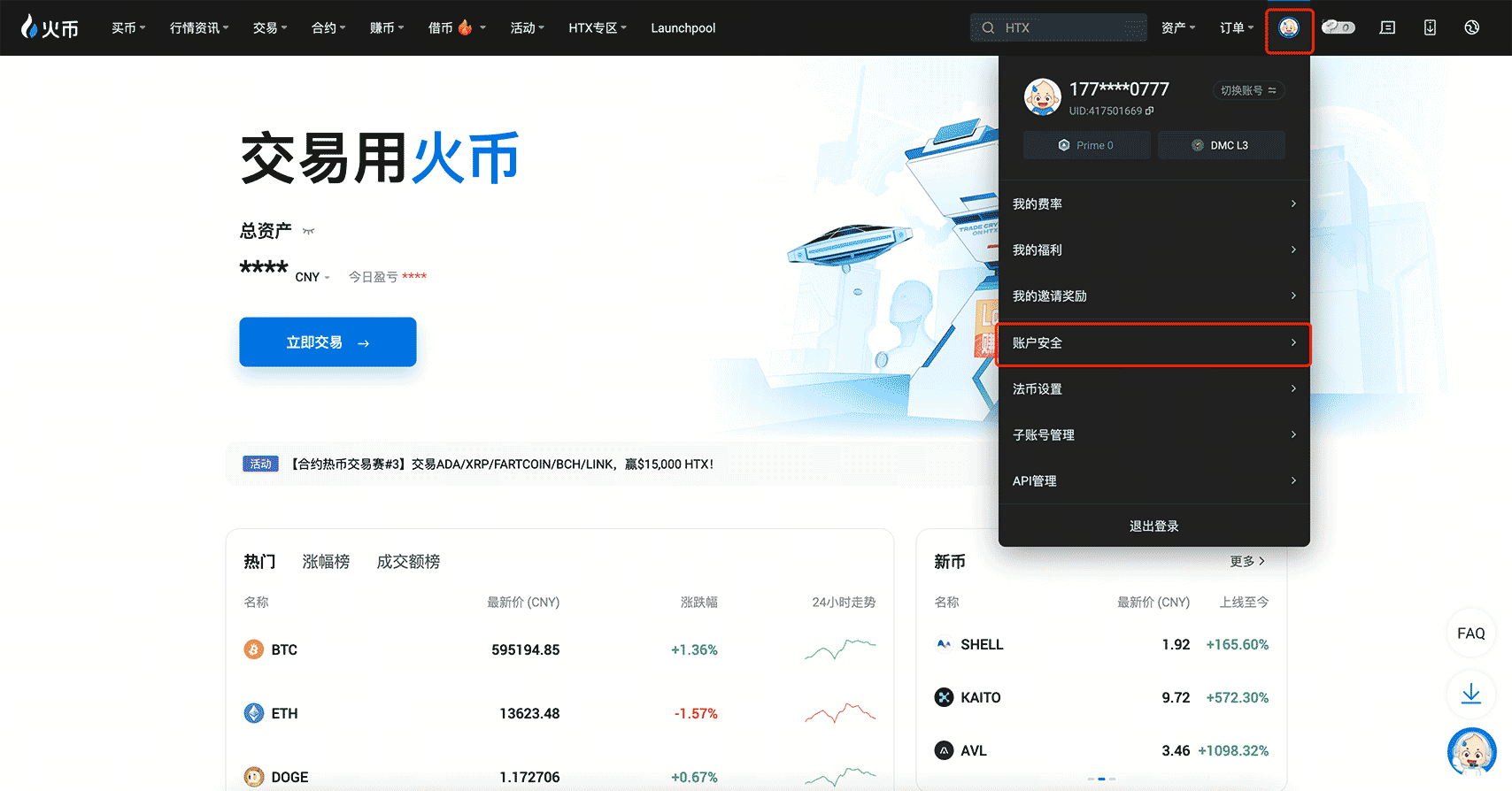
进入安全页面后,若此前未添加过通行密钥,请点击“立即启用”。若检测到您尚未绑定2FA验证,系统会提示先完成2FA绑定,方可继续创建通行密钥。
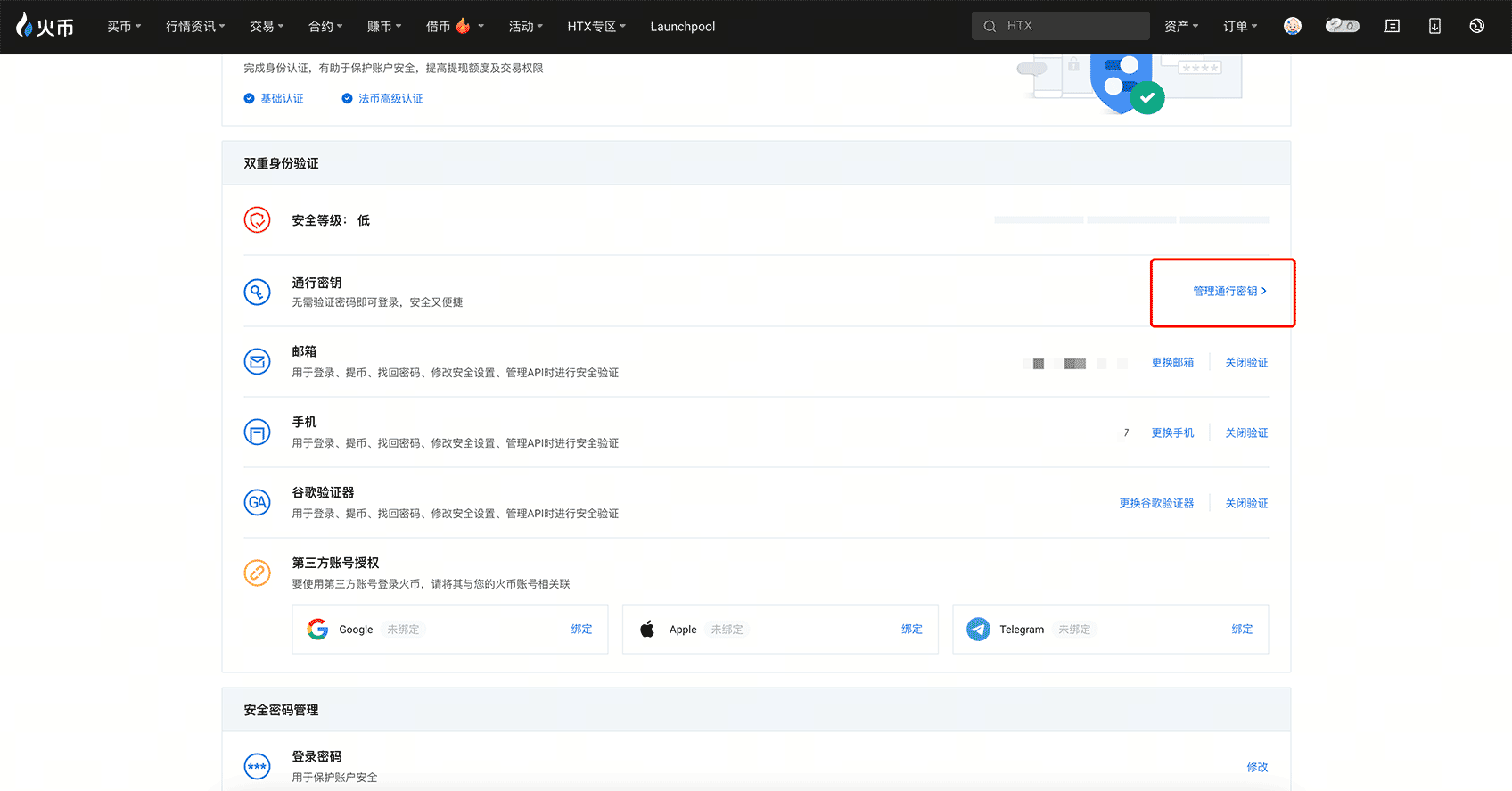
点击“添加通行密钥”,随后依据浏览器弹出的提示完成生物识别验证,或通过2FA验证后即可成功生成密钥。
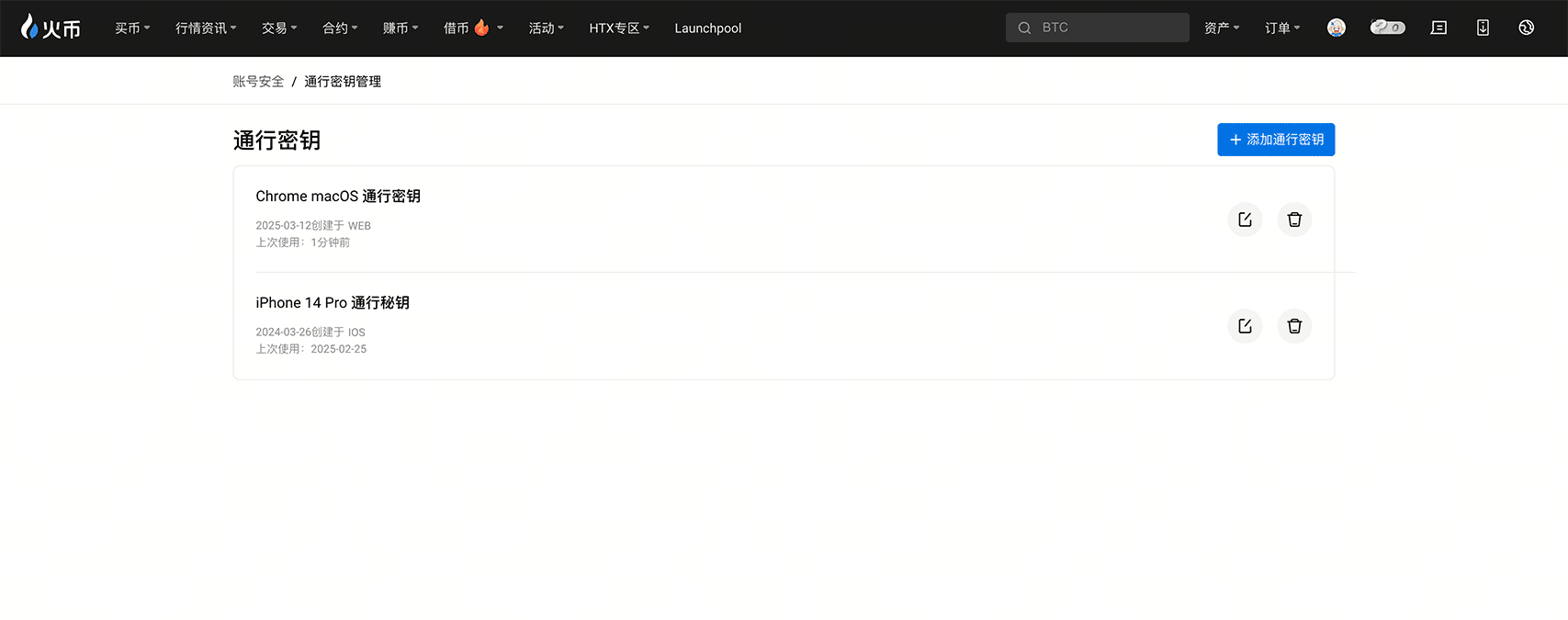
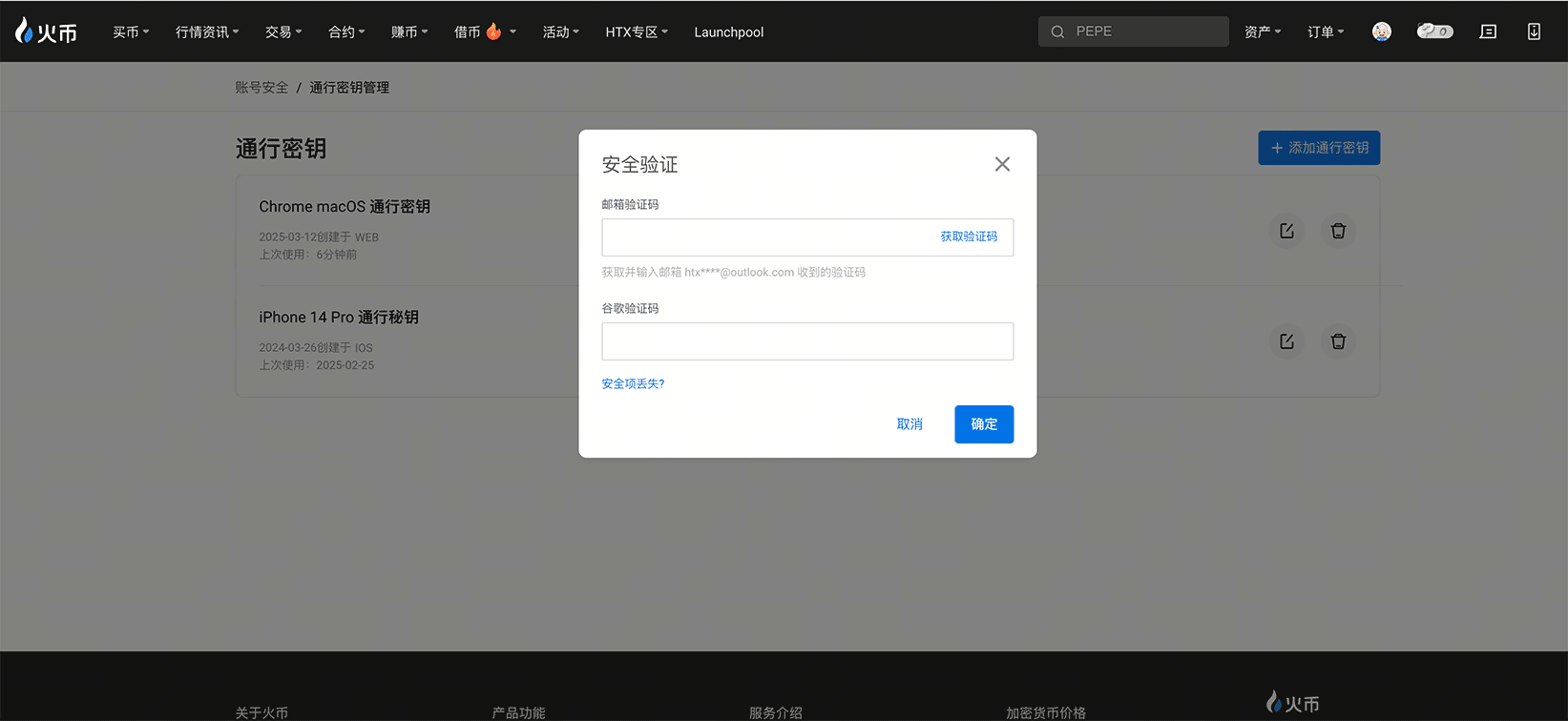
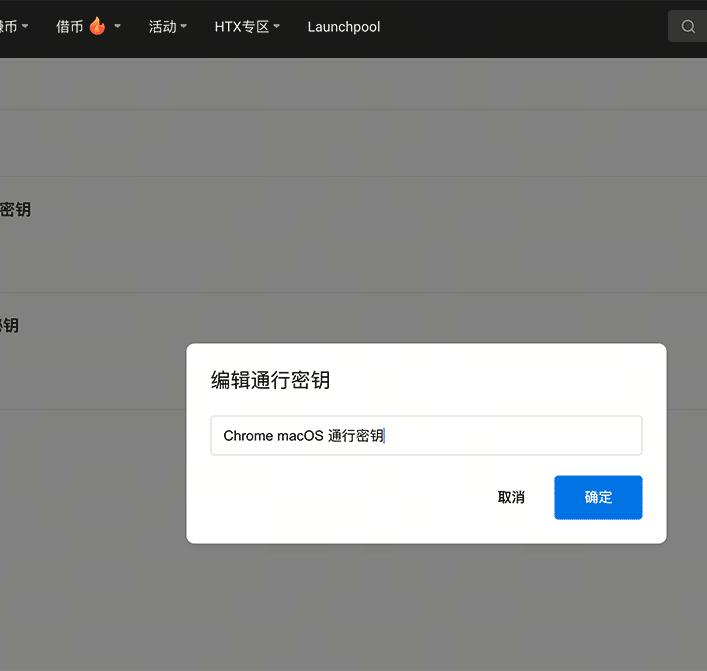
密钥创建完毕后,您可以自定义通行密钥的名称,单个账户最多可保留10个密钥。
以上就是关于火币账户安全设置(手机+网页):如何创建HTX通行密钥?的详细教程,希望能帮助到大家!