在全球加密货币交易领域占据重要地位的HTX(原火币),始终将安全性置于行业领先地位。为了进一步加固账户防线,用户可通过“安全中心”配置谷歌验证器(Google Authenticator)。具体该如何完成这一关键的安全设置?下文将为您逐步拆解。
HTX(原火币)官网访问+注册及APP下载指引
若您尚未拥有火币交易所账号,可借助下方的注册链接完成开户,并通过链接获取官方APP(支持安卓及iOS系统)的下载渠道。以下教程基于小编实际注册体验整理,内容详尽,助您顺利完成注册、下载及安全认证,顺利使用火币交易所各项服务!
火币邀请码:(通过邀请码注册,可享受永久20%的手续费减免优惠。)
身份验证器的下载与绑定方法
身份验证器属于动态口令生成工具,其机制类似于短信验证码。绑定成功后,该应用每30秒会生成一次动态验证码,用于登录、资金提现及安全设置修改等高风险操作的二次验证。它与邮箱和手机验证共同构成了保护火币账号及资产安全的坚固屏障。用户可直接在手机应用商店搜索并安装。
应用下载与安装
1. 安卓设备安装。前往应用商店搜索“身份验证器”,选择Google Authenticator或Microsoft Authenticator进行下载安装。
2. iOS设备安装。在Apple Store中搜索Google Authenticator(需具备海外ID账号)或Microsoft Authenticator,点击获取即可安装。
注:若在安装过程中遇到困难,也可在后续绑定环节根据页面提示引导进行下载。
绑定谷歌身份验证器详细步骤
(一)网页端绑定流程
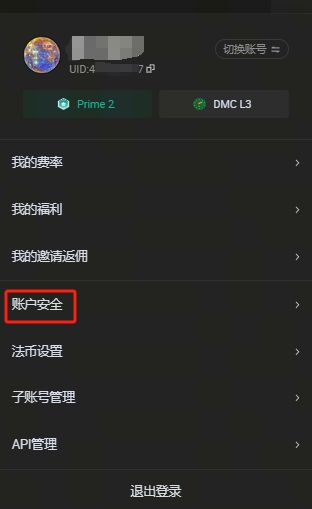
1. 访问火币官网htx.com并登录账户,点击右上角头像图标,进入“账户安全”选项。
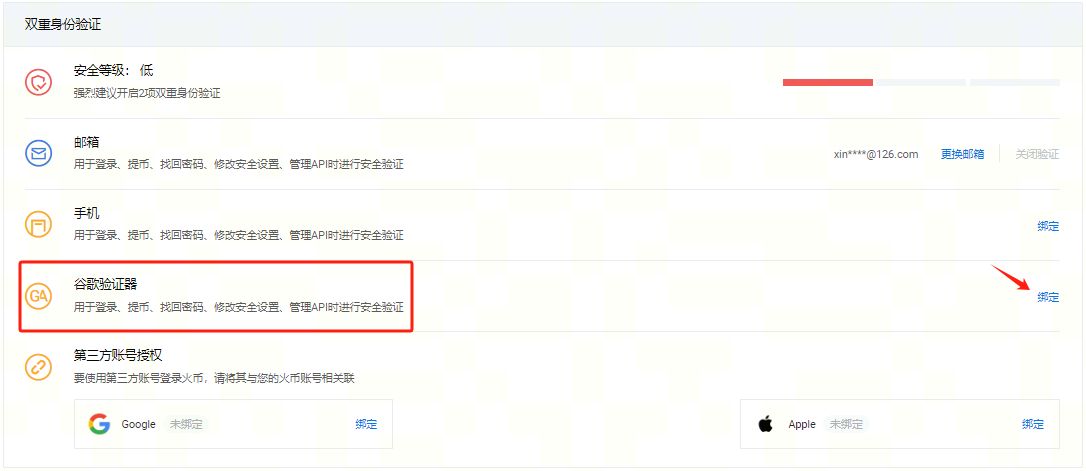
2. 找到“谷歌验证器”选项,点击旁边的“绑定”按钮。
3. 页面显示密钥信息后,开始进行配置。
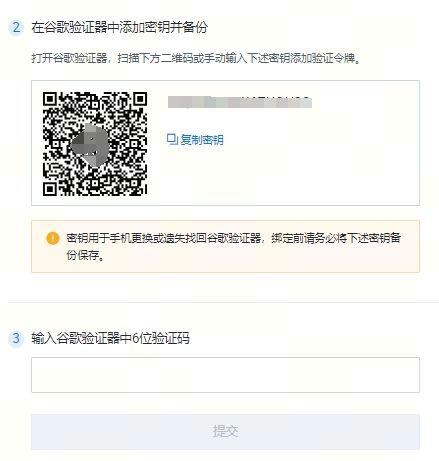
第一步:启动身份验证器应用,点击右下角的“+”号。您可以选择手动输入密钥或直接扫描二维码,强烈建议优先使用扫码方式,操作更为便捷。
第二步:扫描火币网页展示的二维码。若设备无法使用摄像头,可选择手动输入提供的密钥,添加至验证器后继续下一步。
第三步:回到火币网页,输入身份验证器生成的六位数字验证码。
第四步:配合完成邮箱或手机的辅助验证,至此即成功绑定身份验证器。
(二)手机端APP绑定流程
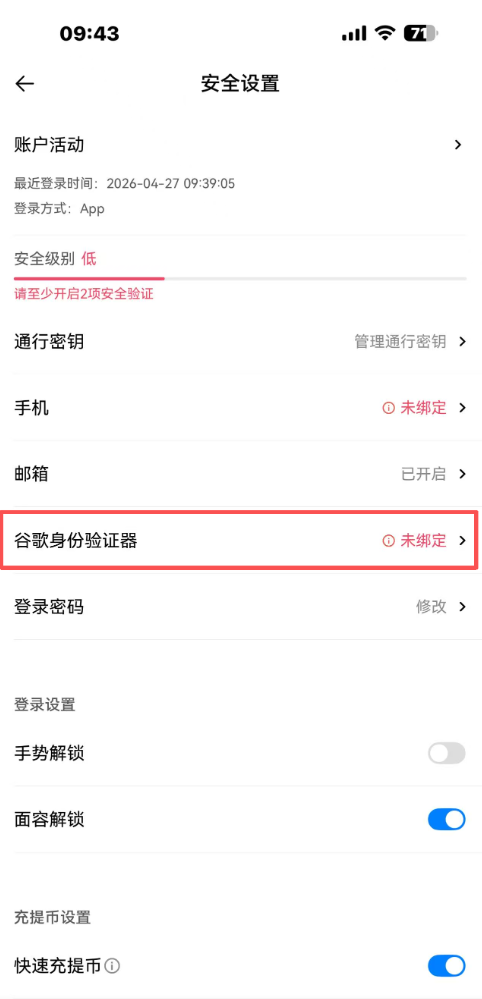
打开并登录火币APP,依次点击左上角头像 > 上方【设置图标】 > 【安全设置】,在安全设置列表中找到并点击【谷歌身份验证器】,后续操作逻辑与网页端一致。
1. 启动手机APP,进入谷歌身份验证器界面,如图所示:
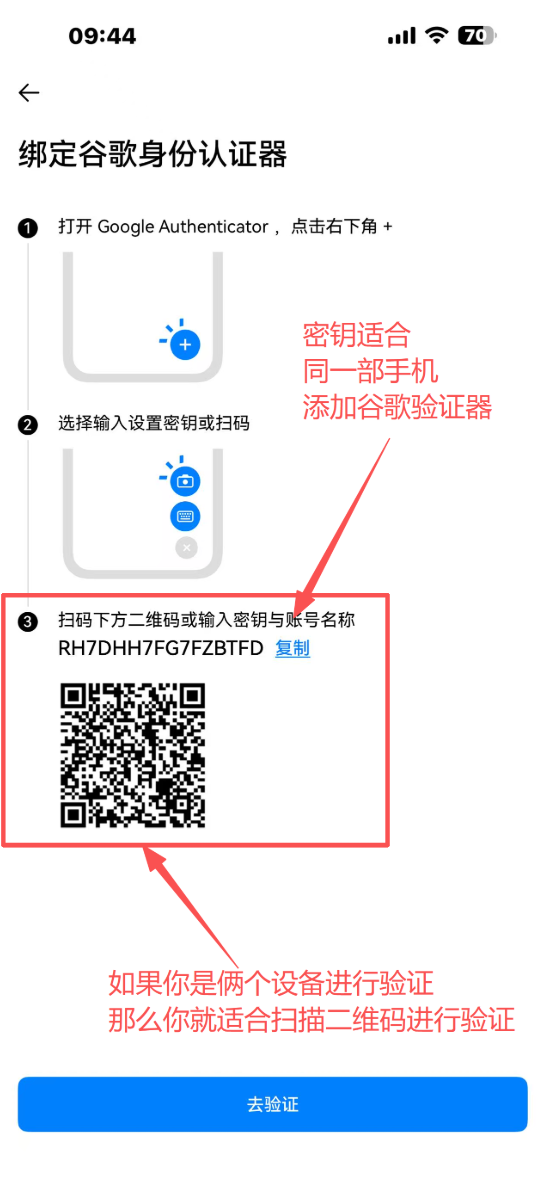
2. 点击复制密钥或扫描屏幕上的二维码,如图所示:
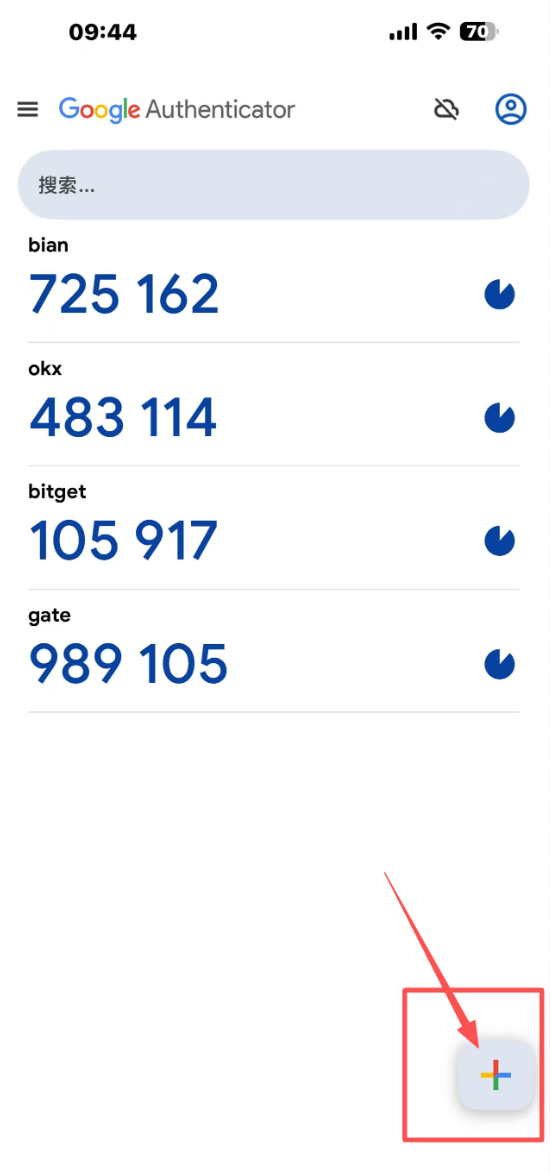
3. 打开谷歌验证器应用,点击右下角彩色加号,选择“输入设置密钥”或直接扫描二维码,如图所示:
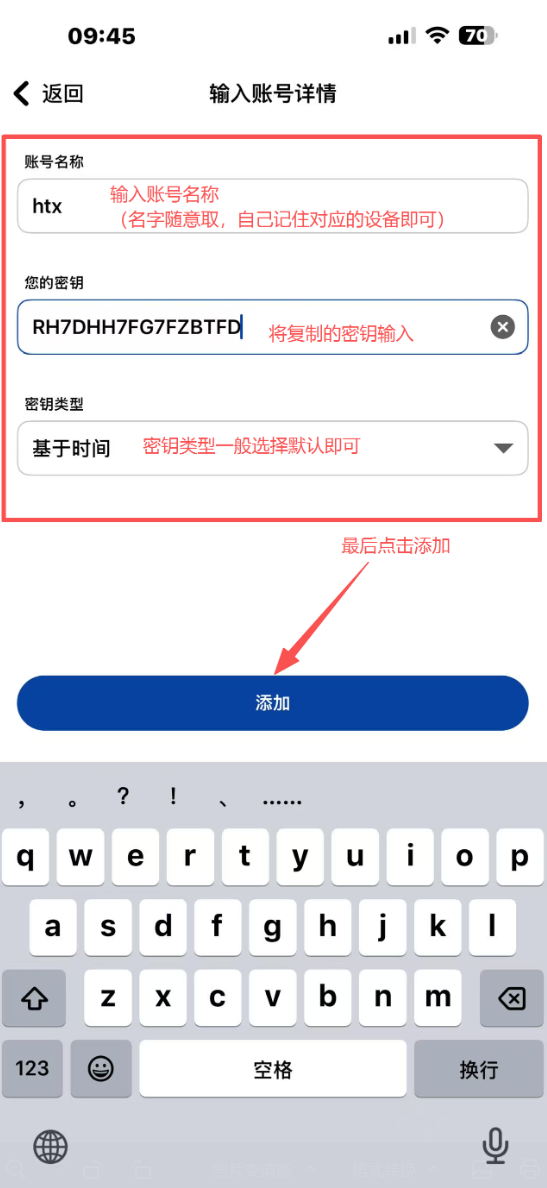
4. 进入【输入账号详情】页面,依次填入账号名称、您的密钥以及密钥类型,最后点击添加,如图所示:
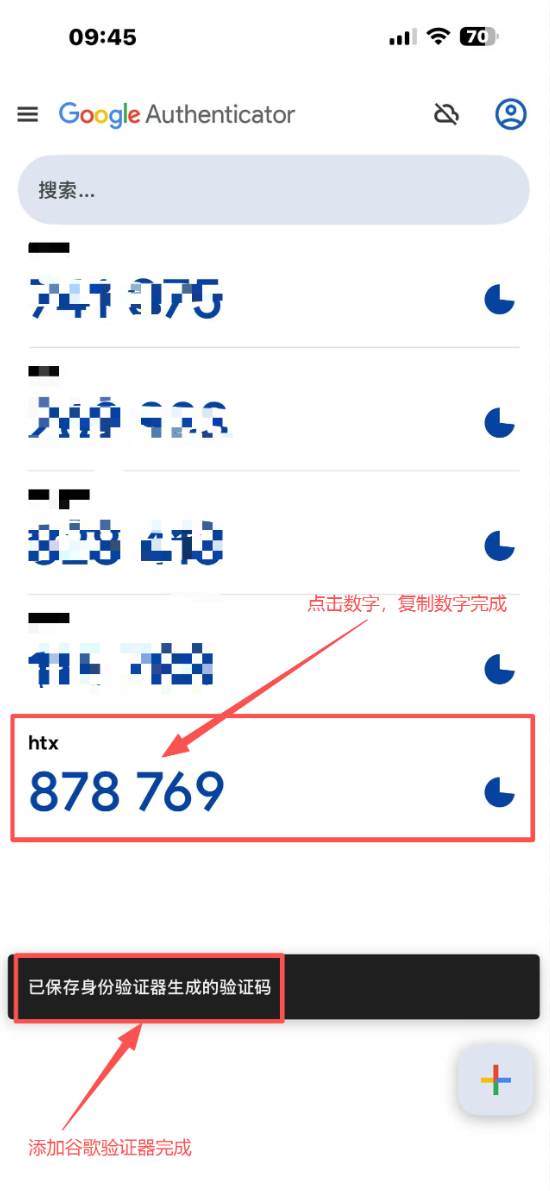
5. 返回谷歌验证器首页,确认账号已添加成功,如图所示:
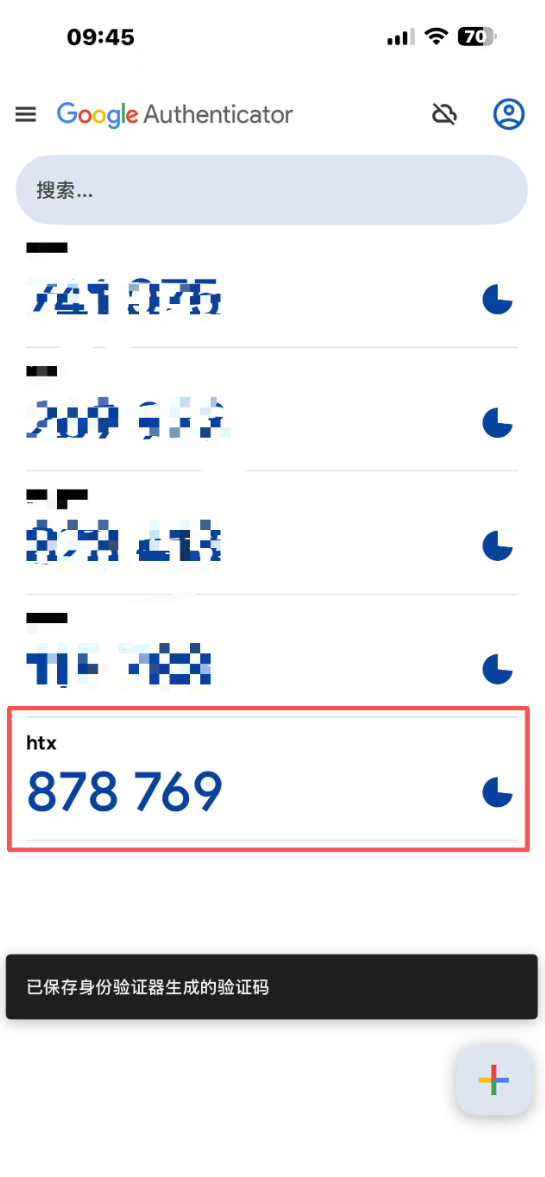
6. 长按复制界面上显示的六位动态验证码:
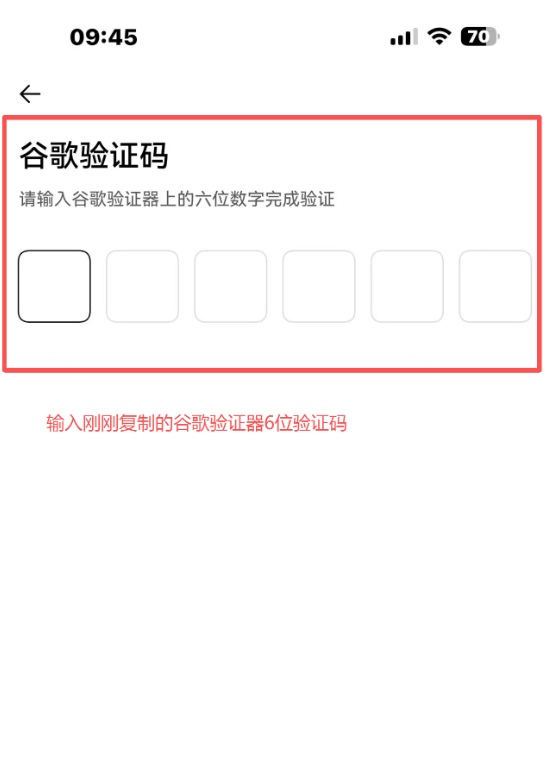
7. 返回HTX(原火币)APP,粘贴刚才复制的验证码,如图所示:
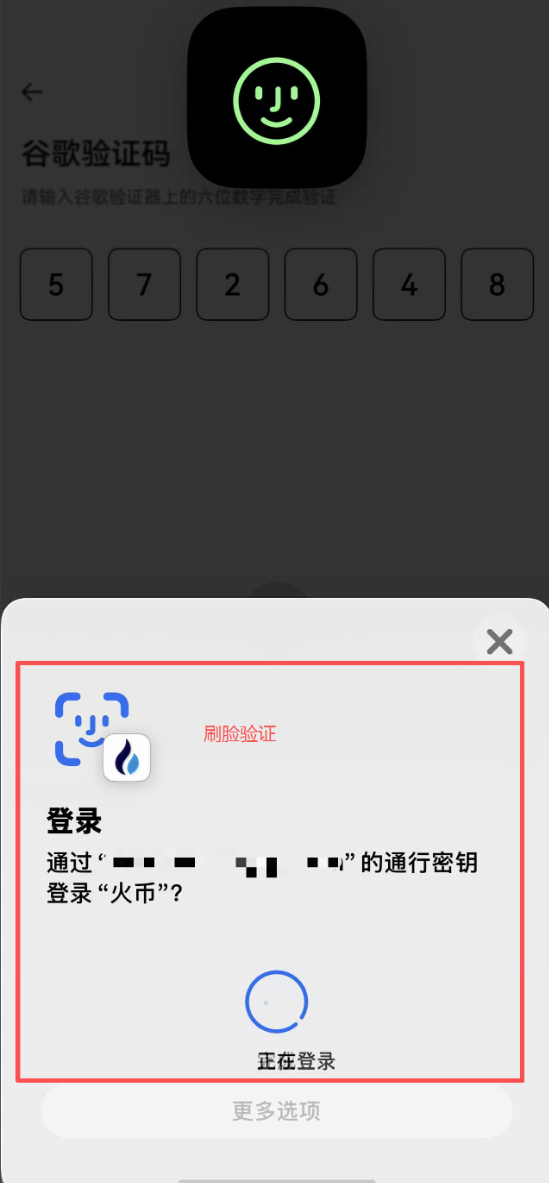
8. 完成生物识别(刷脸)验证,即表示谷歌验证器添加成功,如图所示:
重要注意事项
我们强烈建议在绑定身份验证器时,妥善保存原始密钥或二维码截图。一旦手机遗失,您可利用备份在新设备上恢复绑定。若未备份且遗忘密钥,请将手持身份证照片及联系电话发送至support@huobigroup.com申请解绑。经客服核实处理后,您将能够重新绑定新的身份验证器。
常见问题解答
问:若身份验证码提示错误,应如何处理?
答:遇到验证码错误提示,可参考以下方案进行排查:
1)若GA验证码报错,请检查GA APP与火币HTX APP的时区设置是否一致,更新时区后重试;
2)若您重装了GA APP,旧验证码将失效,请申请删除现有GA验证码记录后再尝试登录;
3)修改2FA(双因素认证)后的24小时内,系统将限制提币及划转至法币账户的功能,但这不影响入金操作或日常交易;
4) 如多次尝试仍提示错误,可申请解除身份验证器绑定。
以上即为小编为大家分享的HTX(原火币)2026安全设置:绑定谷歌验证器全攻略,希望能对大家有所帮助!