面对“浏览器提示不安全”或“应用商店搜不到”的困境,许多新用户往往卡在第一步——如何获取币安(Binance)官方APP。事实上,比起注册流程,正确的下载渠道才是关键。本文将结合当前网络环境,为您梳理一套稳定、安全的币安官方APP下载与安装方案。
若您尚未开通币安账号,可参考下方提供的注册链接与APP下载地址,配合视频指引完成初始化设置。
币安
币安安卓版APP
一、iOS系统用户专属下载教程
由于地域限制,中国大陆地区的Apple Store目前无法直接搜索到币安App。为了顺利下载并完成注册,您需要切换至支持该应用的海外区ID(如台湾地区)。以下是创建并使用台湾Apple ID的详细步骤:
1、前期准备
设备要求
一台iPhone或iPad设备。
邮箱准备
一个未绑定过苹果ID的新邮箱地址,将作为新ID的登录账号。
信息填充工具
地址生成器:需生成有效的台湾街道地址及邮编(例如台北市100开头的邮编)。(电话等联系方式也可一并生成)
姓名:支持拼音或繁体中文填写。出生日期必须设置为满18周岁(无需与实际年龄相符)。
2、注册流程详解
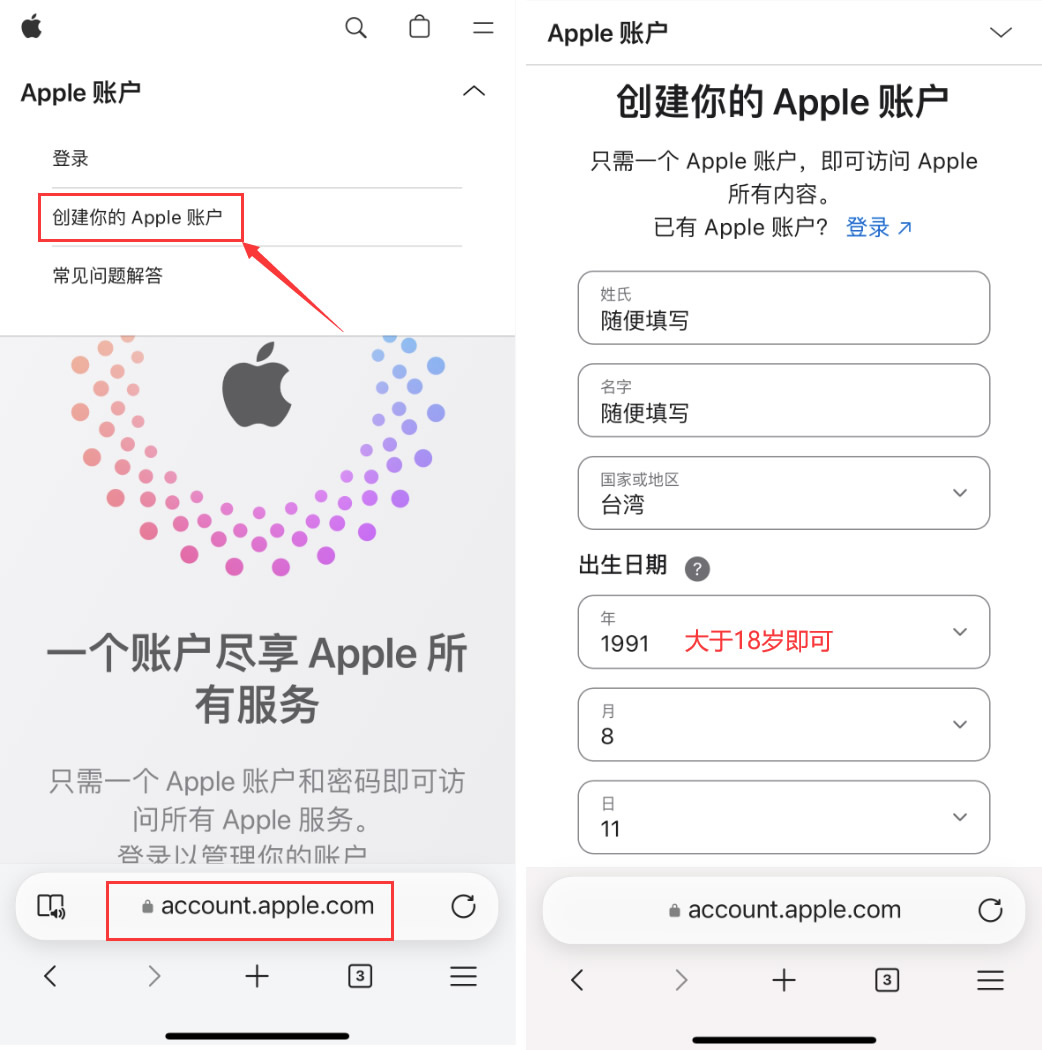
第一步:在浏览器中访问Apple ID注册页面。按要求输入【姓氏】和【名字】(可随意填写);【国家或地区】务必选择【台湾】;【出生日期】设定为18岁以上。(具体界面请参考下图)。
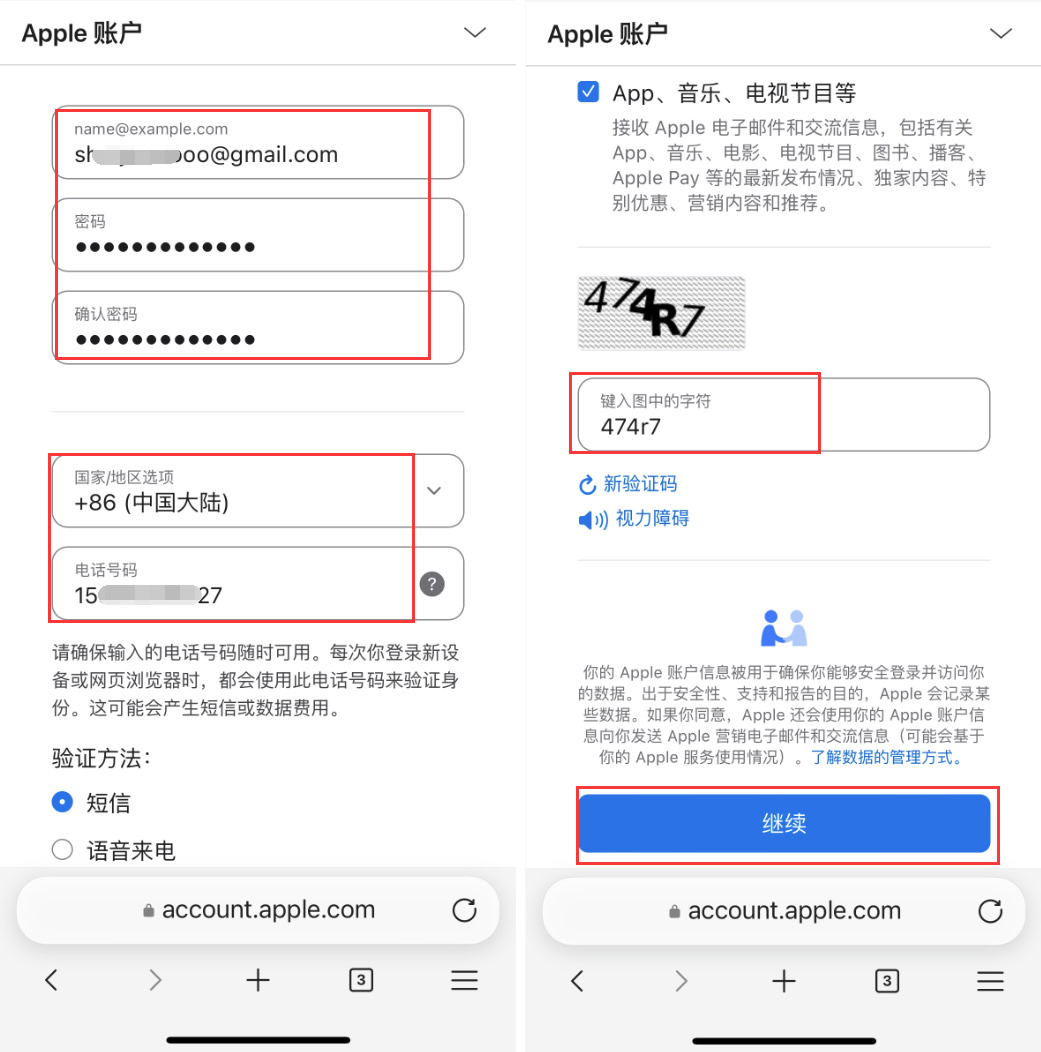
建议优先使用Gmail邮箱,密码需包含大小写字母、数字及特殊符号以符合复杂度要求。在“国家和地区”选项中,即便您身在大陆,此处也可选中国大陆,以便接收短信验证码。输入验证码后点击【继续】。
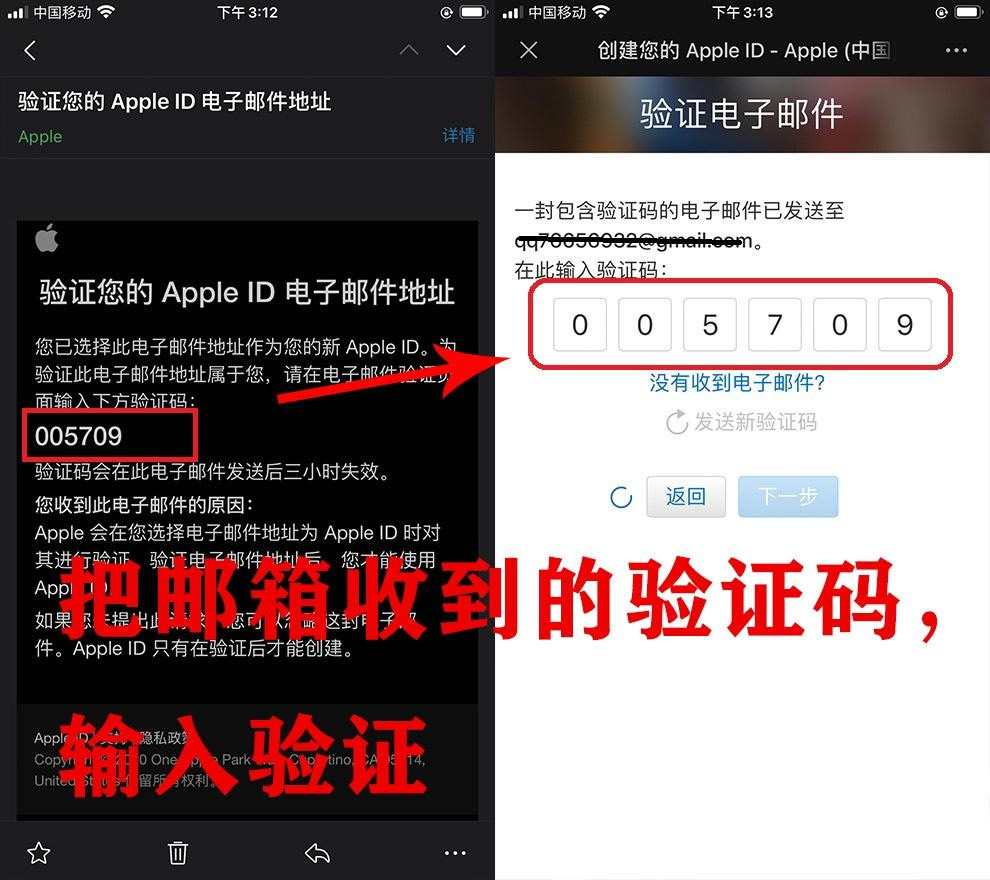
第二步:返回邮箱查收验证邮件,按提示完成邮箱验证。
第三步:邮箱验证通过后,系统将向您的手机发送短信验证码,按要求填入即可。此时,台湾区Apple ID已初步建立,但尚不可直接使用,需进行后续设置。
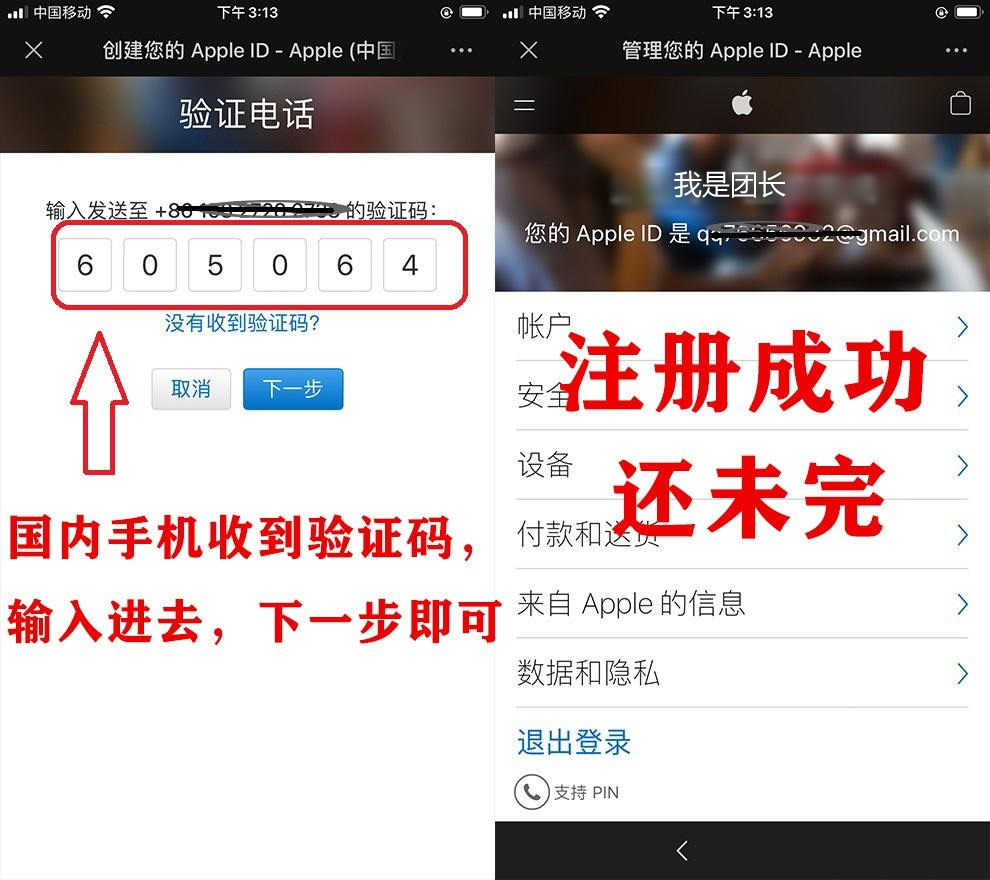
第四步:打开iPhone/iPad上的App Store应用(注意:是从App Store内登录,而非系统设置),使用刚注册的账号密码登录。登录后会触发短信验证,请按要求填写。
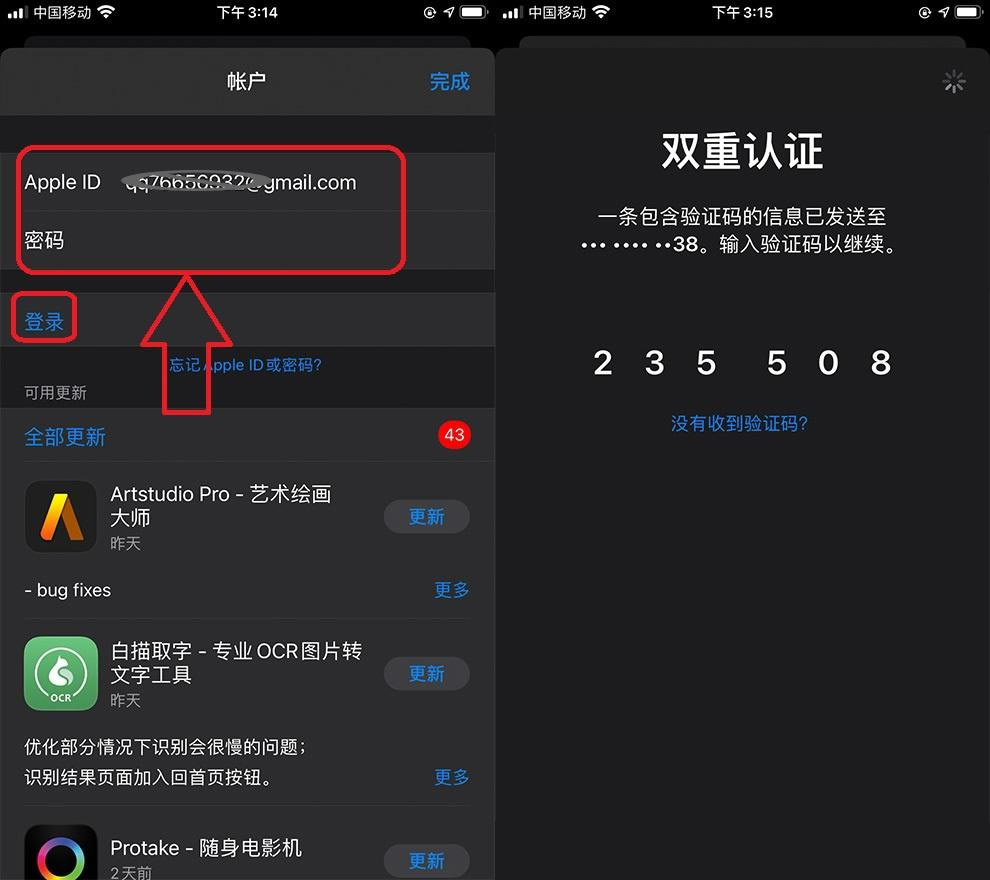
(第五步至关重要)
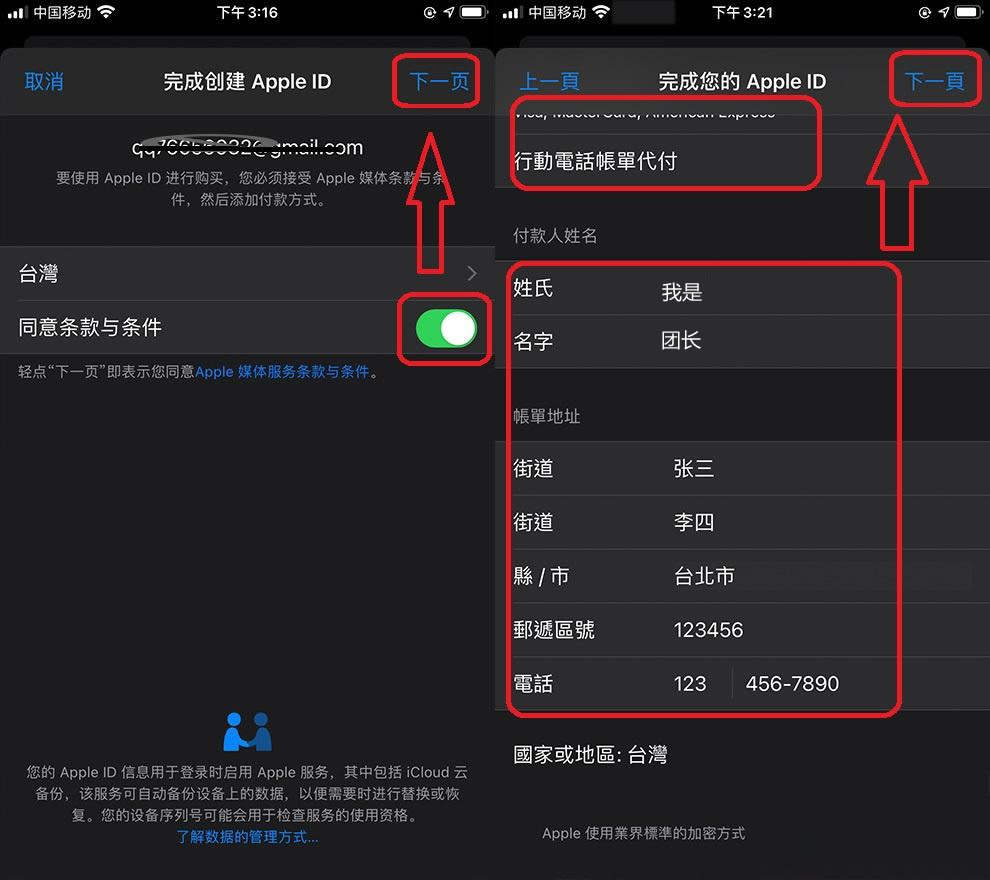
第五步:双重验证完成后,页面会提示“检查”,点击后进入下一屏。勾选同意条款与协议,然后进入下一步。
在完善资料环节,支付方式请务必留空,不要选择任何选项。付款人姓名和账单地址可随意填写,邮编输入6位数字,电话号码填1234567890即可(若不确定,可参照图示填写)。确认无误后点击下一步!
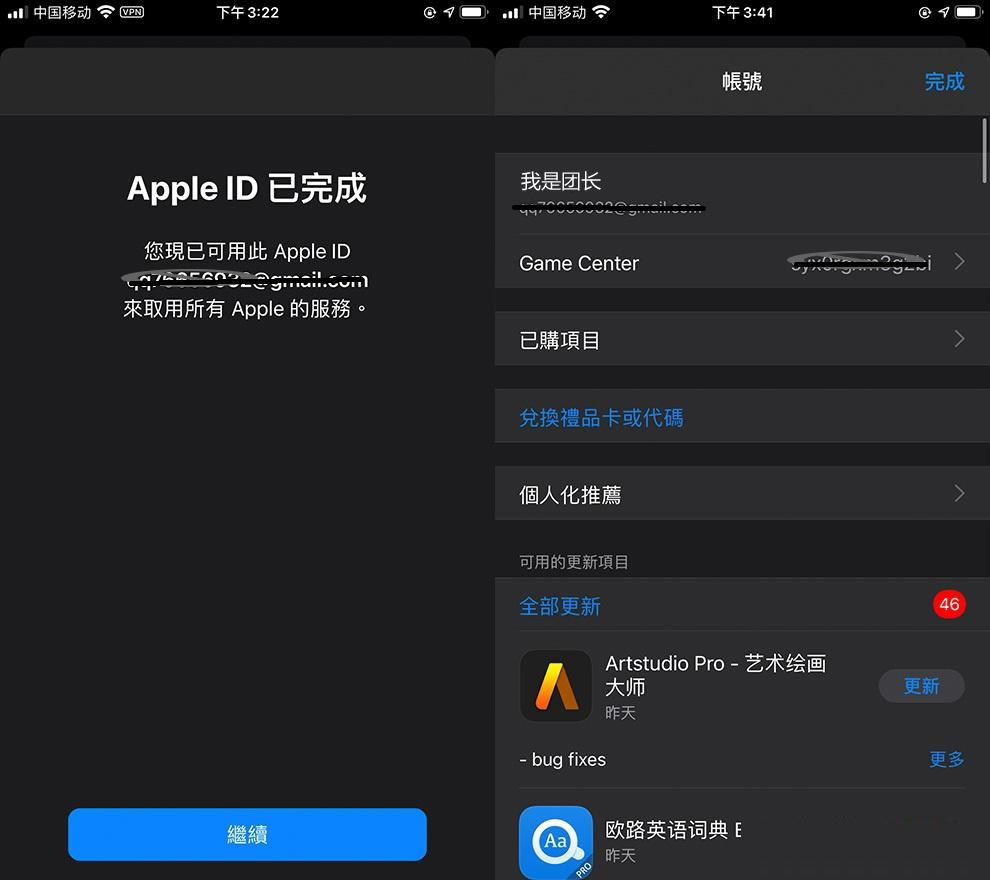
第六步:至此,台湾区Apple ID注册成功。只需在App Store登录此账号,即可访问台服应用商店下载相关软件。流程其实相当简单。
3、登录App Store并下载币安
注册完成后,打开App Store,点击右上角头像图标,向下滑动选择【退出登录】。
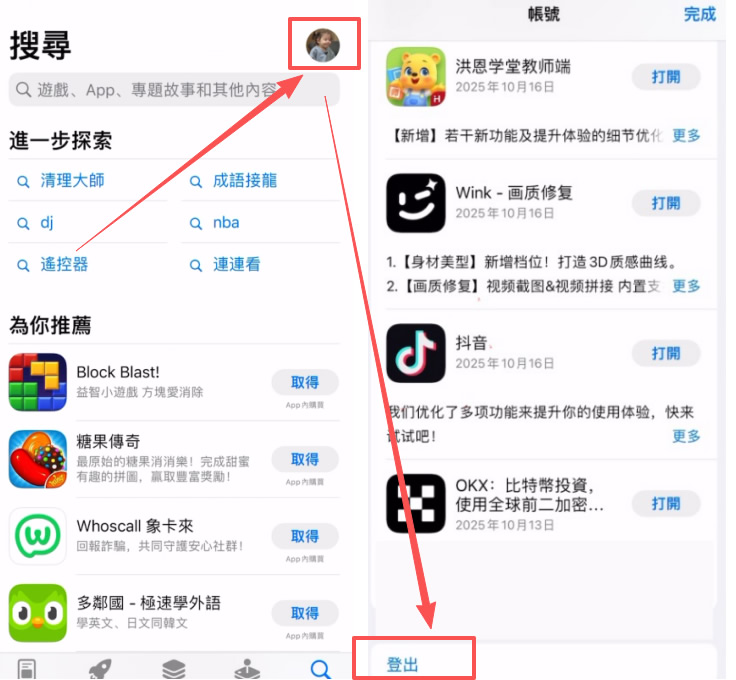
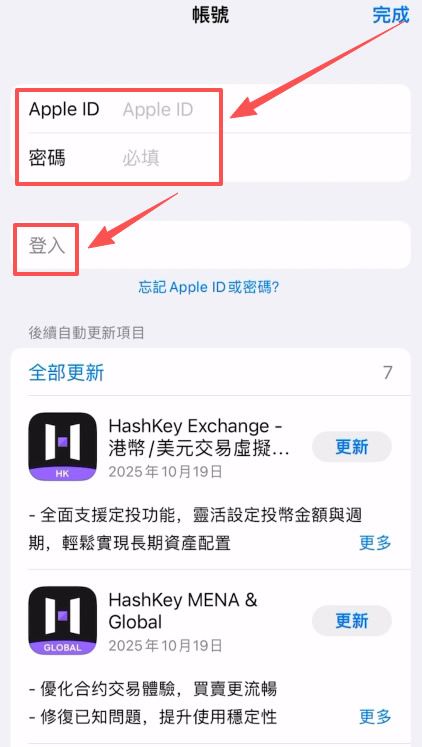
随后登录刚才创建的台湾Apple ID账号及密码,点击【登入】。
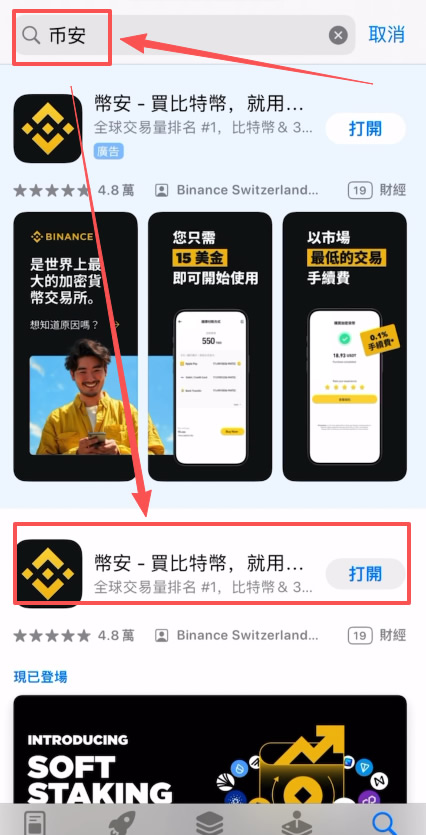
登录成功后,在搜索栏输入“币安”或“Binance”。第一条通常是广告推广,请忽略。找到第二个正规结果,点击下载币安APP。
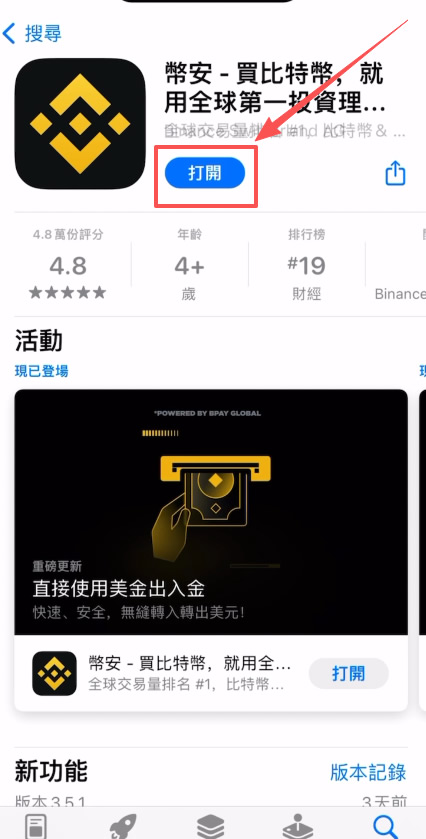
下载完毕后,点击“打开”即可启动应用。
至此,iOS端的币安APP下载流程已全部掌握。
Android手机用户下载币安APP教程
安卓用户下载相对简便,可直接点击下方链接进入官网。
币安APP
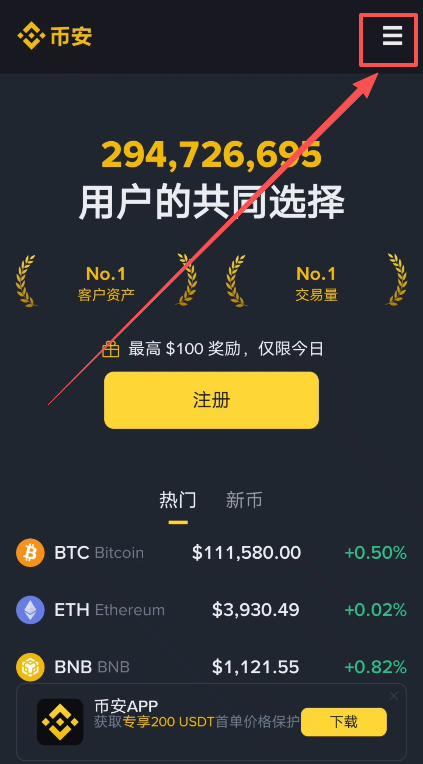
进入页面后,点击右上角的三条横线菜单按钮。
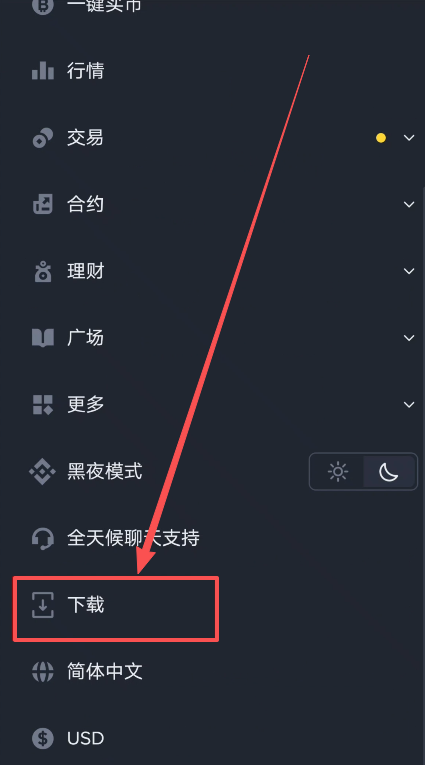
向下滚动,点击【下载】按钮。
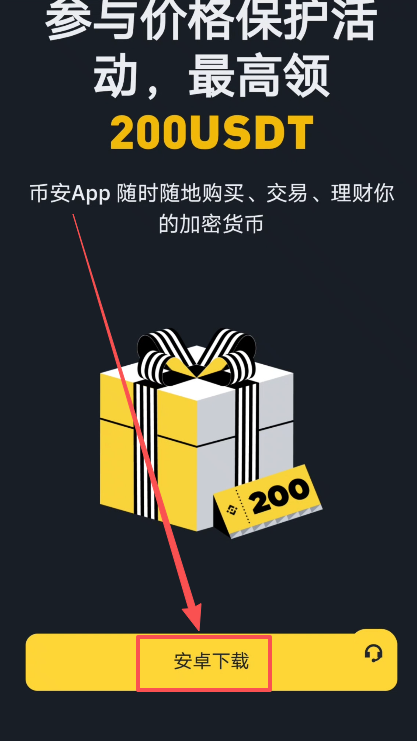
选择【安卓下载】选项。
此时浏览器会弹出文件下载提示,点击【下载】开始获取安装包。
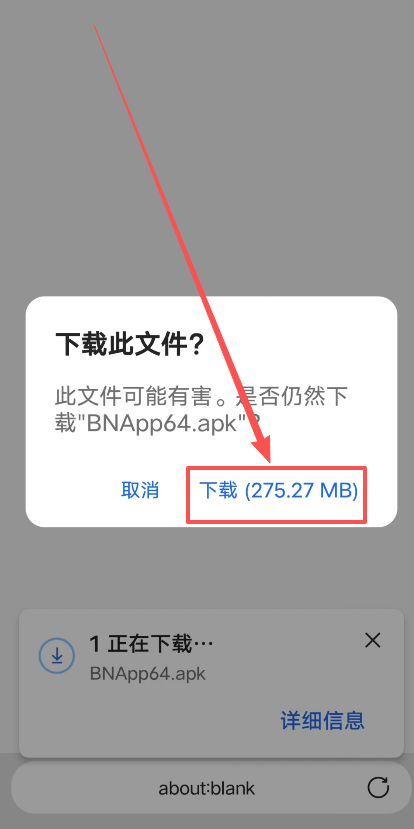
等待浏览器中的APK文件下载完成。
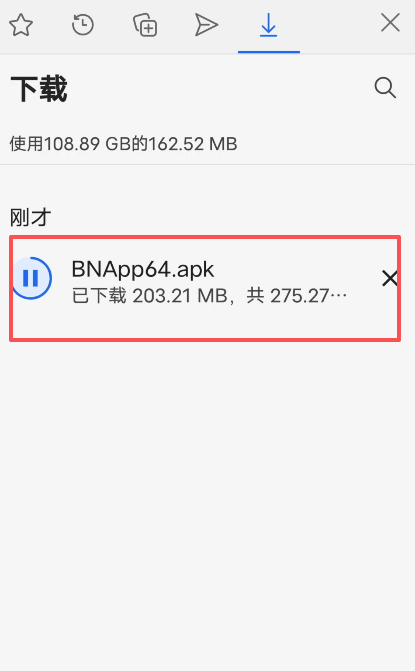
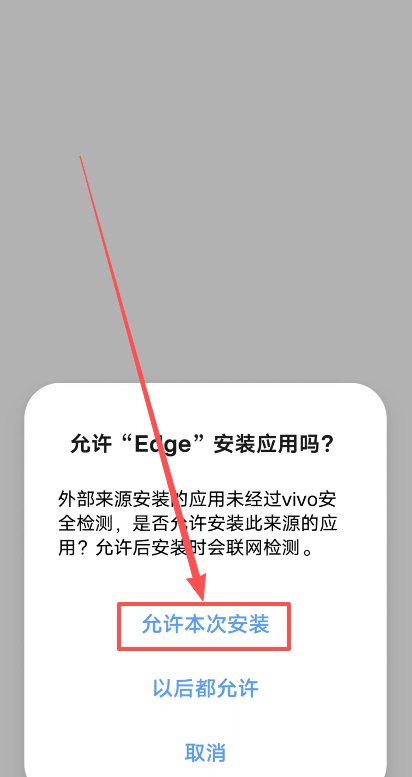
下载完成后,点击【允许本次安装】以授权浏览器进行安装操作。
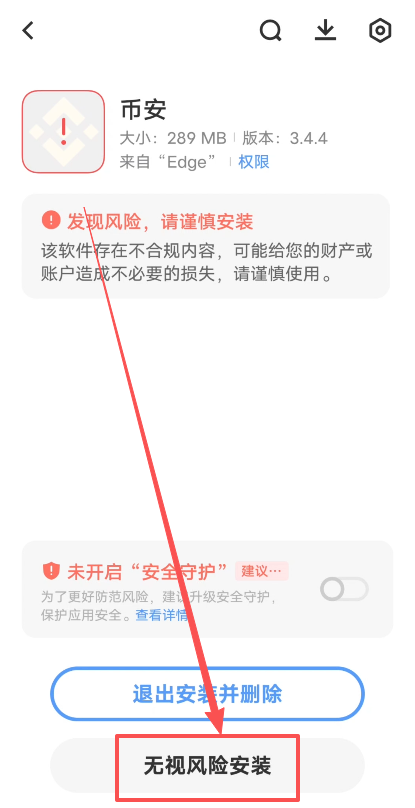
系统可能会弹出风险提示,告知应用来自外部来源。这是因为币安APP并非通过手机自带的应用商店分发,触发了安全防护机制。只要确认文件源自币安官方网站,即无安全风险。请点击【无视风险安装】继续。
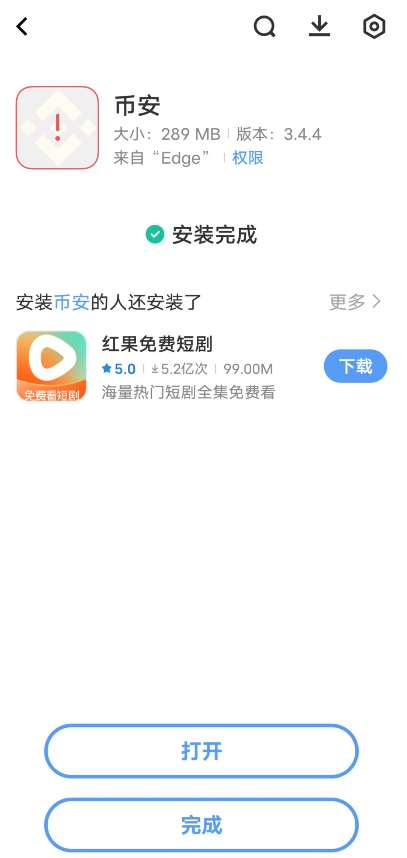
片刻之后,币安APP将安装完毕。
若安装过程中遇到阻碍,可尝试以下三种解决方案:
1、临时关闭Wi-Fi和移动数据。切断网络连接可暂时屏蔽手机的安全监测功能,有助于突破某些限制。
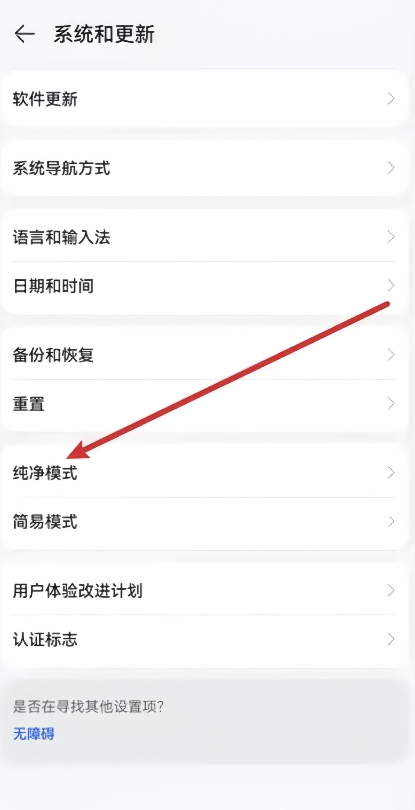
2、关闭手机的“纯净模式”。进入【设置】->【系统和更新】,找到【纯净模式】并将其关闭。
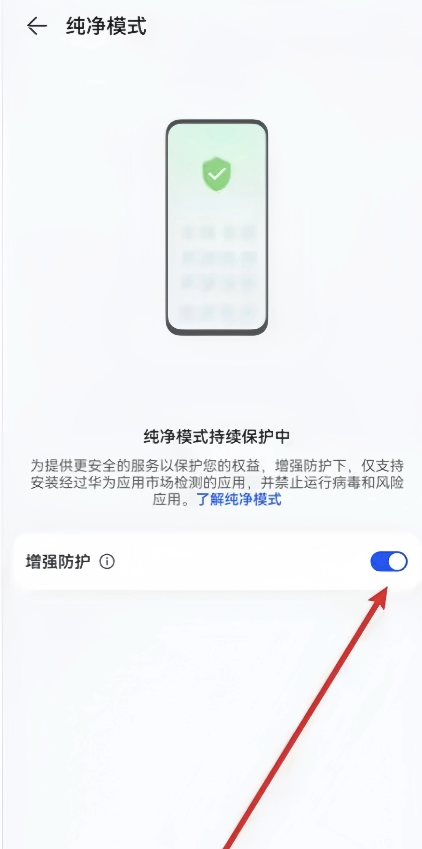
同时关闭纯净模式下的增强防护功能。
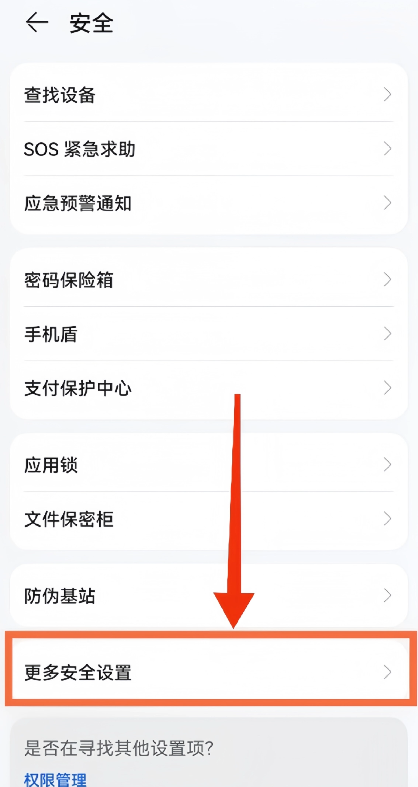
3、开启“安装外部来源应用”权限。在【设置】的【安全】选项中,找到【更多安全设置】。
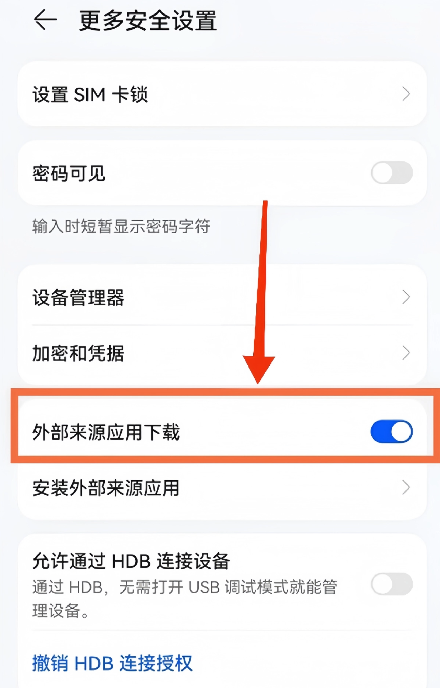
找到【外部来源应用下载】开关,将其开启即可。
以上三种方法通常能有效解决安装失败的问题。
币安账号注册步骤教程
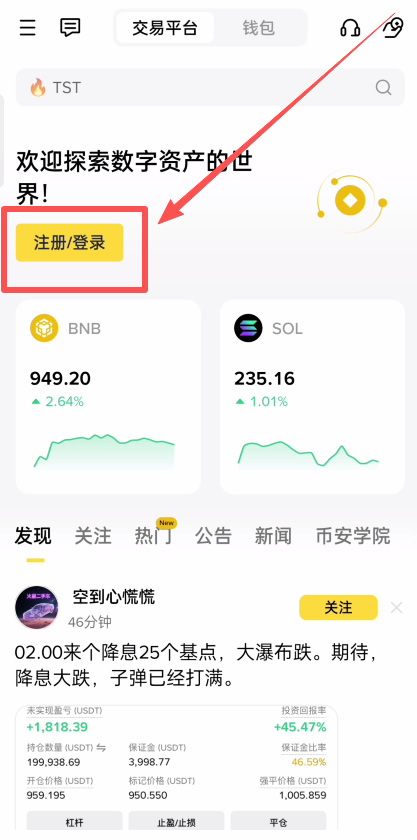
1、启动币安APP,点击屏幕上的【注册/登录】按钮。
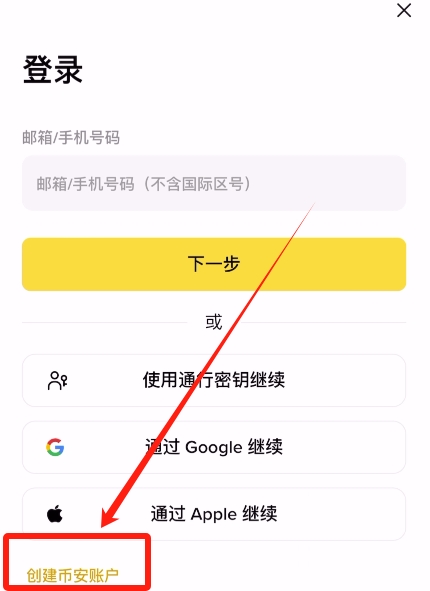
2、接着点击【创建币安账户】。
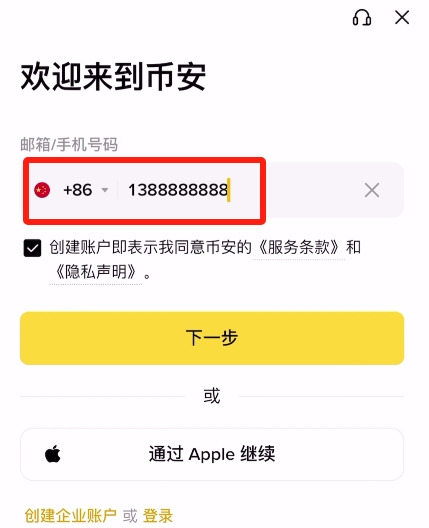
3、输入您的电子邮箱或手机号码(强烈建议使用 Gmail 或 Outlook 邮箱以提高接收成功率)。
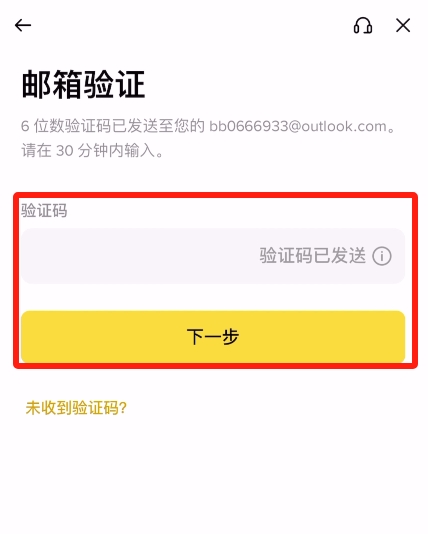
4、币安系统将向您的邮箱发送一封包含验证码的邮件,请及时查收并输入。
5、接下来设置高强度密码,要求至少8位,且必须混合大写字母、小写字母和数字。
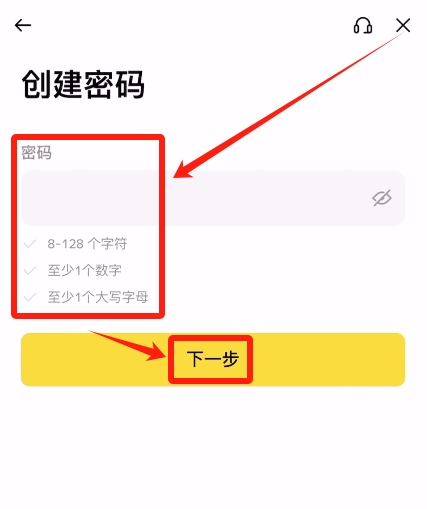
6、系统会询问“您是否有邀请人?”,此处必须选择“有”,并填入邀请码(享交易手续费永久折扣)。
随后页面将跳转至身份认证环节。
完成(KYC)身份验证教程
基于账户安全规范,币安实施分级KYC(了解您的客户)认证体系。完成相应认证等级后,您将解锁更多平台服务:
基础认证(必须完成):
1、关于居住国和证件签发国的选择:许多用户担心选择“中国”会带来风险。实际上,无论您实际居住地还是证件签发地,均选择“中国”是最佳策略,因为中国大陆证件在加密货币交易所认证中的通过率极高。即使您身处阿根廷等国家,只要持有中国大陆身份证,居住地与证件国仍选“中国”。相比其他证件,中国大陆证件在合规性审核上具有优势,支持使用身份证进行认证。
另一常见顾虑是隐私泄露。请放心,正常交易行为不会导致证件信息被滥用。只有在涉及USDT搬砖、洗钱或代买USDT等高危违规操作时,才会触发严格审查。只要您是正常参与加密资产投资,无需过度担忧。
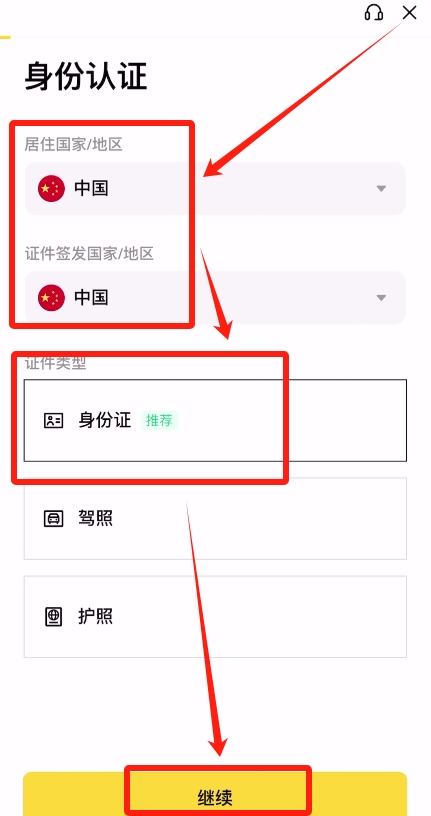
2、居住地址填写:请直接填写身份证上的详细地址。无论是老家村庄还是城市住址,只要与身份证一致即可。
上传身份证或护照照片(以身份证为例):
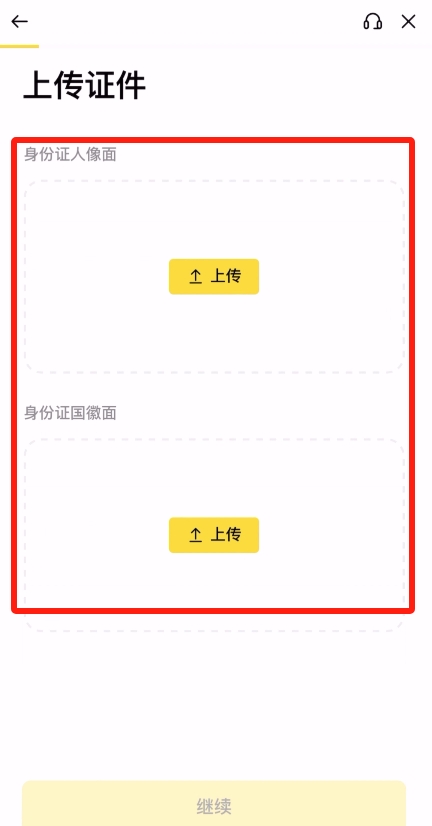
3、进行人脸识别验证(自拍):
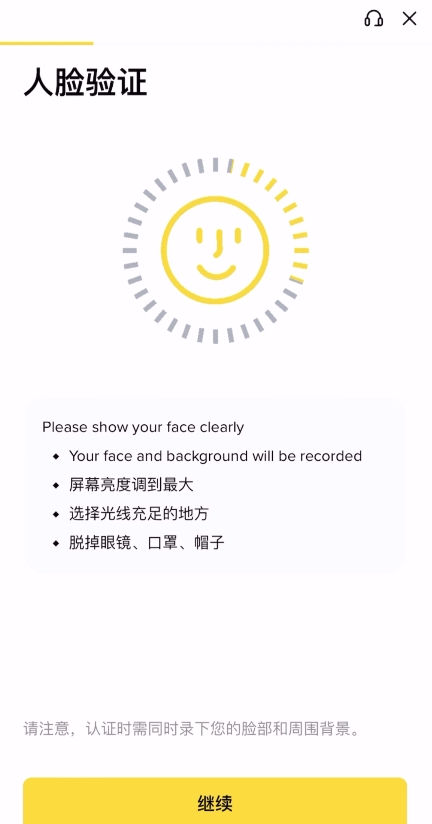
4、审核周期约为5-10分钟。只有通过KYC认证后,才能正常使用买币和交易功能。
安全设置强化
币安双重认证(2FA)配置:启用身份验证器APP
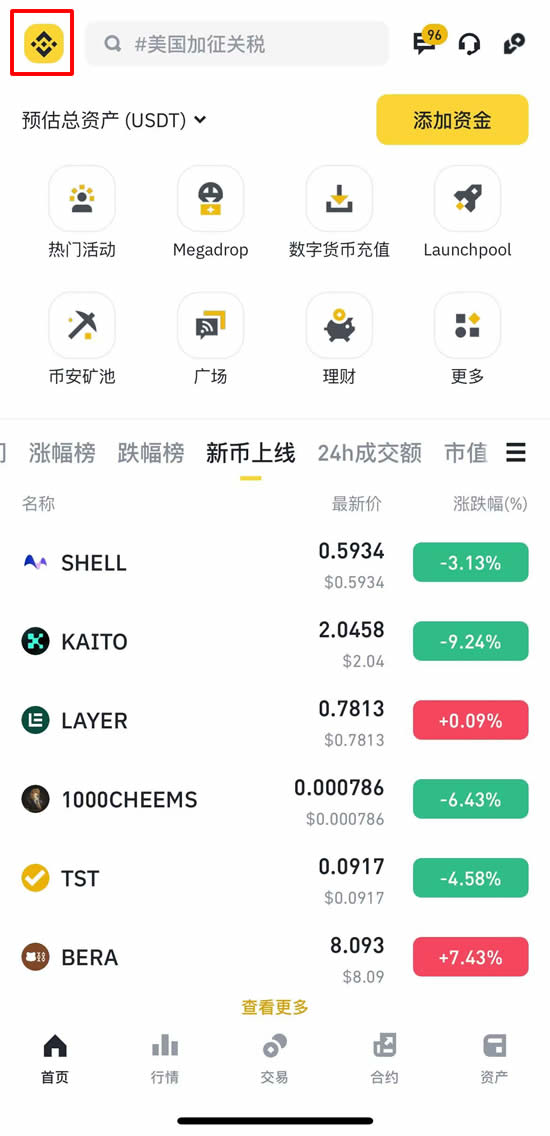
1. 在币安App首页,点击左上角的币安Logo图标。
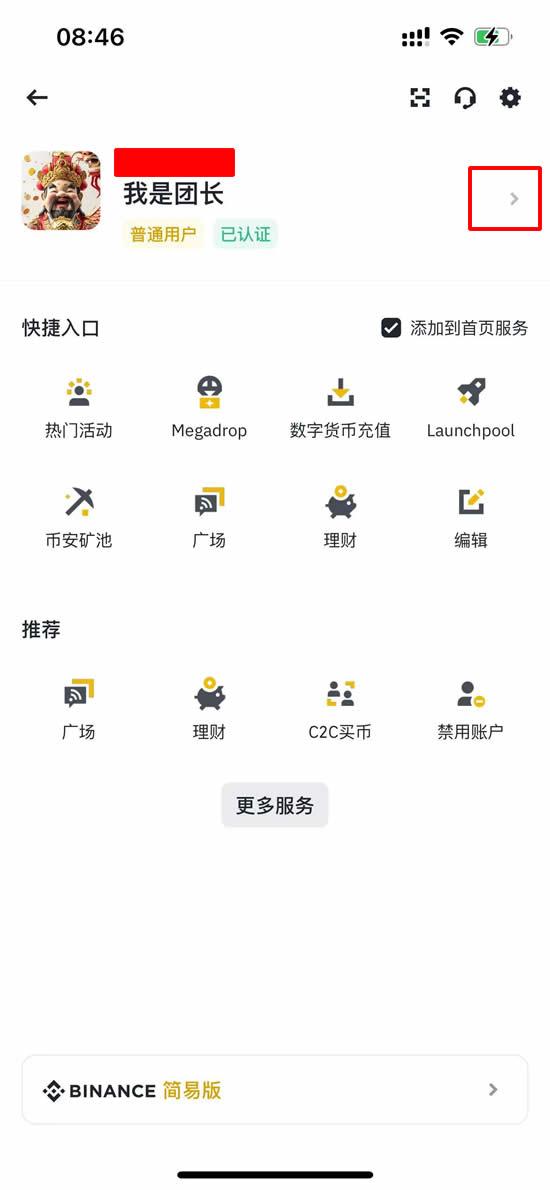
2. 点击用户资料卡片后的箭头图标。
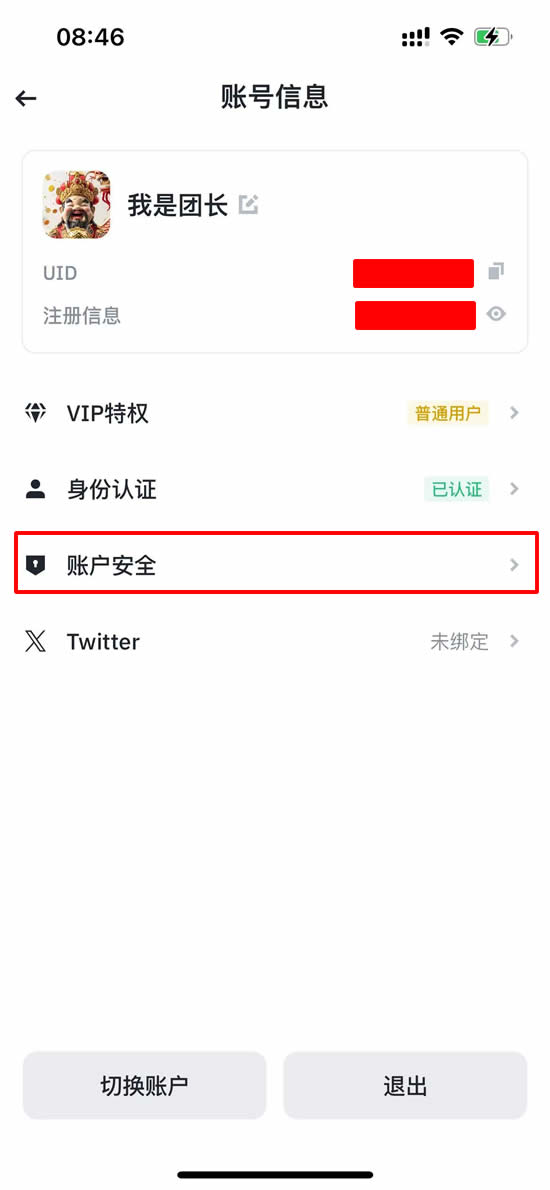
3. 选择【账户安全】选项。
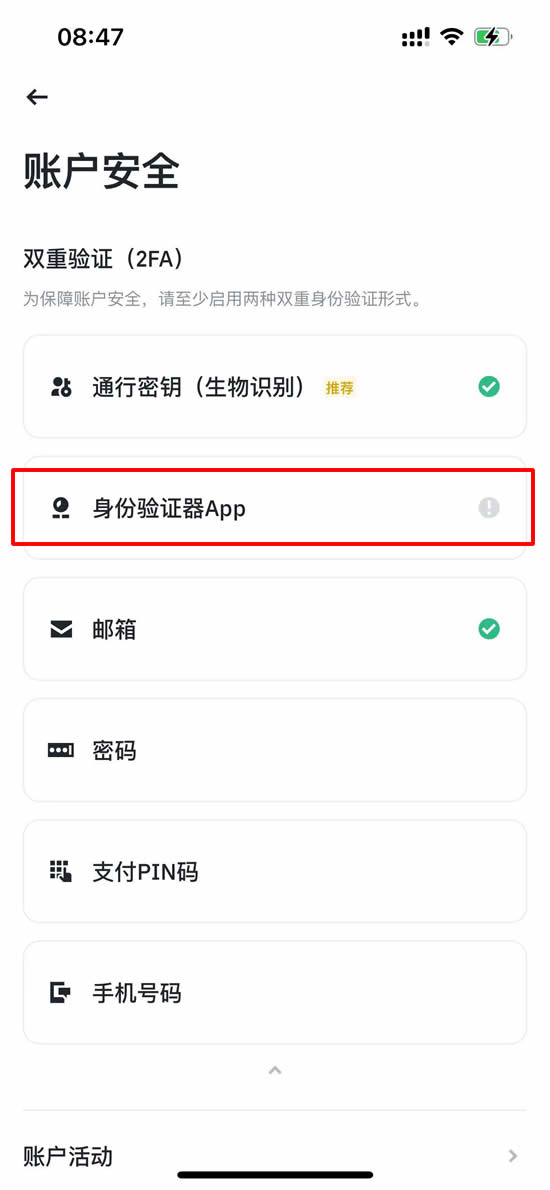
4. 在安全列表中,点击【身份验证器App】。
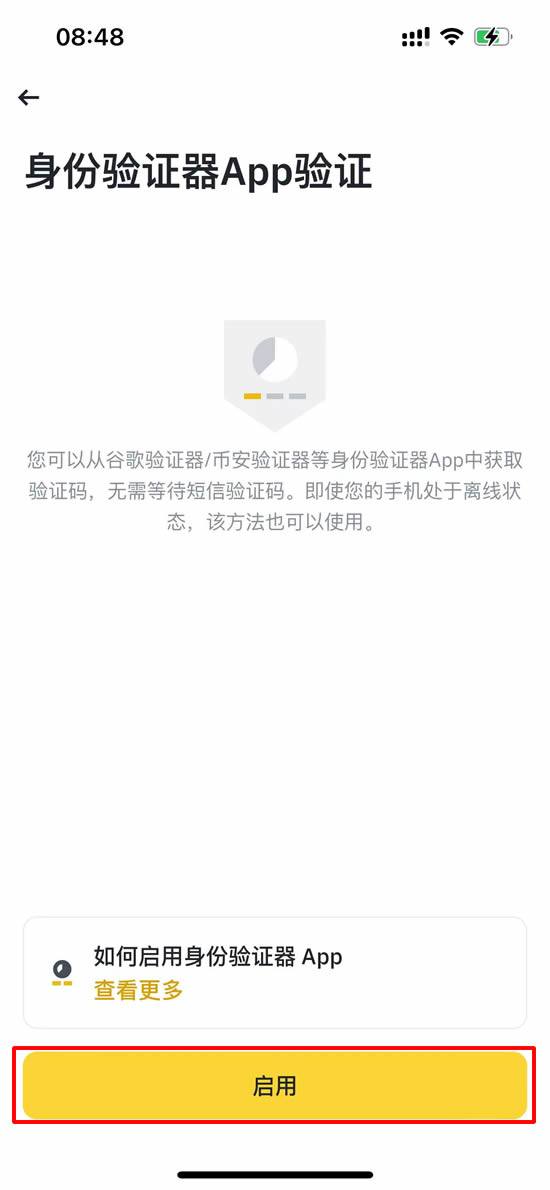
5. 确保手机端已安装 Binance Authenticator APP,然后点击【启用】。
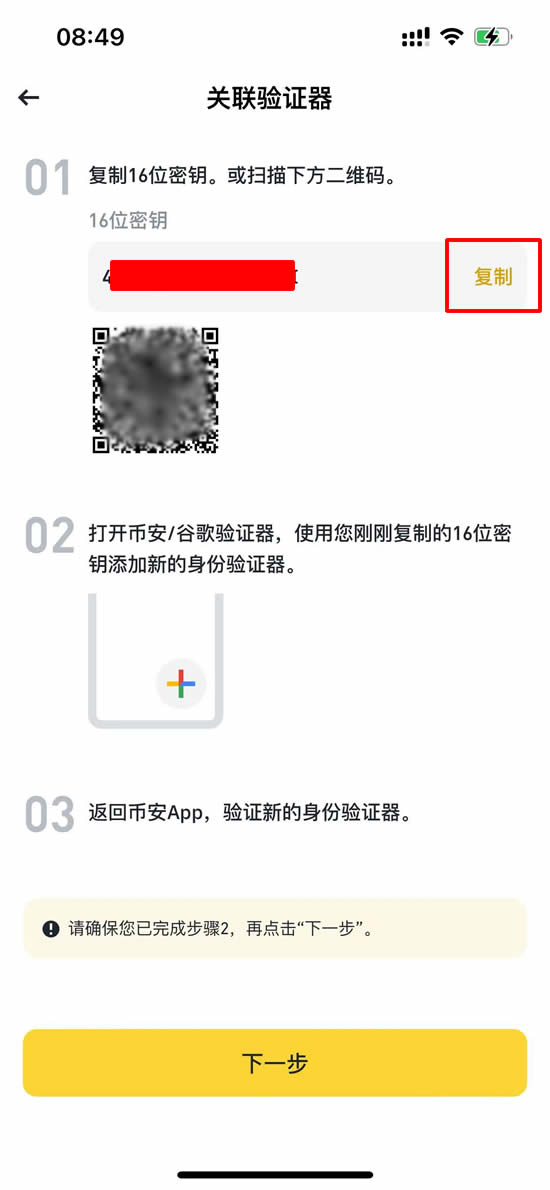
6. 屏幕上将显示一个16位的密钥字符串。请务必妥善保存此密钥,以防设备丢失时可恢复账户。点击【复制】,然后打开Binance Authenticator应用程序。
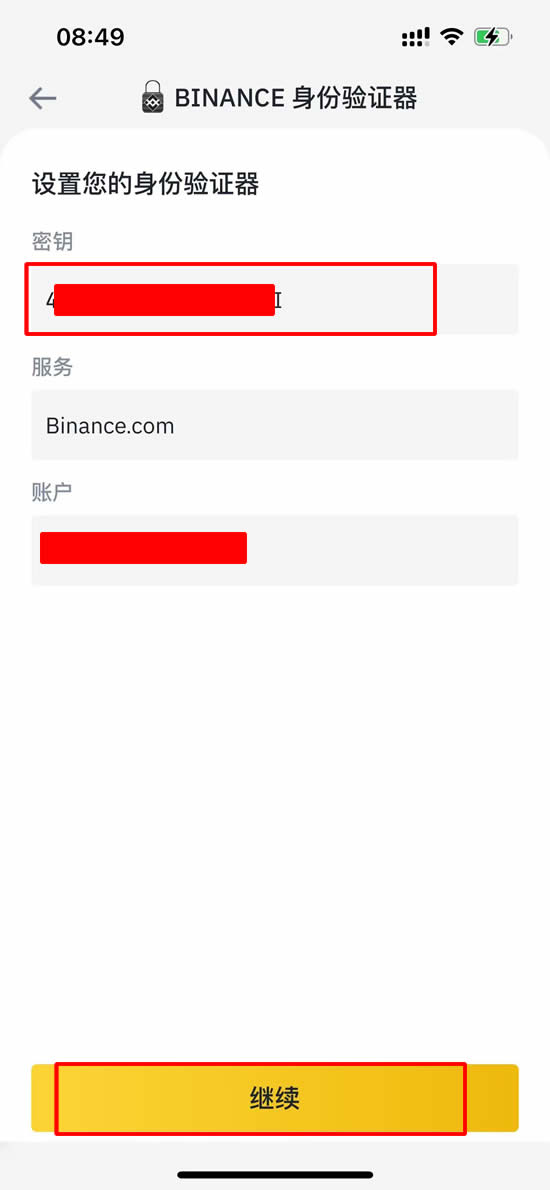
7. 粘贴或手动输入这16位密钥。您可以在【服务】栏目下为账户自定义名称,这在管理多个账号时非常有用。设置完成后点击【继续】。
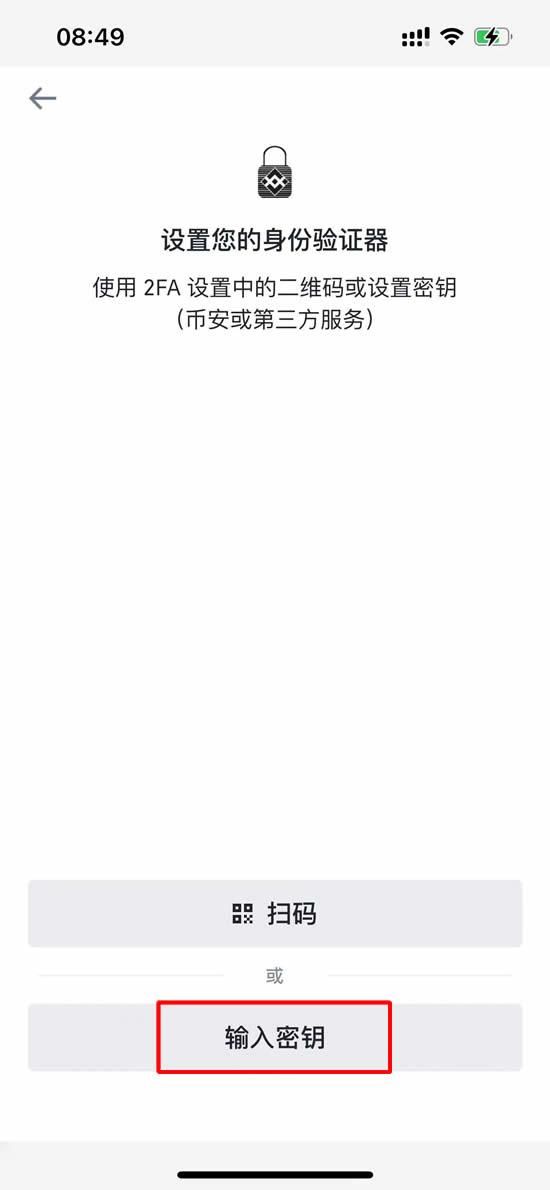
8. 此时,身份验证器应用中会生成一个6位动态代码。
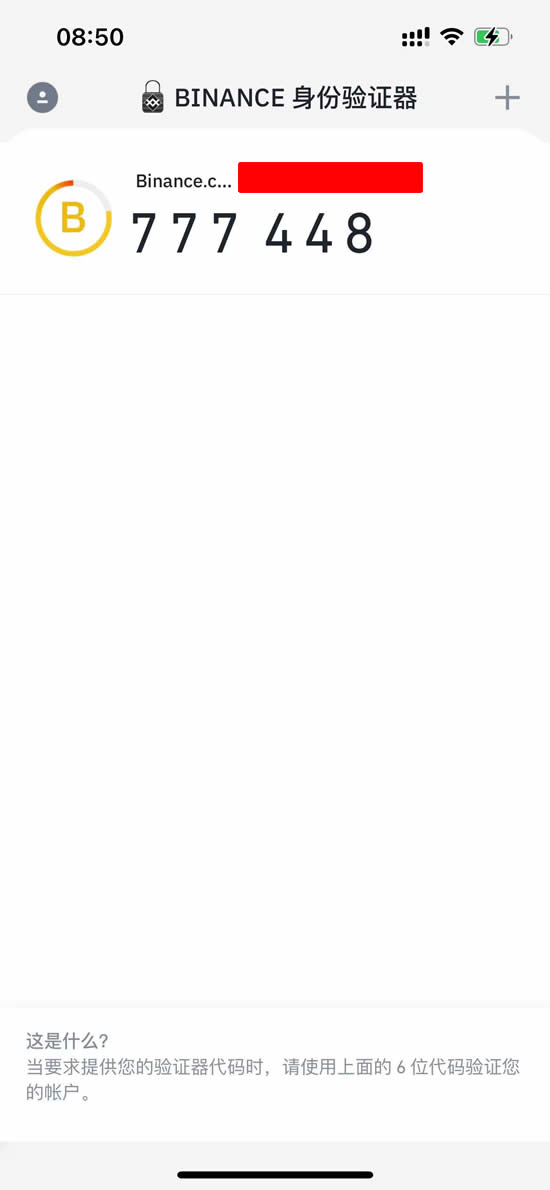
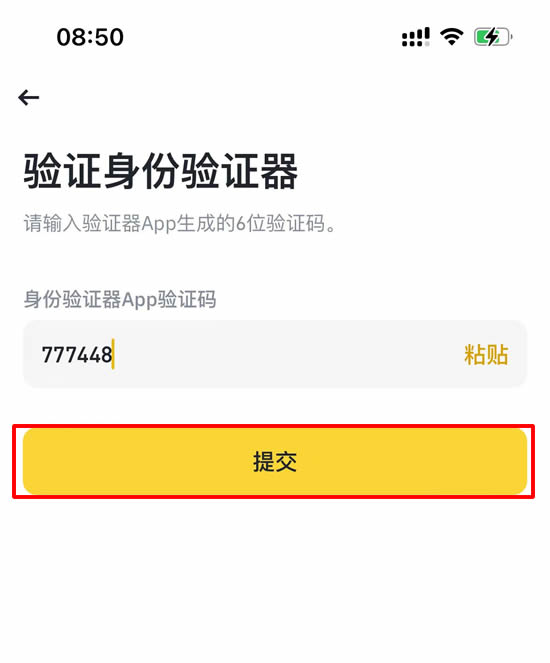
9. 回到币安APP,根据提示输入身份验证器生成的6位代码,点击【提交】以完成验证。
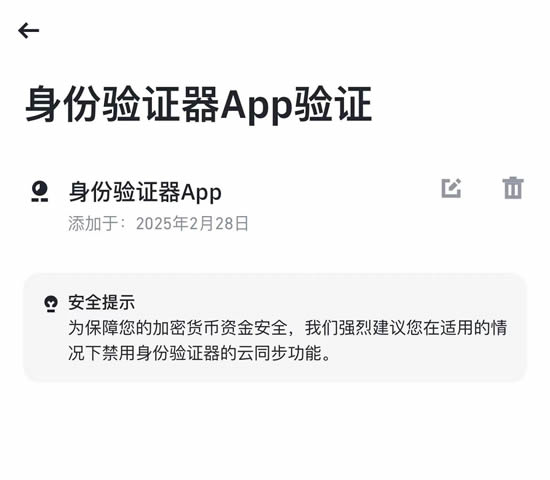
10. 成功启用Binance Authenticator后,今后登录账户或提取资金时,均需输入此动态验证码。
币安账户充值USDT操作教程
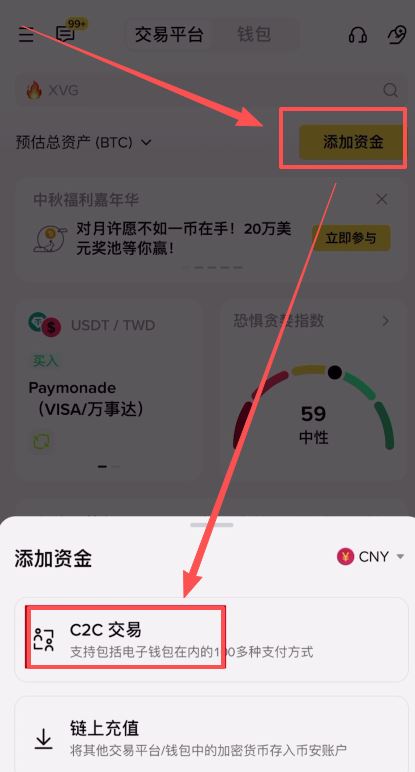
1、在币安首页点击【添加资金】,选择【C2C交易】入口。
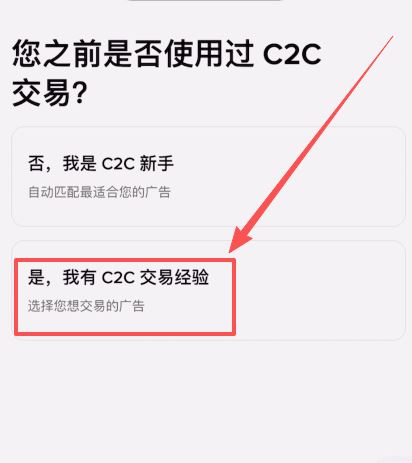
2、对于新手用户,系统可能会询问“是否使用过C2C交易?”,此处可选择跳过引导,直接表示“有经验”。
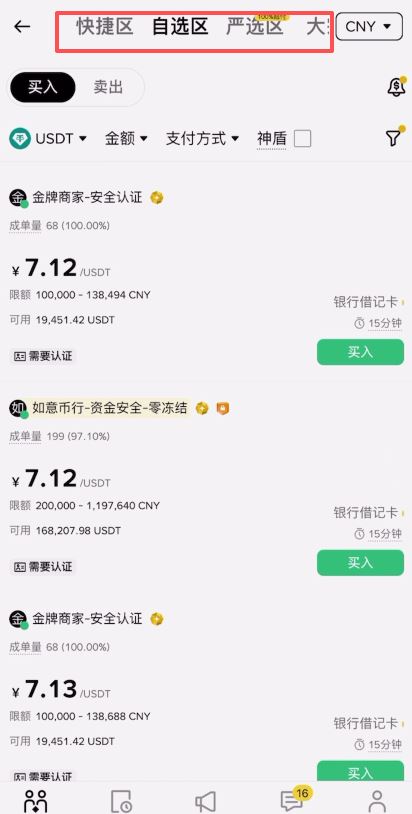
3、进入页面后,您将看到快捷区、自选区、严选区和大宗区等不同板块。
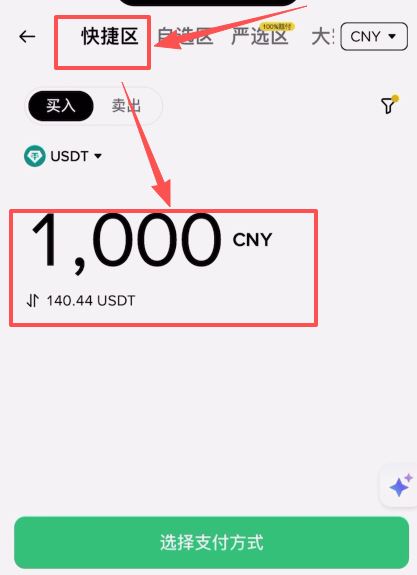
4、“快捷区”主打便捷高效,直接输入人民币金额,系统会自动计算可购买的USDT数量。例如,输入1000元人民币,可能兑换约140.44个U。
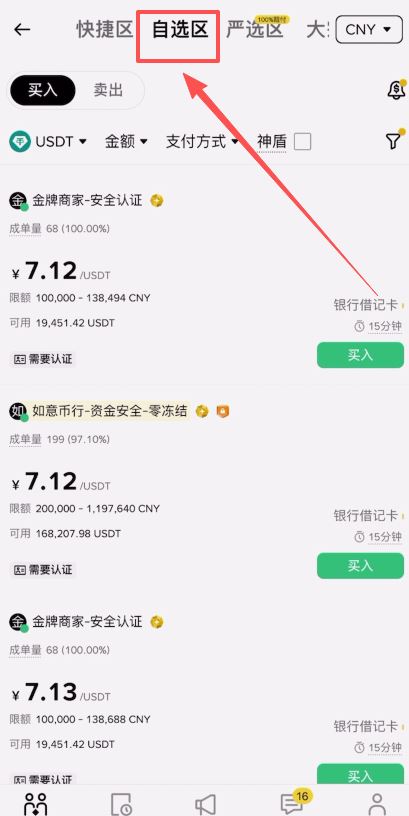
5、“自选区”功能更为灵活,与严选区、大宗区类似,区别在于大宗区专门面向大额交易者,单笔限额较高。
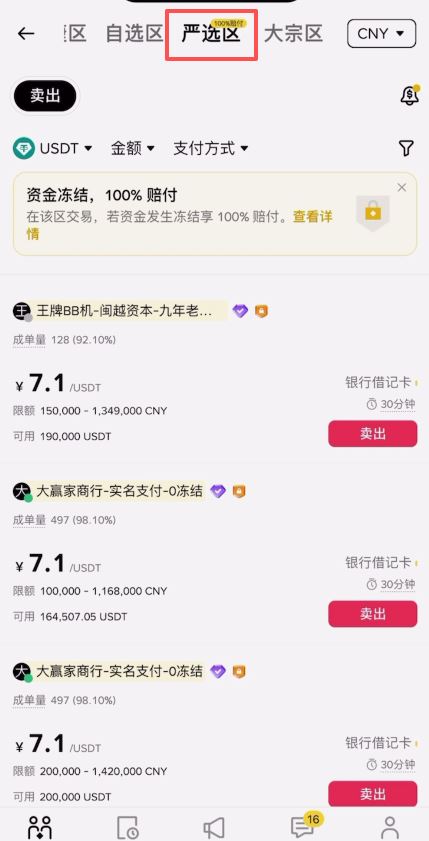
6、“严选区”主要服务于出金需求,仅开放卖出功能。该区商家均经过“神盾”认证,并在平台缴纳高额保证金。若交易中出现纠纷导致资金冻结或封号,平台承诺100%赔付,因此是出金最安全的通道。
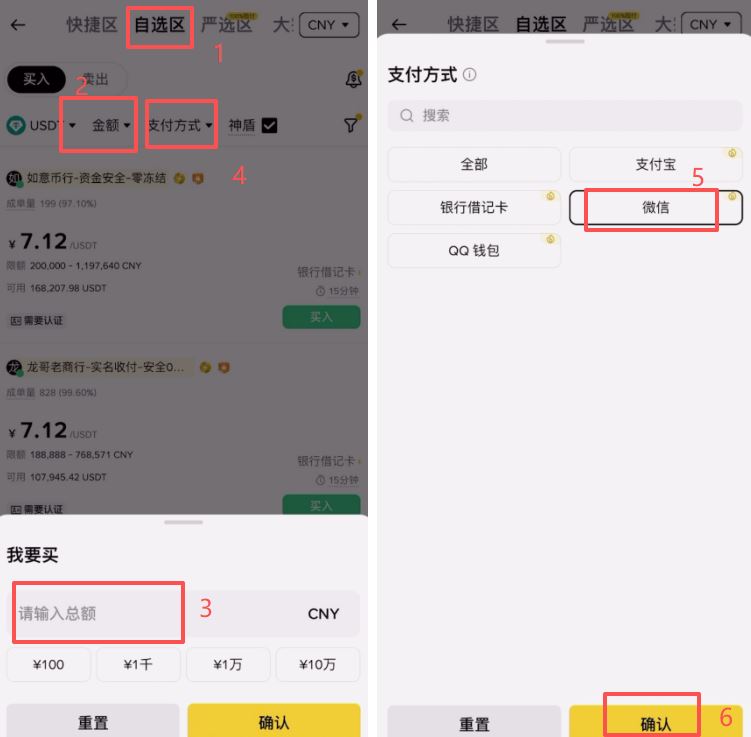
7、入金操作推荐在“自选区”进行。您可以筛选心仪的金额范围(如1000元)和支付方式(如微信支付),然后点击【确认】。
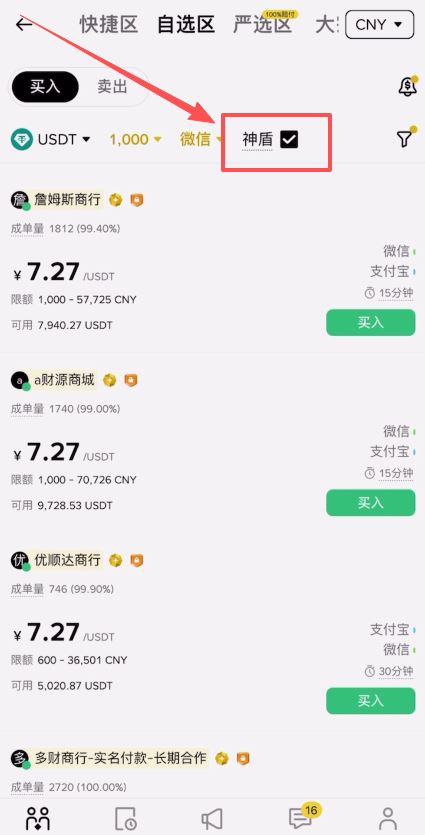
8、建议勾选“神盾”标识,以提升交易的安全性系数。
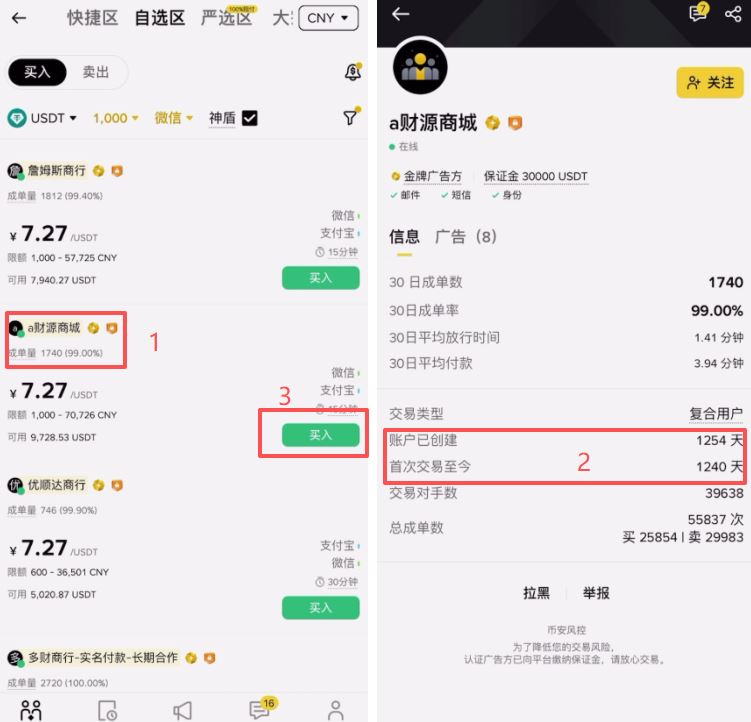
9、筛选符合条件的商家时,优先查看其成单量和成单率,数值越高越好。点击进入商家主页,关注其注册时间,建议选择创建超过半年甚至一年的资深商家。长期活跃的商家意味着资金更稳健、信誉更佳。确认无误后,点击【买入】。
10、输入购买金额后,系统显示可收到的USDT数量(如137.55个U),核对无误后点击【下单】。
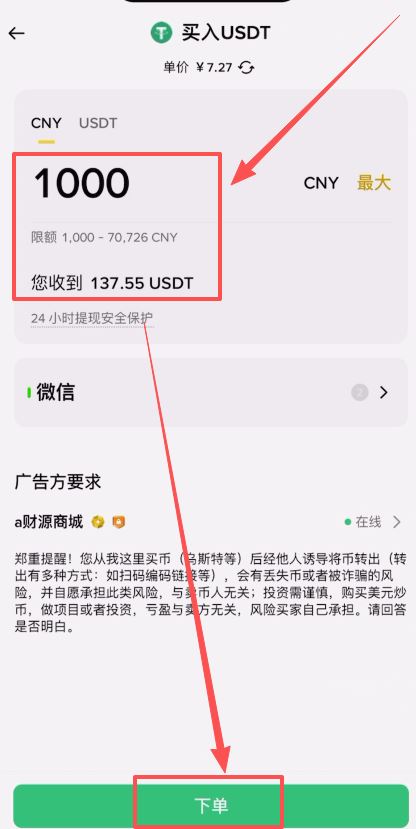
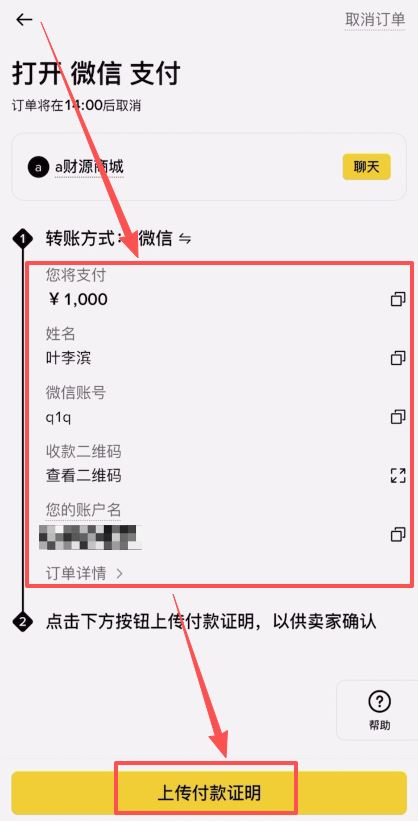
11、订单生成后,页面将展示卖家的姓名、微信号及收款二维码。此时需离开平台,通过微信添加好友或使用扫一扫功能完成转账。转账完成后,务必截图保留凭证,随后回到平台点击【上传付款证明】。
12、上传截图凭证,并点击【我已完成付款,通知卖家】。卖家确认收款后,释放USDT到您的账户,入金流程即告完成。
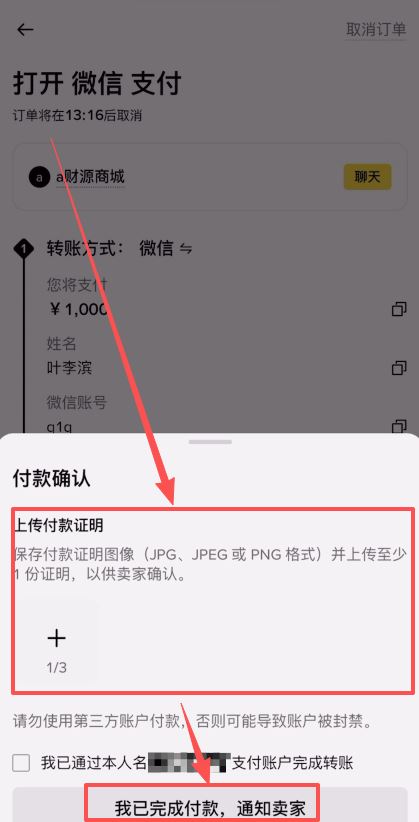
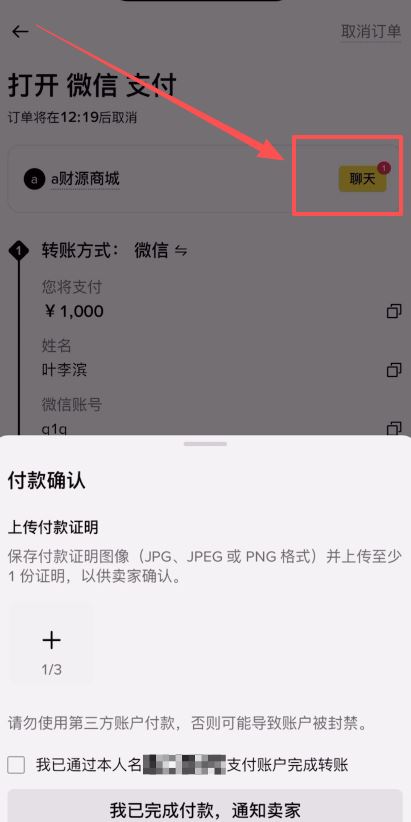
13、重要提醒:转账过程中严禁添加任何备注内容。务必使用币安实名认证人名下的微信或支付宝账户进行转账,这是基本的交易风控要求。若遇支付异常,可通过【聊天】功能联系商家沟通。
14、USDT到账后,点击右下角【资产】标签,即可查看各账户余额详情。
以上就是关于如何正确下载Binance币安?币安App官方安卓和iOS手机怎么安装?的详细内容,更多关于币安App官方下载教程的资料请关注其它相关文章!