步入2026年,数字资产的安全保障已成为每一位投资者首要关注的核心议题。面对日益猖獗的撞库攻击与钓鱼陷阱,仅凭单一密码已难以构筑坚固防线。谷歌验证器(Google Authenticator, GA)凭借其为动态验证码提供第二重身份确认的能力,确立了其在双重验证(2FA)领域的行业标准地位。掌握谷歌验证器的正确配置方法,是实现账户金融级安全防护的必经之路。本文将聚焦于欧易OKX交易所的操作场景,通过详尽的步骤解析,帮助您为数字资产筑牢安全屏障。
安全警示:据统计,90%的新手用户在更换设备或遭遇手机丢失时无法提取资产,根本原因均在于未能在绑定初期备份“密钥(Setup Key)”。请务必仔细阅读文末的“备份与恢复”章节,这是确保您对资产拥有绝对控制权的唯一关键。
一、谷歌验证器及其核心价值
谷歌验证器是一款基于时间的一次性密码(TOTP)生成应用,它能每隔30秒自动刷新一次6位动态数字码。一旦完成绑定,无论是登录账号、执行提现操作还是修改敏感信息,都必须输入该动态码进行二次校验,从而显著提升账户的整体安全水位。
在加密货币交易场景中,谷歌验证器的价值主要体现在以下维度:
• 双重身份认证:在静态密码之外增加动态验证码,即便静态密码泄露,攻击者仍无法绕过手机端验证,有效遏制盗号风险。
• 离线独立运行:验证码由本地算法即时生成,无需联网即可使用,断网环境下依然可靠,安全性更优。
• 时效性极强:每30秒轮换一次,过期自动失效,从根本上杜绝了验证码被截获后重放的攻击手段。
二、技术原理:为何它能抵御盗窃?
谷歌验证器采用的是TOTP(Time-Based One-Time Password),即“基于时间的一次性密码”协议。与依赖运营商短信通道不同,GA完全依靠本地离线计算得出结果。

核心技术优势:
- 离线可用:无论手机是否连接网络或处于无信号区域,只要时间同步,即可准确生成验证码。
- 抗劫持能力强:彻底规避了传统短信验证中常见的“SIM卡交换攻击(Sim Swap)”风险。
- 瞬时有效性:验证码有效期仅为30秒,即使中途被窃取,也极难在短时间内被恶意利用。
三、谷歌验证器全流程配置指南
1. 下载与安装应用
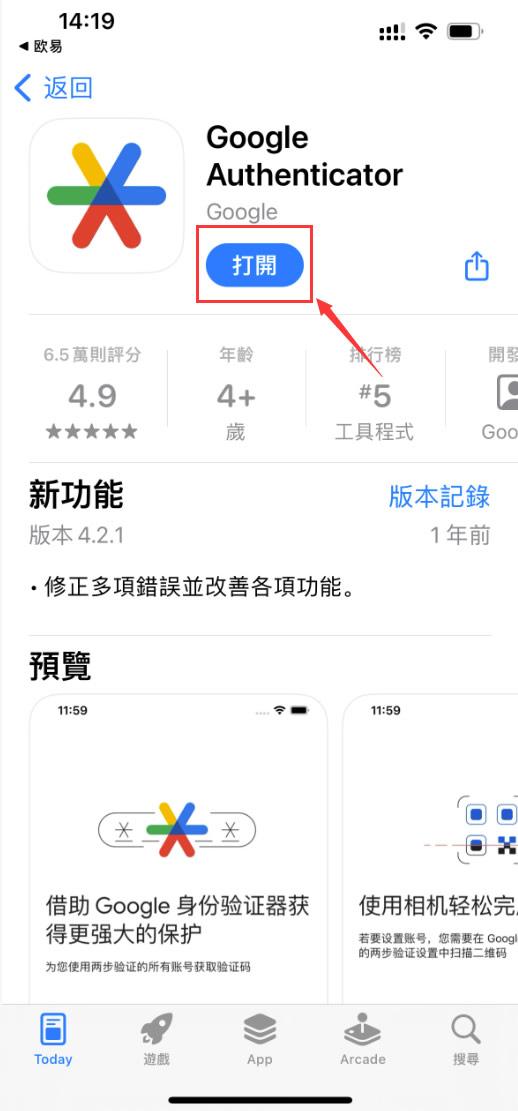
首先,请确保在手机端安装官方正版谷歌验证器。严禁使用任何非官方修改版本,以防私钥泄露。
- iOS用户:前往App Store搜索 “Google Authenticator”进行下载。
- Android用户:在Google Play商店搜索下载。若设备缺乏Google服务框架,推荐使用兼容GA协议的开源替代方案,如“Aegis Authenticator”。
2. 交易所绑定流程(核心环节)
以欧易(OKX)为例,具体绑定步骤如下:
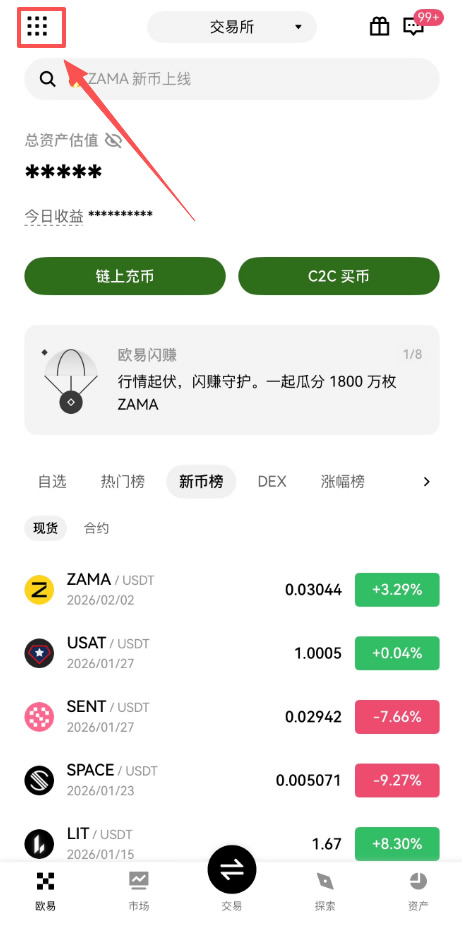
打开欧易App( ),点击左上角的菜单图标
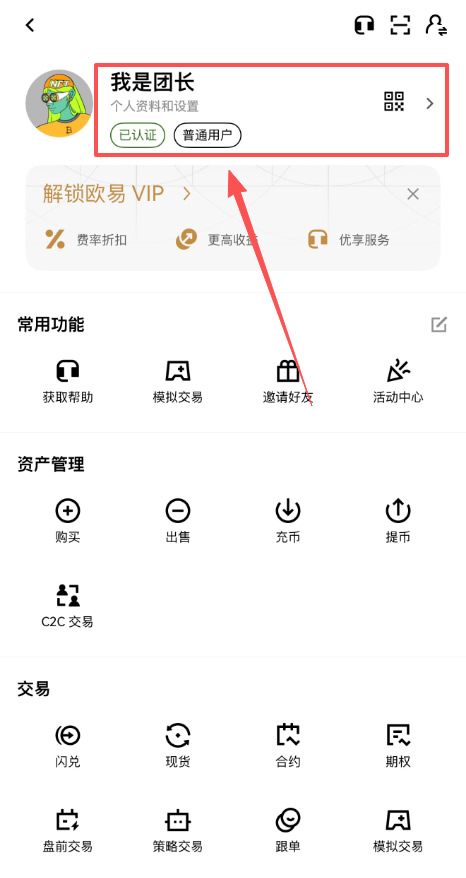
进入【个人资料和设置】界面。
选择【安全设置】下的【身份验证APP】选项。
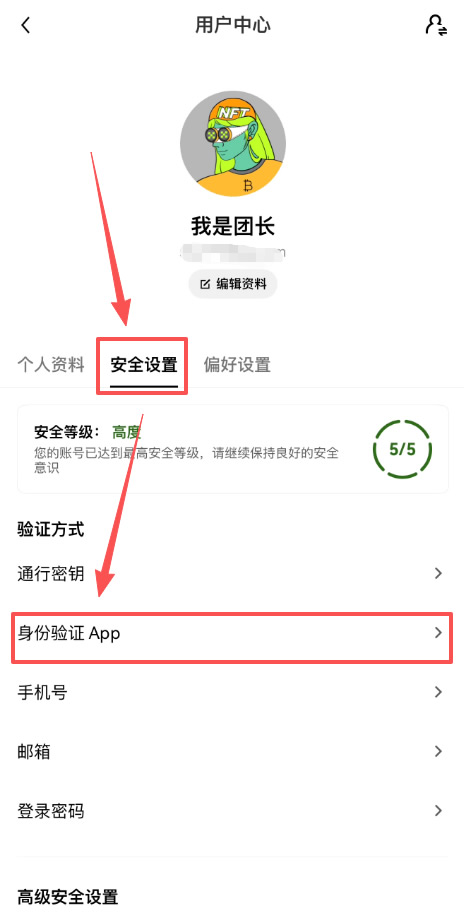
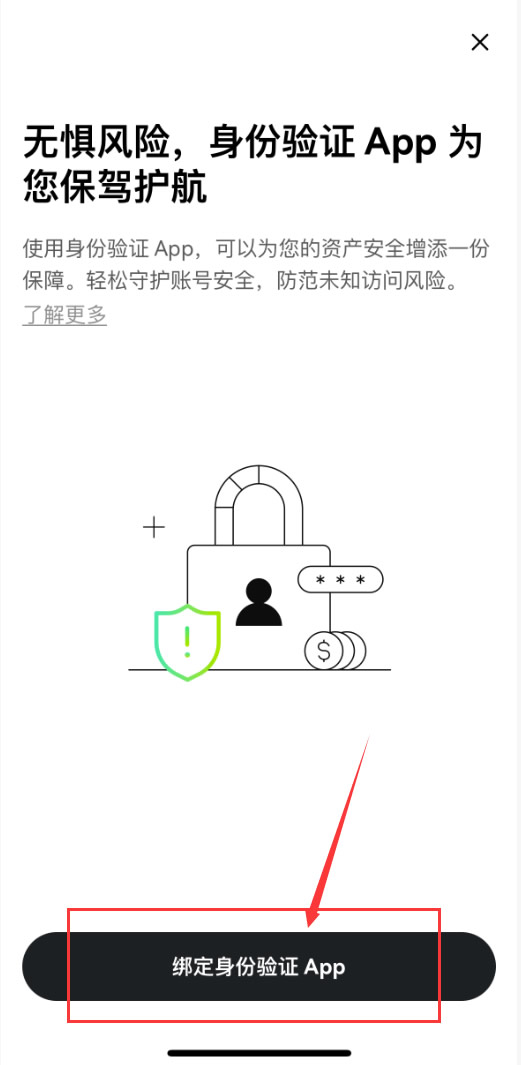
点击【绑定身份验证APP】继续操作。
系统会提示选择验证方式,包括【微软身份验证器】、【Google身份验证器】或【硬件安全密钥】。此处演示选择【Google身份验证器】。
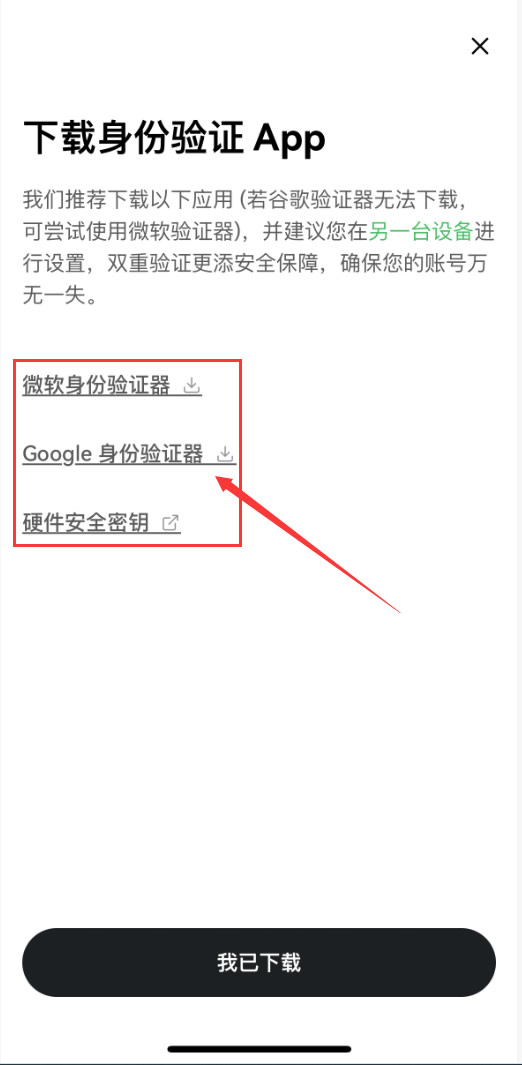
苹果用户需在App Store中下载【Google Authenticator】应用。
安卓用户需在Google Play中下载(前提是手机支持Google服务访问)。
应用下载完成后,点击界面上的【我已下载】按钮。
此时,您将看到【绑定身份验证App】下方展示的二维码及一串文本密钥。您可以任选其一,随后打开【Google身份验证器】,选择【扫描二维码】或手动【输入设置密钥】进行添加。
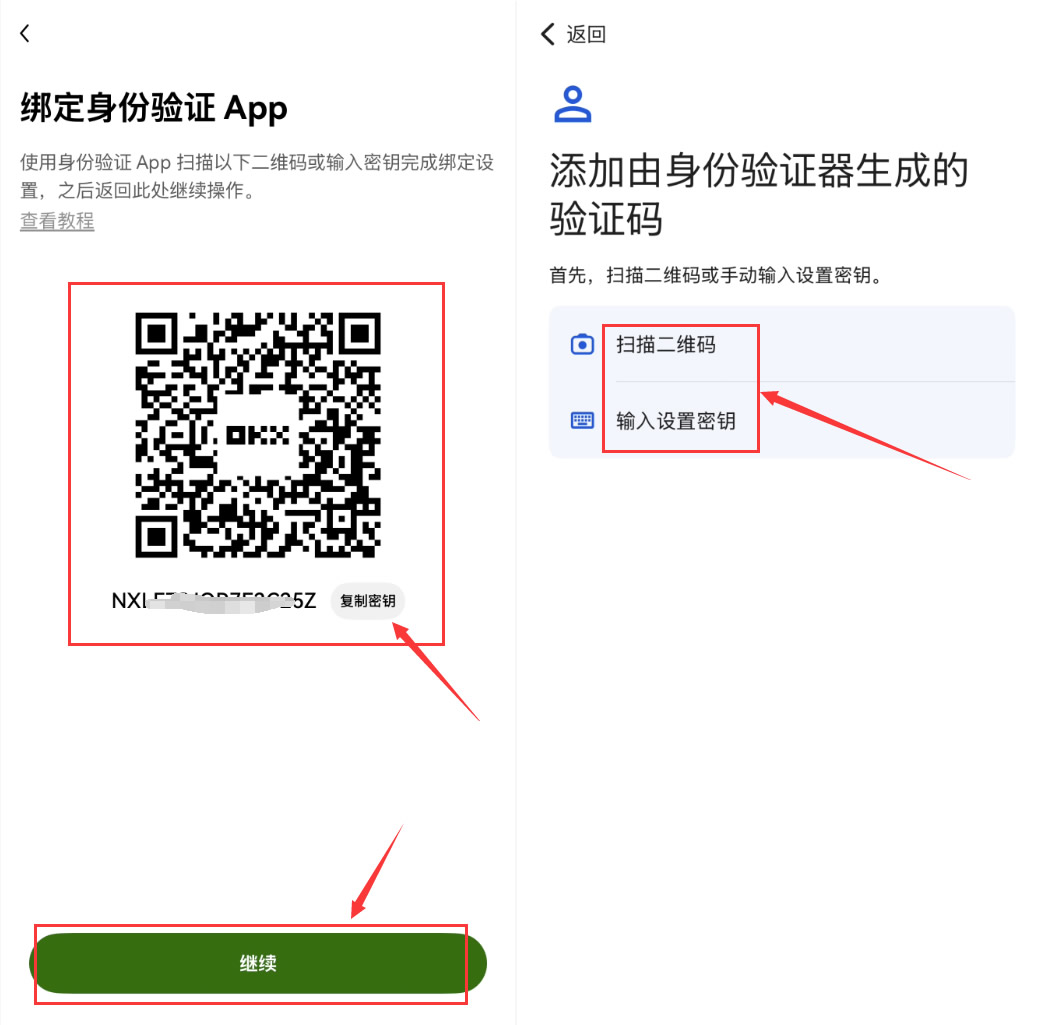
成功添加后,Google身份验证器中将显示对应OKX账号的动态验证码。请将此验证码复制并填入OKX平台以验证新的身份验证APP。
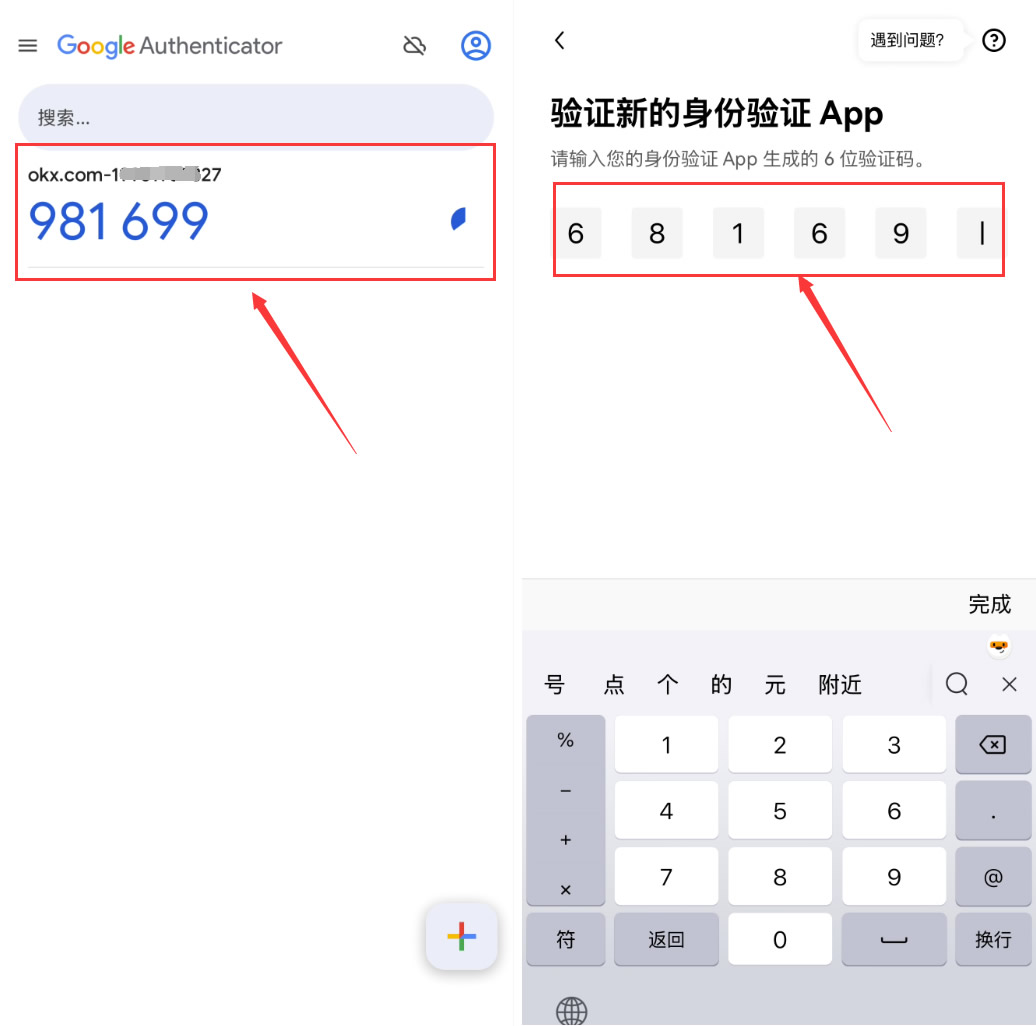
至此,身份验证APP的绑定流程全部完成。
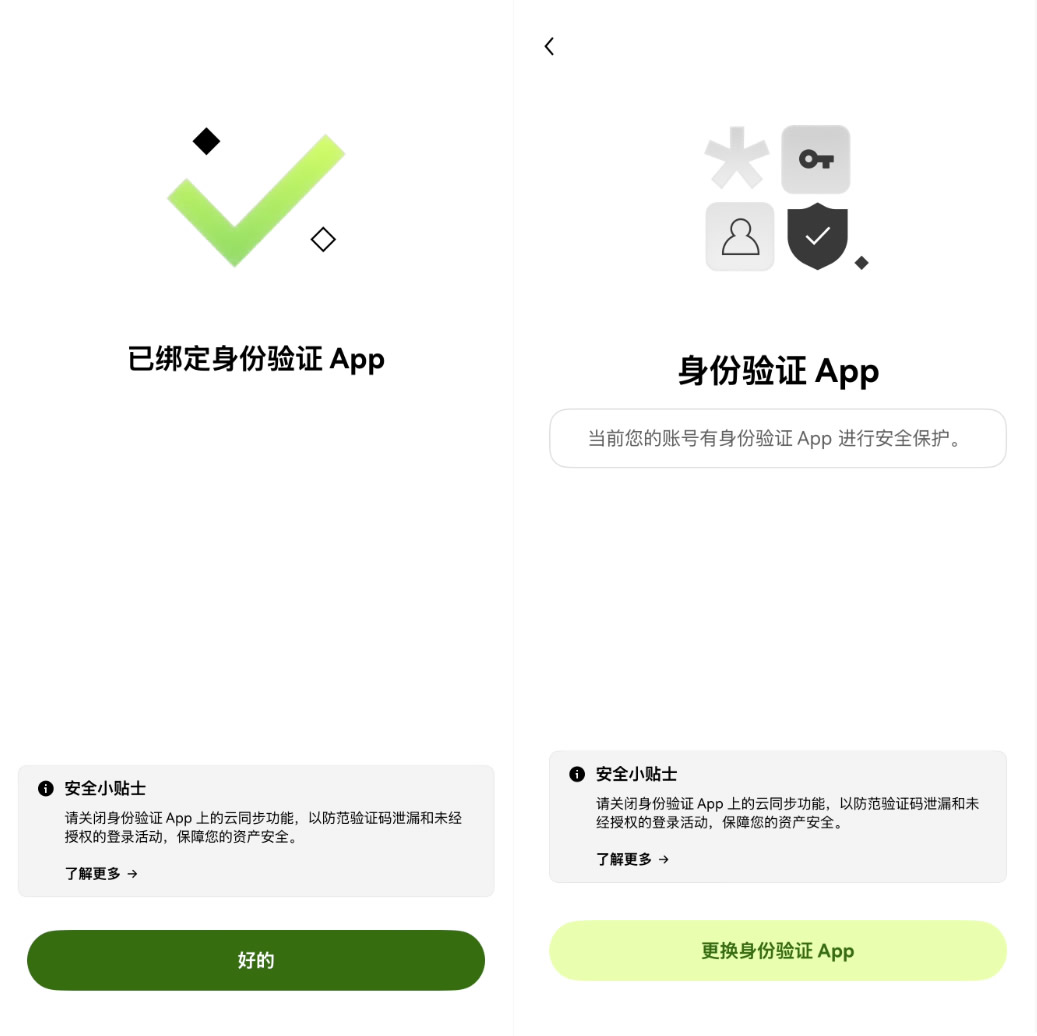
注:请务必妥善保管您的私钥文件。若因更换或丢失手机导致无法登录,后果严重。为保障资金安全,重置谷歌验证器后,账户将面临24小时内禁止提币的风控限制。
特别提醒:切勿将密钥截图保存至相册,也不要复制到微信收藏等云端应用中!一旦手机遗失,此物理备份的密钥是您恢复账户访问权的唯一救命稻草。
四、备份与灾难恢复:应对手机丢失的终极策略
这是用户咨询量最高的问题。根据用户是否持有初始“备份密钥”,恢复路径分为截然不同的两类。
情况 A:持有备份密钥(完全自主掌控)
若在绑定时按规范物理抄录了那串16位密钥,恢复过程将极为简便,无需联系交易所人工介入。
操作步骤:
1. 在新手机上下载并安装 Google Authenticator。
2. 点击 [+] 按钮 -> 选择 [输入设置密钥]。
3. 账号名称填写便于识别的标签(如 OKX、Binance),密钥栏精准录入之前抄写的 16 位字符。
4. 系统随即生成与旧手机完全一致的动态验证码,账户控制权即刻恢复。
情况 B:未备份密钥且手机遗失(需平台协助)
若未保留密钥,等同于丢失了生成密码的“种子”。此时必须向服务商(交易所)发起重置申请。
- 启动流程: 在登录页面点击“无法获取验证码”或“安全项丢失”链接。
- 身份核验: 通常需上传手持身份证清晰照片,甚至录制指定话术的视频以完成人脸识别验证。
- 风控措施: 重置成功后,账户通常会触发24 或 48 小时的提现锁定(T+1/T+2 限制),旨在防止黑客恶意重置后迅速转移资产。
五、功能争议:云端同步(Cloud Sync)开启与否?
2023年,谷歌引入云同步功能,允许将验证码加密备份至 Google 账号。这一更新在便利性与安全观之间引发了广泛讨论。以下是专业维度的对比分析:
| 模式 | 关闭云同步(推荐大额资产配置) | 开启云同步(推荐小额日常使用) |
|---|---|---|
| 数据存储位置 | 仅保存在当前手机本地芯片中 | 加密存储于 Google 服务器集群 |
| 数据恢复难度 | 手机丢失且无物理备份密钥 = 永久不可恢复 | 仅需登录 Google 账号,即可在新设备无缝恢复 |
| 主要潜在风险 | 物理设备损毁或被盗 | Google 邮箱遭黑客攻破,导致所有关联 2FA 一并失守 |
| 专家建议 | 冷钱包、主力交易平台建议保持关闭 | 论坛注册、普通游戏账号可考虑开启 |
六、常见故障排查手册
验证码频繁提示“无效”或“错误”?
此类问题多源于手机系统时间与服务器时间存在偏差。TOTP 算法对时间精度要求极高,误差容忍度不超过 30 秒。
- Android 解决之道: 点击 App 右上角菜单 -> [设置] -> [验证码时间校正] -> 点击 [立即同步]。
- iOS 解决之道: 进入 iPhone 系统 [设置] -> [通用] -> [日期与时间],确认 [自动设置] 开关已处于开启状态。
七、常见问题解答 (FAQ)
Q: 如果我删除了 Google Authenticator App,里面的验证码还在吗?
A: 若未开启云同步功能,卸载 App 会导致存储在本地设备上的所有密钥被永久清除。重新安装后界面将为空白,必须依赖之前物理备份的密钥重新添加,或通过交易所走人工重置流程找回权限。
Q: 可以在两部手机上同时使用同一个谷歌验证器吗?
A: 完全可以。只要在两部手机的 App 中输入相同的“16位设置密钥(Setup Key)”,或在绑定时用两台设备扫描同一个二维码。这样两部手机将显示完全同步的验证码,这是一种非常实用的异地备份策略。
Q: 谷歌验证器和短信验证码可以只开一个吗?
A: 强烈建议同时开启多重验证,或者优先部署谷歌验证器。短信验证码易受“SIM卡劫持”威胁,且在跨国接收时常出现延迟。谷歌验证器不仅安全性更高,且无需依赖网络连接。
Q: 更换新手机,旧手机仍在,如何最快实现数据转移?
A: Google Authenticator 内置了迁移功能。在旧手机打开 App -> 点击菜单 -> [转移账号] -> [导出账号],屏幕会生成一个大二维码。接着在新手机下载 App -> [转移账号] -> [导入账号] -> 扫描旧手机屏幕即可完成。这是目前最安全、无缝的数据迁移方式。
Q: 有比 Google Authenticator 更好的替代品吗?
A: 市场上常见的替代品包括 Authy(支持多端同步,但近期安全事件频发)、Microsoft Authenticator(广泛应用于企业环境)。对于追求极致安全的极客用户,YubiKey(硬件物理密钥)代表了安全性的巅峰,尽管其使用门槛和成本相对较高。
Q:如果手机丢失了,谷歌验证器还能恢复吗?
A1:可以恢复,前提是你事先保存了密钥。如果有密钥备份,只需在新手机上重新安装谷歌验证器,使用密钥重新绑定即可。如果没有密钥备份,需要联系交易所客服,通过身份验证等方式解绑重新设置。
Q:谷歌验证器的验证码输入后提示错误怎么办?
A2:首先检查手机时间是否准确,因为验证码是基于时间生成的。其次确认输入的是当前显示的验证码,而不是已过期的码。如果问题持续存在,可能需要重新绑定验证器。
以上就是谷歌验证器怎么用?丢失了如何恢复?(2FA设置完整指南)的详细内容,更多关于谷歌验证器完整指南的资料请关注其它相关文章!